# Présentation de Little Navmap, un excellent outil de planification de vol gratuit
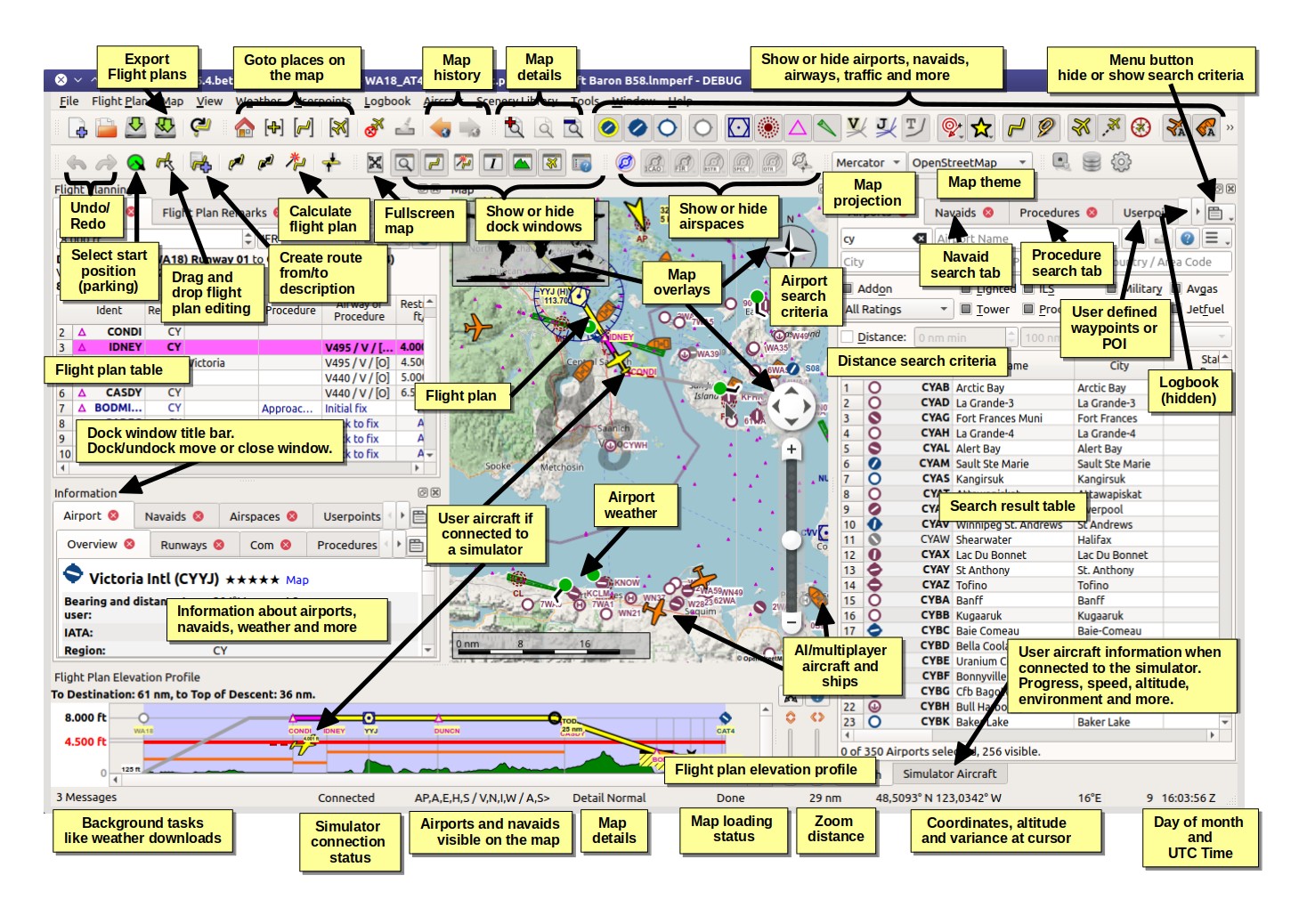
Sur x-plane.org, j’ai découvert un outil de planification de vol très populaire et gratuit — Little Navmap. Je l’ai téléchargé pour l’essayer et j’ai constaté que ses fonctionnalités sont extrêmement puissantes. Je le recommande vivement. Voici une brève présentation de la méthode d’utilisation de Little Navmap.
Tout d’abord, téléchargez Little Navmap depuis le site officiel, et après avoir décompressé l’archive LittleNavmap-macOS-1.8.5.zip, vous pouvez l’utiliser directement.
 Au premier démarrage, il faut indiquer le chemin de X-Plane 11,
"Flight Simulator Base Path",
Ensuite, Little Navmap vérifiera automatiquement la base de données de vol.
Au premier démarrage, il faut indiquer le chemin de X-Plane 11,
"Flight Simulator Base Path",
Ensuite, Little Navmap vérifiera automatiquement la base de données de vol.
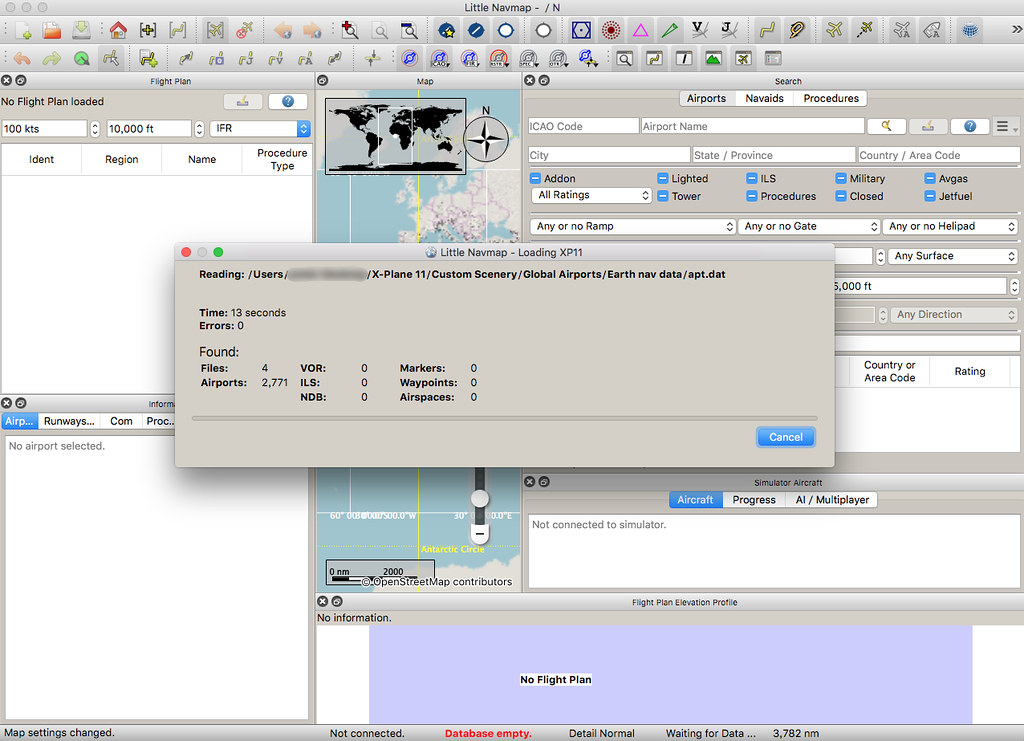
Le scan a pris près de 5 minutes,
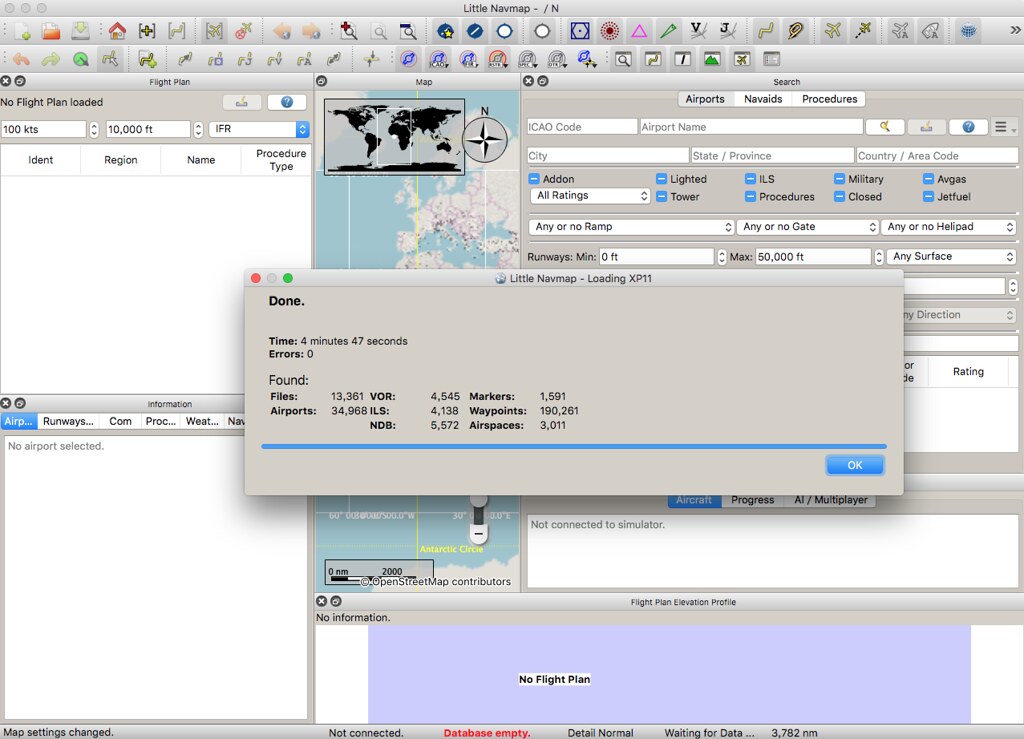 On peut voir qu’il a trouvé 34968 aéroports, 4545 VOR, 5572 NDB,
4138 ILS, 190261 Waypoint, et 3011 informations d’espace aérien.
On peut voir qu’il a trouvé 34968 aéroports, 4545 VOR, 5572 NDB,
4138 ILS, 190261 Waypoint, et 3011 informations d’espace aérien.
Commençons maintenant par établir un plan de vol, Basé sur l’enregistrement de <a href=ANA Tokyo Haneda-Pékin NH961 Compte-rendu de vol (Partie 1) de ce site, Les données respectent scrupuleusement la route de vol réelle.
Entrez d’abord l’aéroport de départ RJTT, c’est-à-dire l’aéroport de Haneda, dans la fenêtre Search,
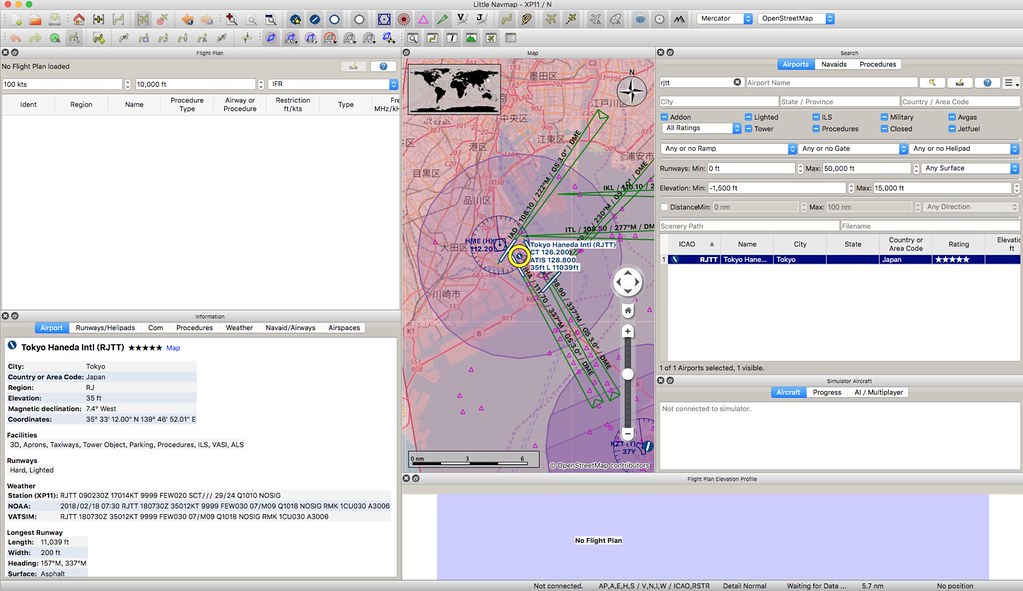 Puis faites un clic droit, le menu s’affiche,
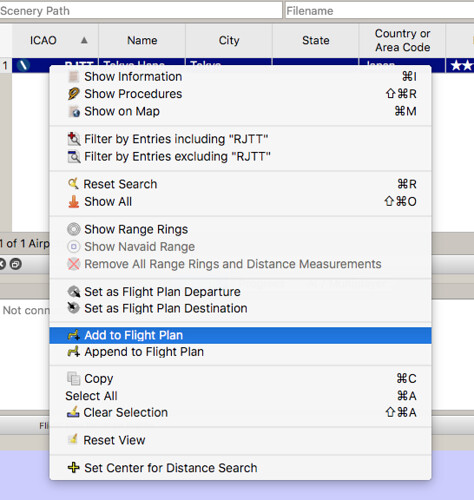 Sélectionnez Add to Flight Plan,
Ainsi, RJTT est ajouté à la fenêtre du plan de vol.
Sélectionnez Add to Flight Plan,
Ainsi, RJTT est ajouté à la fenêtre du plan de vol.
Ensuite, choisissez la procédure de départ,
Faites un clic droit, le menu s’affiche,
Sélectionnez Show Procedures,
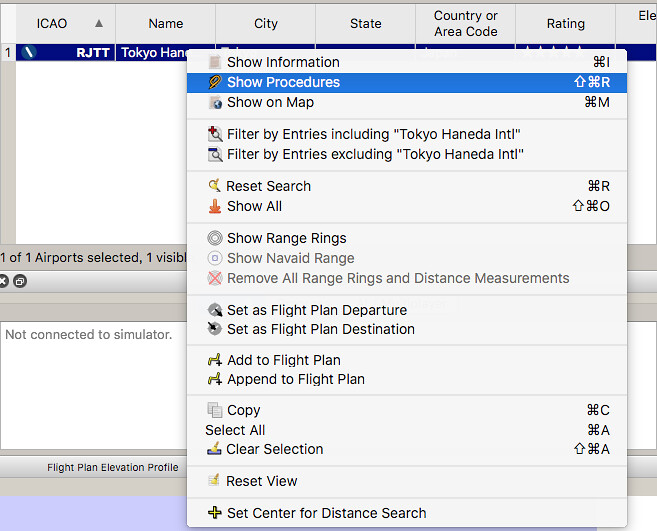 Vous pouvez voir les différentes procédures d’arrivée et de départ de RJTT s’afficher dans la fenêtre Search.
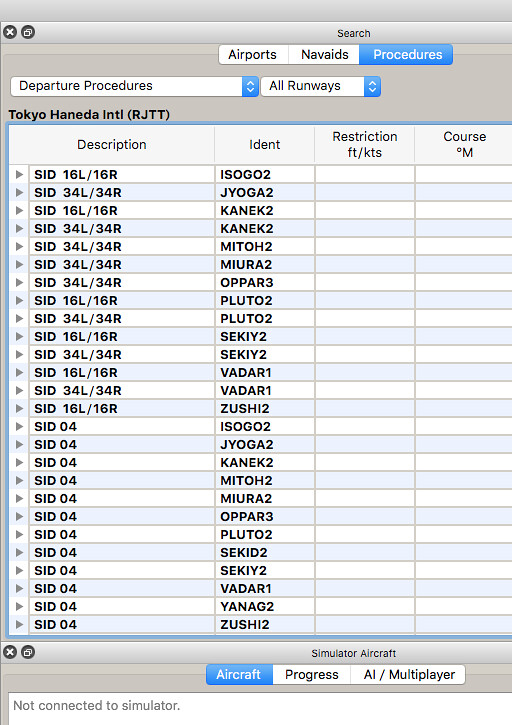
Selon l’enregistrement de <a href=ANA Tokyo Haneda-Pékin NH961 Compte-rendu de vol (Partie 1) ci-dessus,
Le vol utilisait la Piste RWY34R et la procédure de départ MITOH,
Donc trouvez cette procédure dans la fenêtre Search,
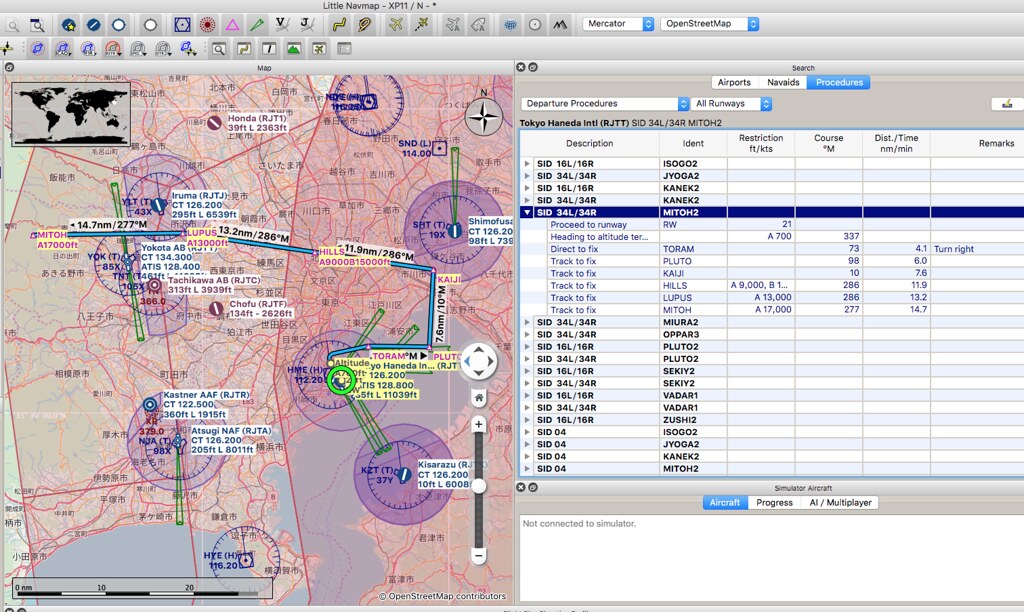 Faites un clic droit, le menu s’affiche,
 Sélectionnez cette procédure comme procédure de départ pour ce plan de vol.
Regardons la fenêtre du plan de vol,
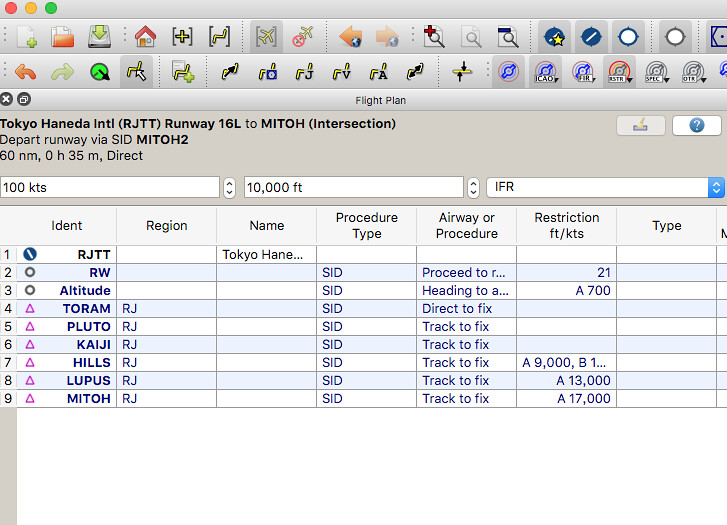 L’aéroport et les données MITOH2 ont effectivement été ajoutés automatiquement au plan de vol.
Ensuite, entrez les Waypoints un par un,
Ce processus est assez simple,
Il suffit de trouver le Waypoint dans la fenêtre Search,
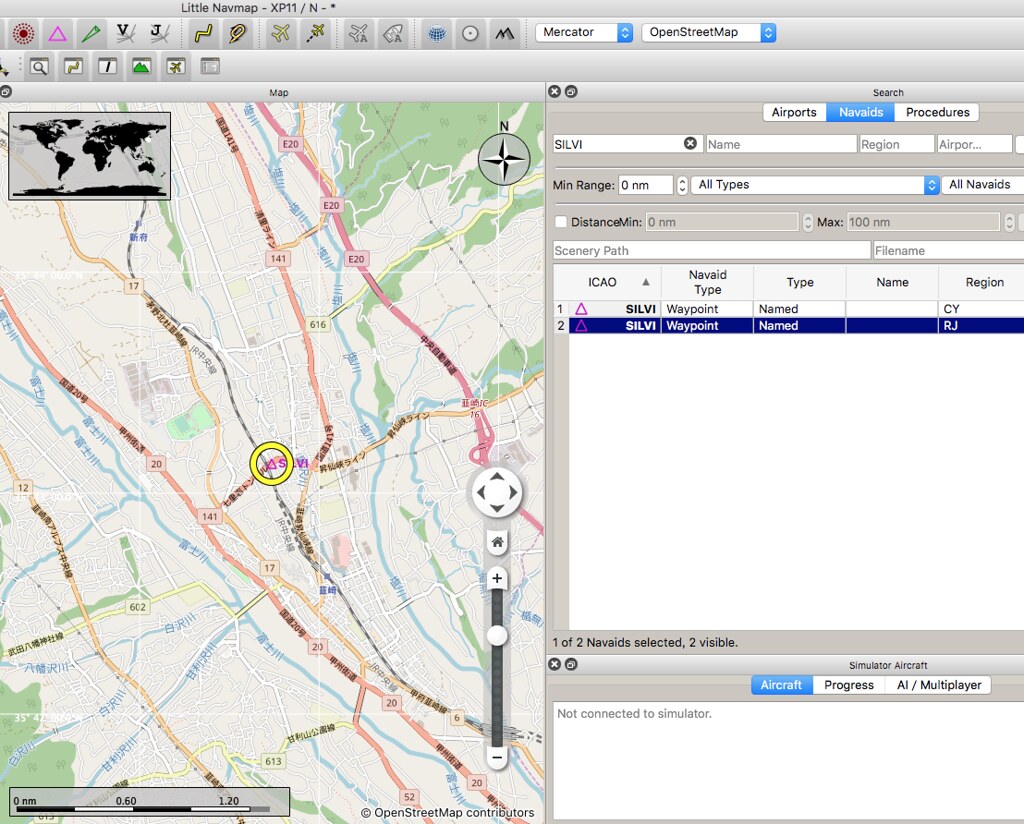 Puis vérifier la position dans la fenêtre de carte,
S’il n’y a pas de problème, faites un clic droit, le menu s’affiche,
Puis vérifier la position dans la fenêtre de carte,
S’il n’y a pas de problème, faites un clic droit, le menu s’affiche,
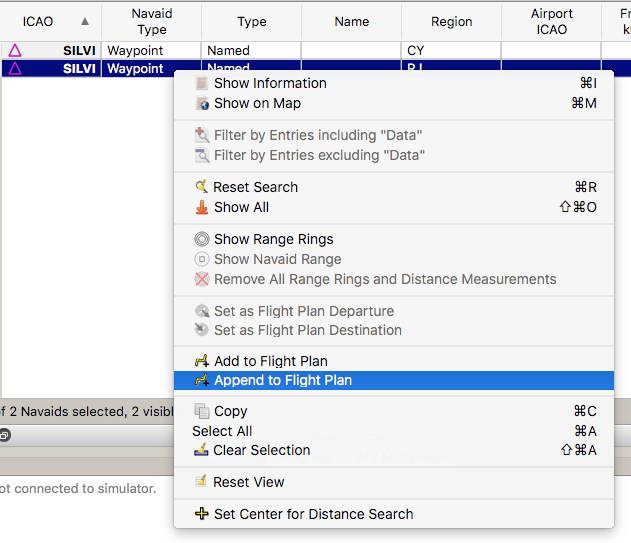 Et sélectionnez Append to Flight Plan pour ajouter ce Waypoint au plan de vol.
Ensuite, pour la procédure d’arrivée et l’Approche,
Utilisez toujours la fenêtre Search et trouvez la procédure nécessaire.
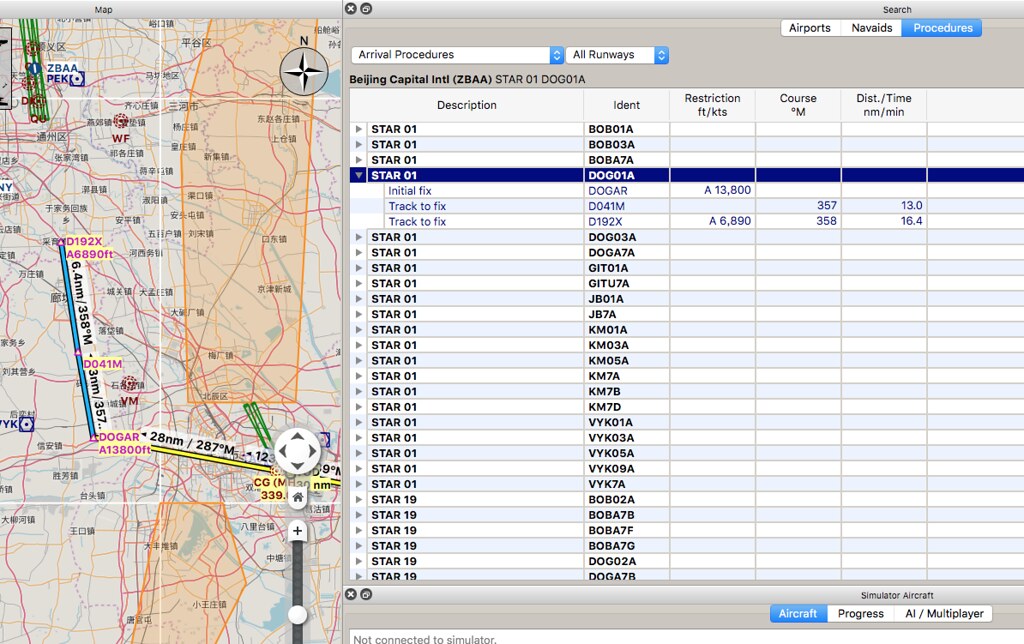
Une fois toutes les données entrées, regardez la carte,
 Aucun problème.
Regardons aussi la fenêtre du plan de vol,
Aucun problème.
Regardons aussi la fenêtre du plan de vol,
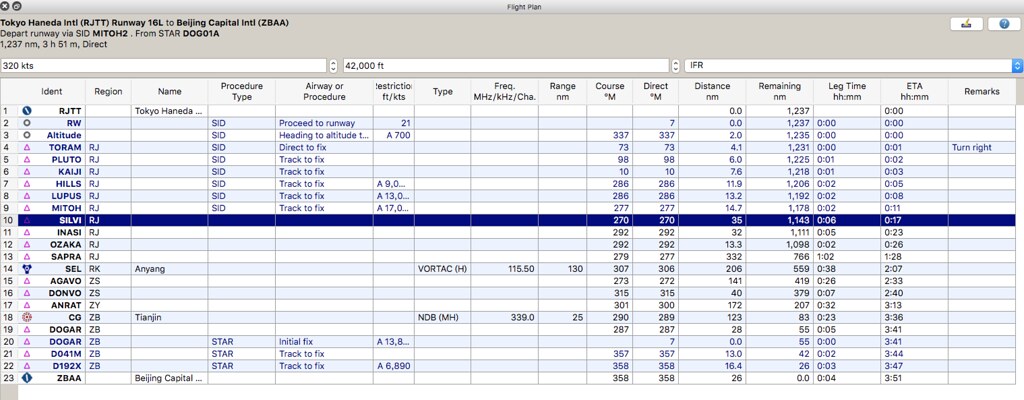 Tout semble parfait.
Enfin, sauvegardez le plan de vol,
Si vous utilisez le format de fichier fms de X-Plane,
Vous pouvez voir cet écran d’avertissement,
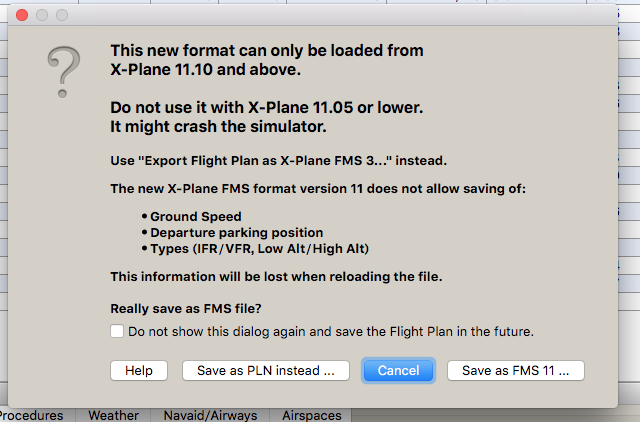 Sachez que Little Navmap ne prend en charge que X-Plane 11.10 et supérieur.
Une fois sauvegardé, vous pouvez trouver le fichier RJTTZBAA.fms sous X-Plane 11/Output/FMS Planes/, Son contenu est le suivant :
A 1100 Version CYCLE 1707 ADEP RJTT SID MITOH2 ADES ZBAA DESRWY RW01 STAR DOG01A NUMENR 12 1 RJTT ADEP 0.000000 35.553333 139.781113 11 SILVI DRCT 42000.000000 35.718887 138.445557 11 INASI DRCT 42000.000000 35.850796 137.817169 11 OZAKA DRCT 42000.000000 35.905136 137.553116 11 SAPRA DRCT 42000.000000 35.823841 130.723679 3 SEL DRCT 42000.000000 37.413612 126.928360 11 AGAVO DRCT 42000.000000 37.166668 124.000000 11 DONVO DRCT 42000.000000 37.566666 123.333336 11 ANRAT DRCT 42000.000000 38.658333 119.956665 2 CG DRCT 42000.000000 39.080002 117.375000 11 DOGAR DRCT 42000.000000 39.163334 116.785004 1 ZBAA ADES 0.000000 40.073334 116.598335
Un logiciel si parfait est gratuit, c’est vraiment une joie.
De plus, sur la page personnelle du créateur de Little Navmap, il y a un manuel d’utilisation détaillé,
Je vous invite à aller le visiter.