Titre : Configuration initiale de la montre d'aviation en titane Garmin D2 Charlie
<a href=Garmin D2 Delta PX montre d’aviation en titane Unboxing <a href=Garmin D2 Delta PX montre d’aviation en titane Guide de configuration
Suite à l’article précédent Garmin D2™ Charlie montre d’aviation en titane Unboxing, voici un enregistrement du processus de configuration initiale.
Tout d’abord, concernant la méthode de fonctionnement du smartphone D2™Charlie, comme il ne possède pas d’écran tactile, toutes les opérations reposent sur les 5 boutons du cadran, il est donc indispensable de mémoriser la fonction de chaque bouton.
En haut à gauche “LIGHT” : Appui pour allumer le rétroéclairage, appui long pour afficher le menu rapide À gauche au centre “UP” : Appui pour afficher le répertoire des mini-applications Widght ou pour monter, appui long pour afficher l’écran des paramètres En bas à gauche “DOWN” : Appui pour afficher le répertoire des mini-applications Widght ou pour descendre, appui long pour retourner à l’affichage du cadran En haut à droite “Direct-to” : Appui pour afficher le répertoire des activités APP ou pour valider, appui long pour Direct-to vers la Destination En bas à droite “Nearest/Back” : Appui pour revenir à l’écran précédent, appui long pour afficher les points les plus proches
Lors du premier démarrage du système, lors de l’écran de sélection de la langue, on peut voir une flèche vers le haut affichée en haut de l’écran.
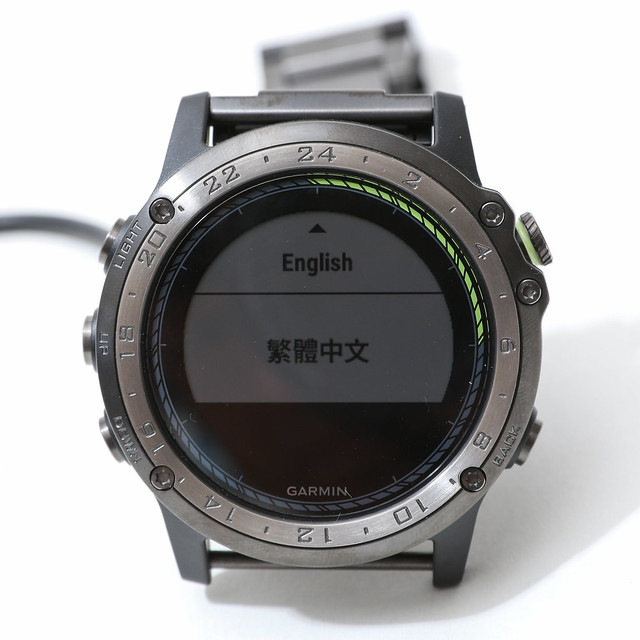 Cela indique que le réglage actuel est “Chinois traditionnel”, mais l’utilisateur peut appuyer sur la touche “UP” pour sélectionner “English”.
Bien sûr, dans le cas général, nous choisirions le “Chinois traditionnel”,
il faut donc appuyer sur le “Direct-to” en haut à droite pour valider cette option.
Cela indique que le réglage actuel est “Chinois traditionnel”, mais l’utilisateur peut appuyer sur la touche “UP” pour sélectionner “English”.
Bien sûr, dans le cas général, nous choisirions le “Chinois traditionnel”,
il faut donc appuyer sur le “Direct-to” en haut à droite pour valider cette option.
Ensuite, on peut voir l’information sur l’écran changer,
affichant les mots “Téléchargez Garmin Connect pour une expérience complète” et “Veuillez ajouter l’appareil via l’application mobile”.
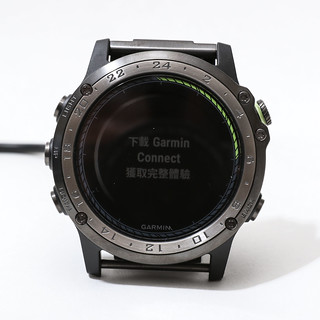
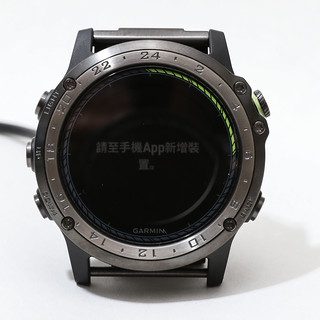
Ainsi, sortez votre téléphone et visitez le site web concect.garmin.com,

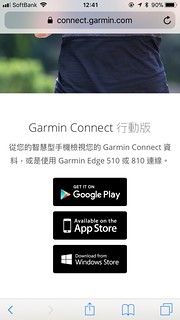 et téléchargez l’application Garmin Connect.
Si vous n’avez pas de compte Garmin Connect, veuillez en enregistrer un au préalable.
L’enregistrement de l’ID ne nécessite que très peu d’informations comme l’adresse e-mail et le mot de passe, la procédure est très simple.
et téléchargez l’application Garmin Connect.
Si vous n’avez pas de compte Garmin Connect, veuillez en enregistrer un au préalable.
L’enregistrement de l’ID ne nécessite que très peu d’informations comme l’adresse e-mail et le mot de passe, la procédure est très simple.
*Note Les utilisateurs ayant acheté la version de Chine continentale peuvent rencontrer des problèmes de connexion Bluetooth en intérieur avec le téléphone, la connexion ne pouvant être établie qu’à l’extérieur, après réception du signal GPS. Si vous souhaitez utiliser Garmin Pilot, veuillez utiliser une nouvelle adresse e-mail dans le logiciel Garmin Connect et vous réinscrire en sélectionnant une région hors de la Chine dans les paramètres avancés.
Une fois l’installation de Garmin Connect sur le téléphone terminée, lancez l’APP,
vous pourrez procéder à la connexion avec le D2™Charlie.
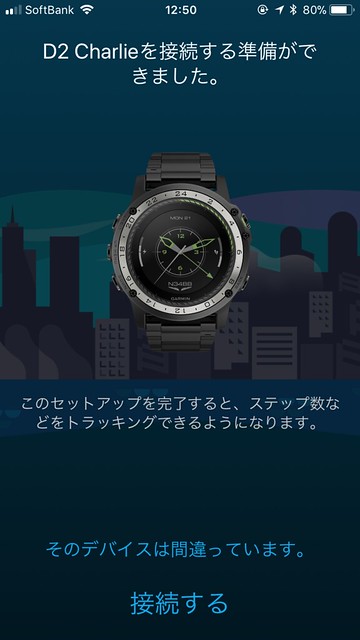 La langue par défaut de mon téléphone étant le japonais, Garmin Connect s’affiche également en japonais.
Le Garmin Connect sur le téléphone recherchera le D2™Charlie à proximité via le protocole de communication Bluetooth,
donc une fois que la montre reçoit la demande de connexion de l’APP, un code de vérification de connexion unique s’affichera.
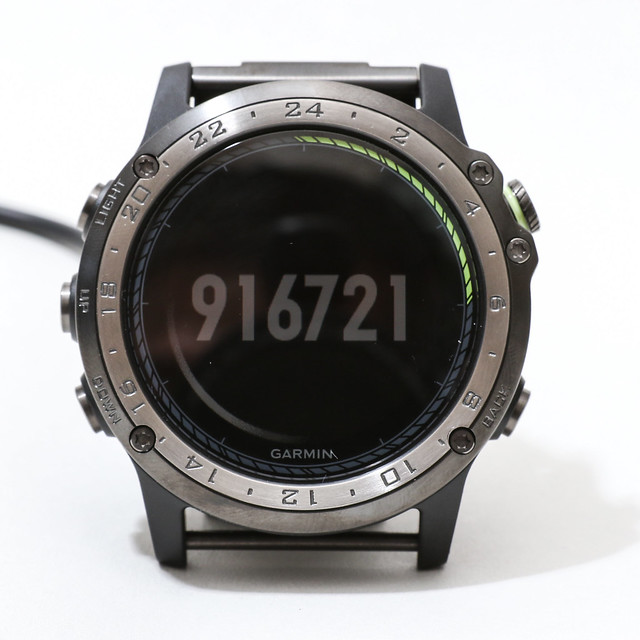
En même temps, une invite demandant de saisir le code de vérification apparaîtra sur le téléphone,
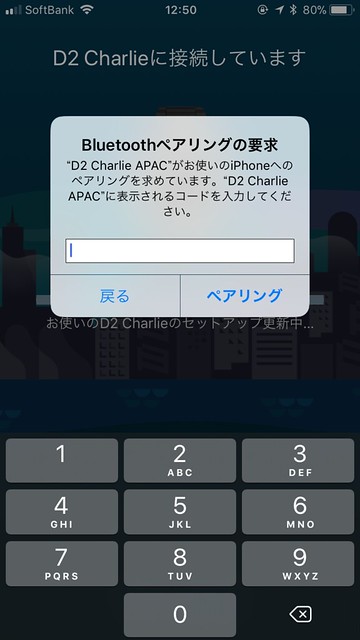 après avoir saisi le code “916721” ci-dessus,
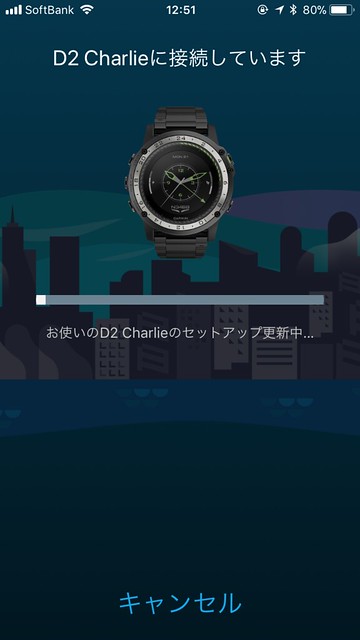
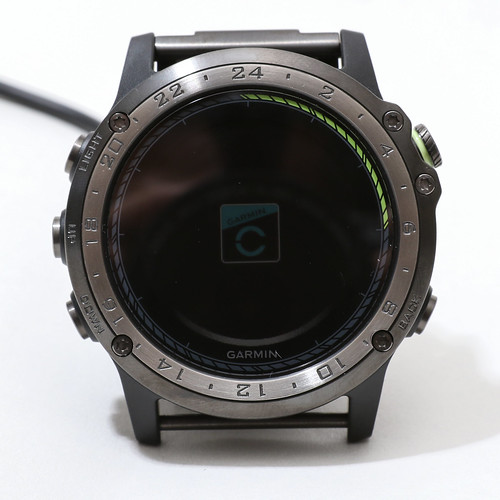 on peut voir que la connexion a réussi et que les données commencent à être transmises entre les deux appareils.
Environ une minute plus tard, le transfert des paramètres est terminé et un message de connexion terminée s’affiche sur l’APP du téléphone.
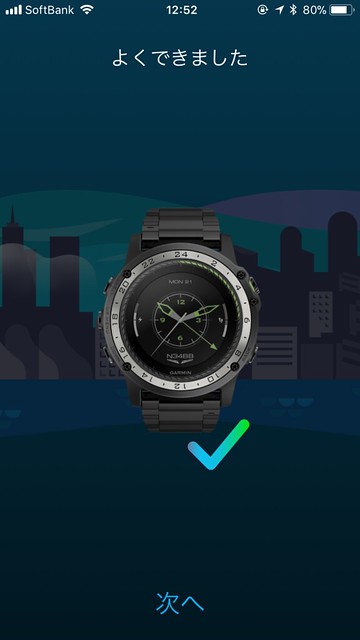 Ensuite, il y a quelques paramètres personnels, tels que le sexe, l’image de l’avatar, le choix d’autoriser l’accès aux données, etc.,
ceux-ci n’ayant aucun rapport avec le D2™Charlie, je ne les mentionnerai pas ici.
Cependant, ces paramètres sont finalement tous transférés vers la montre.
Ensuite, il y a quelques paramètres personnels, tels que le sexe, l’image de l’avatar, le choix d’autoriser l’accès aux données, etc.,
ceux-ci n’ayant aucun rapport avec le D2™Charlie, je ne les mentionnerai pas ici.
Cependant, ces paramètres sont finalement tous transférés vers la montre.
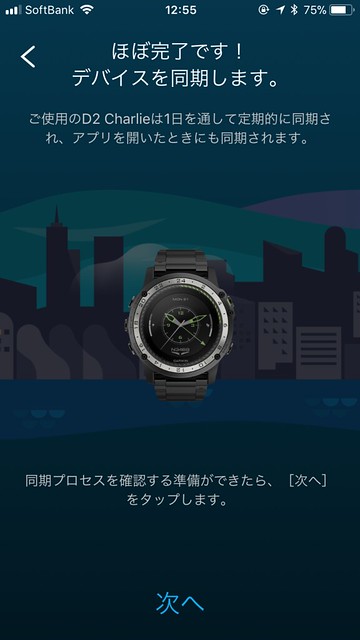
En même temps, les paramètres du côté du D2™Charlie se poursuivent,
d’abord les activités APP de la montre connectée,
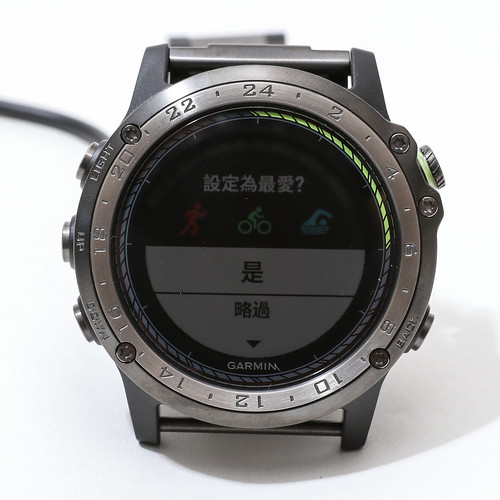 je ne vais pas prendre le temps de les configurer en détail pour l’instant, j’appuie donc sur le bouton “DOWN” en bas à gauche pour choisir “Ignorer” (Skip).
Ensuite, il s’agit de “Saisir le numéro d’immatriculation de l’empennage”,
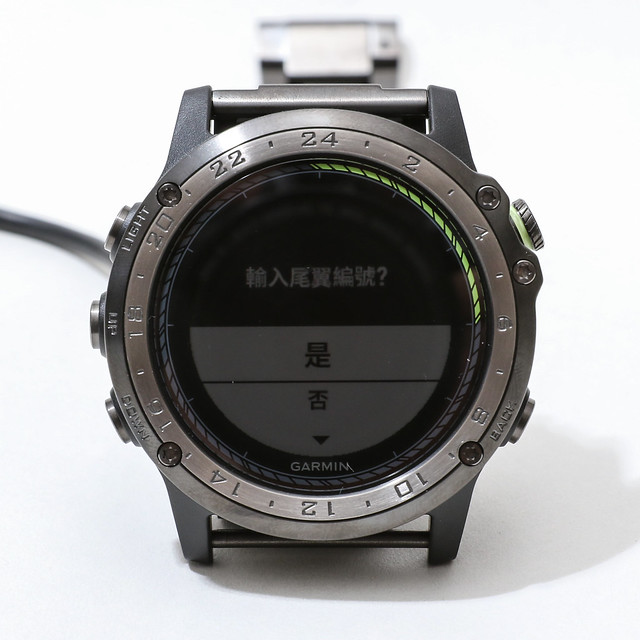 appuyez sur le bouton “Direct-to” en haut à droite pour choisir “Oui” et entrer en mode saisie de caractères.
La méthode de saisie des lettres et des chiffres est très simple, la zone de saisie s’affiche à gauche de l’écran,
dans la barre verticale à droite se trouvent les caractères A-Z, 1-0 etc. qui peuvent être saisis, le curseur en surbrillance au milieu indique le caractère sélectionné.
Utilisez “UP” et “DOWN” pour choisir le caractère souhaité,
puis appuyez sur le bouton “Direct-to” pour valider, ce caractère sera alors saisi dans la zone de saisie de gauche.
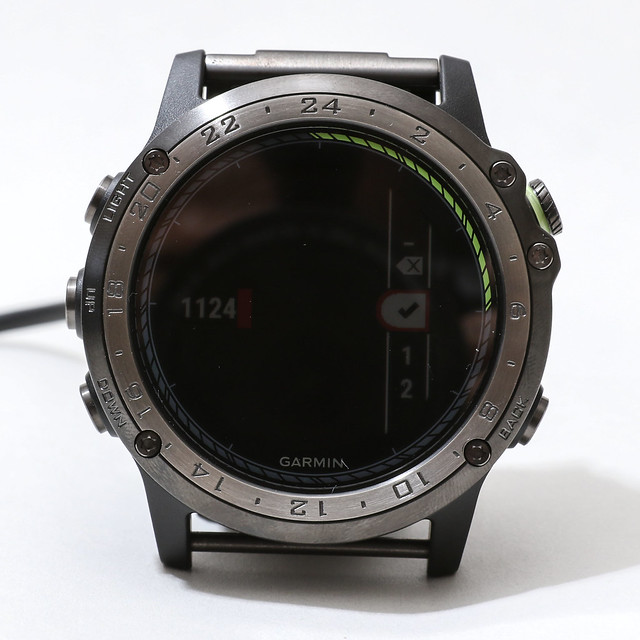 Ici, j’ai saisi “1124” arbitrairement, puis j’ai placé le curseur sur la coche,
et j’ai appuyé sur le bouton “Direct-to” en haut à droite pour valider.
Ici, j’ai saisi “1124” arbitrairement, puis j’ai placé le curseur sur la coche,
et j’ai appuyé sur le bouton “Direct-to” en haut à droite pour valider.
Les paramètres initiaux sont maintenant terminés, la montre passe officiellement à l’écran du cadran.
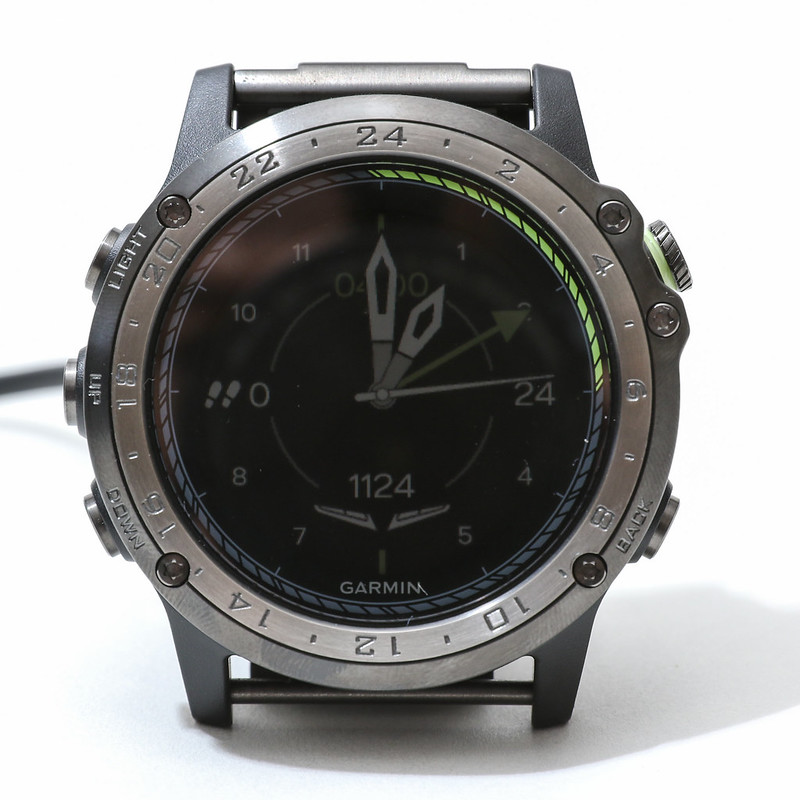 L’aiguille verte sur le cadran indique l’heure UTC (Temps universel coordonné),
le cadran extérieur étant en métal, l’heure UTC actuelle est donc de 4 heures.
Nous savons que dans le domaine de l’aviation, l’heure UTC est couramment utilisée,
ce cadran est donc très pratique pour les professionnels.
L’aiguille verte sur le cadran indique l’heure UTC (Temps universel coordonné),
le cadran extérieur étant en métal, l’heure UTC actuelle est donc de 4 heures.
Nous savons que dans le domaine de l’aviation, l’heure UTC est couramment utilisée,
ce cadran est donc très pratique pour les professionnels.
Si elle n’est utilisée que comme montre connectée, elle est dès maintenant utilisable, mais le D2™Charlie est avant tout une montre d’aviation, elle a besoin que les données de navigation soient installées.
Branchez le câble de données sur la montre et connectez le port USB à l’ordinateur. Ouvrez le navigateur sur l’ordinateur, visitez fly.garmin.com et connectez-vous avec le compte créé précédemment. Ensuite, ajoutez l’appareil, cliquez sur l’onglet “Portables” sur la page web, pour entrer sur la page Add Protable.
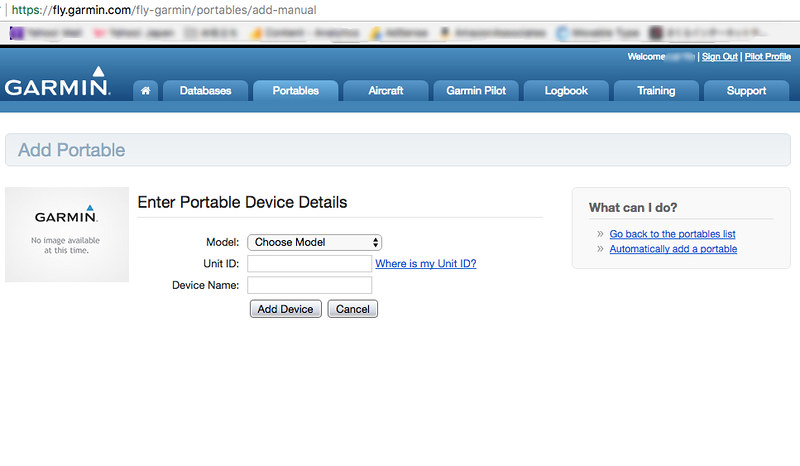 On peut voir l'écran "Enter Portable Device Details".
Sélectionnez d’abord “D2 Charlie(Asia Pacific)” dans le champ Modèle,
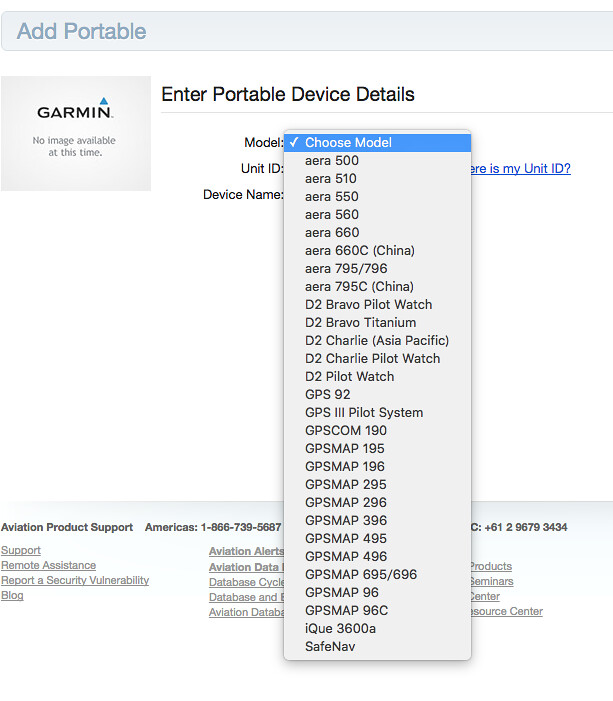
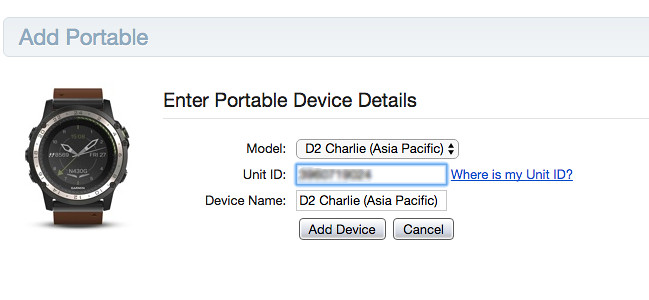 puis l’image du D2™Charlie apparaîtra à l’écran.
Ensuite, vous devez saisir l’Unit ID, cette information de numéro de produit doit être consultée sur la montre.
La méthode pour obtenir l’Unit ID est la suivante :
Appuyez longuement sur le bouton “UP”, la montre entrera dans l’écran des paramètres, on peut voir que le premier élément est “Surface” (Watch Face) ;
Appuyez sur “UP” pour faire passer l’écran au dernier élément des paramètres “Paramètres” ;
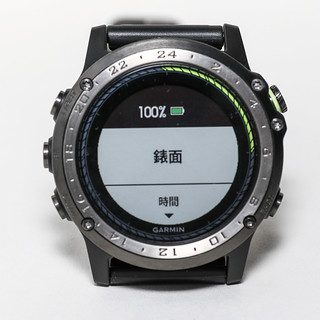
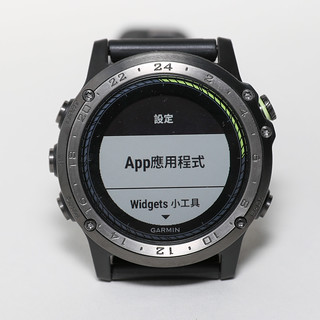
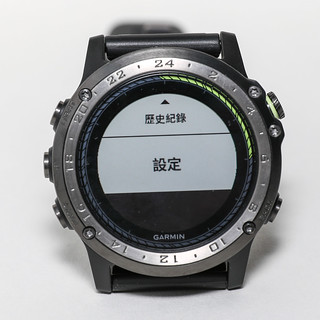 Appuyez sur “Direct-to” pour entrer dans l’écran “Paramètres”, on peut voir que le premier élément est “App Applications” (App).
Appuyez à nouveau sur “UP” pour faire passer l’écran au dernier élément des paramètres “À propos” ;
Appuyez sur “Direct-to” pour entrer dans l’écran “Paramètres”, on peut voir que le premier élément est “App Applications” (App).
Appuyez à nouveau sur “UP” pour faire passer l’écran au dernier élément des paramètres “À propos” ;
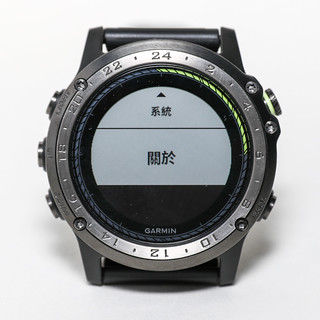 Appuyez sur “Direct-to” pour entrer dans l’écran “À propos”, ici vous pouvez voir l’ID de l’unité et la version du logiciel.
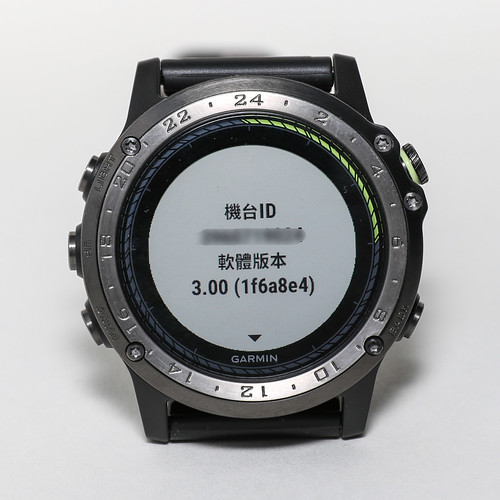
Remplissez cet ID dans la barre Unit ID du navigateur et donnez un nom arbitraire à l’appareil “D2 Charlie”,
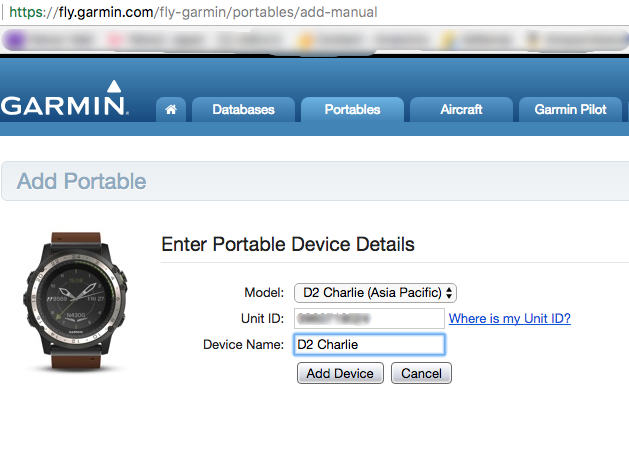 appuyez sur Add Device, “D2 Charlie” sera enregistré dans le service fly.garmin.
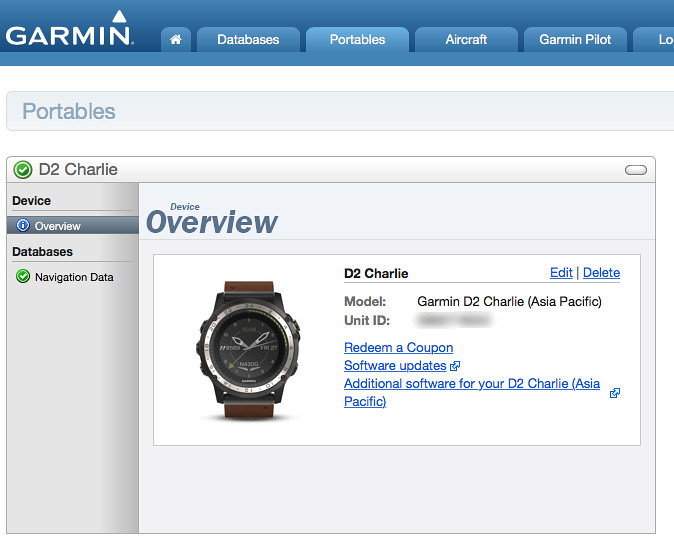
Dans le navigateur, on peut voir le contenu des “Databases” du “D2 Charlie”,
sélectionnez “Navigation Data”, on peut voir le lien de téléchargement des données de navigation mondiales fournies par Jeppesen.
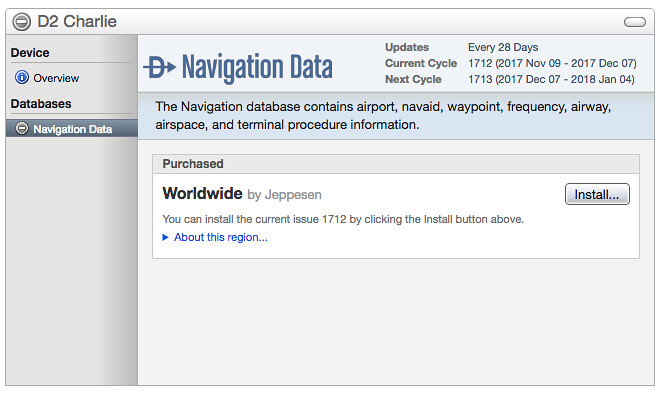 Cliquez sur Install pour aller à la page de téléchargement,
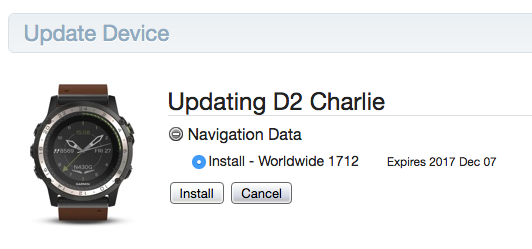 cliquez à nouveau pour aller à la page de téléchargement du logiciel de mise à jour de la base de données de navigation,
mais on peut voir apparaître un message d’avertissement indiquant que Google Chrome ne prend pas en charge le plugin Garmin :
cliquez à nouveau pour aller à la page de téléchargement du logiciel de mise à jour de la base de données de navigation,
mais on peut voir apparaître un message d’avertissement indiquant que Google Chrome ne prend pas en charge le plugin Garmin :
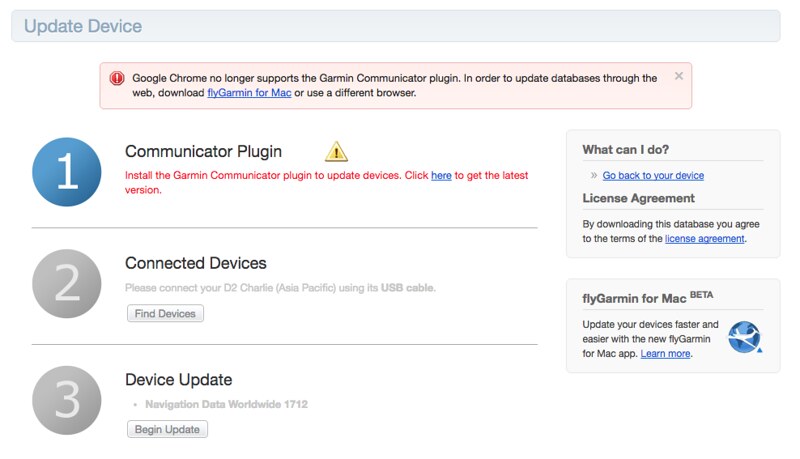
Mais ce n’est pas grave, cliquez sur le lien “here” pour télécharger le logiciel dédié “flyGarmin”.
Ensuite, on peut voir le bouton “Download for Mac BETA” sur le côté droit de la page,
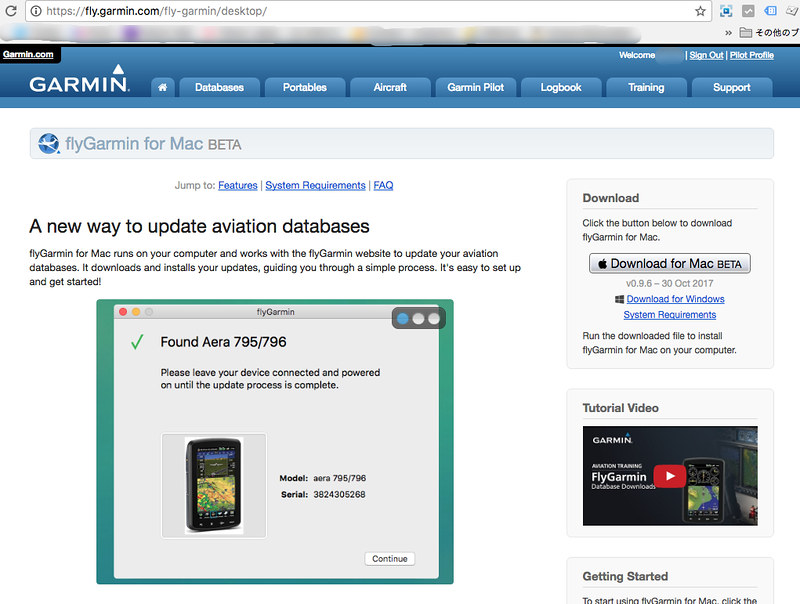 téléchargez et installez-le.
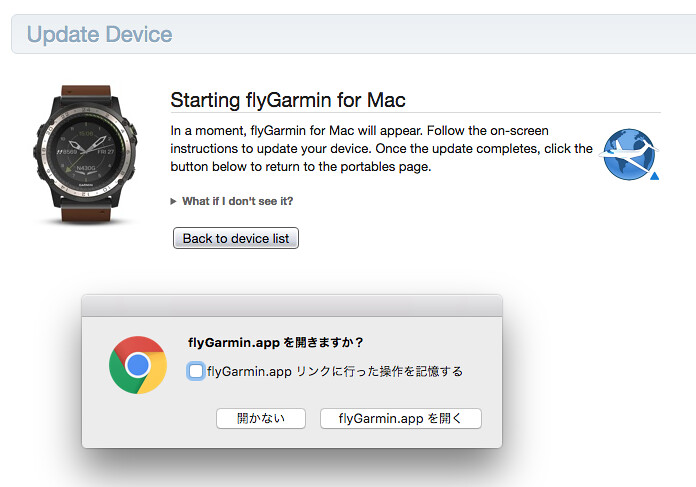
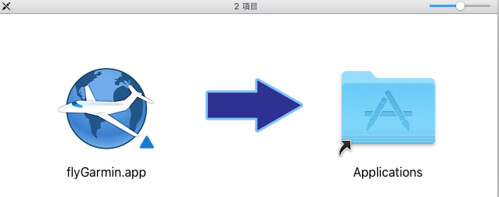 Notez que “flyGarmin” ne peut pas être exécuté seul, il doit être lancé à partir de l’écran du navigateur.
Revenez donc à la page de téléchargement du navigateur, appuyez à nouveau sur le bouton Install, vous pouvez voir l’invite de lancement de flyGarmin,
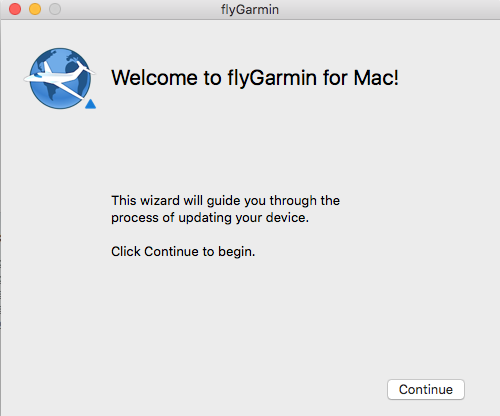
 si l’installation de flyGarmin réussit, vous pouvez voir cet écran de bienvenue,
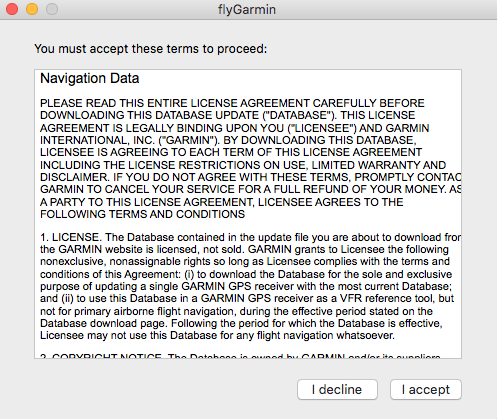
 puis l’acceptation de l’accord utilisateur, appuyez sur “I accept” et c’est bon.
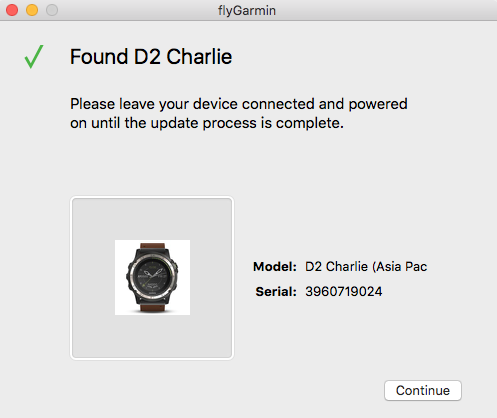
Ensuite, si tout se passe bien, vous pouvez voir que flyGarmin a réussi à trouver le “D2 Charlie”.
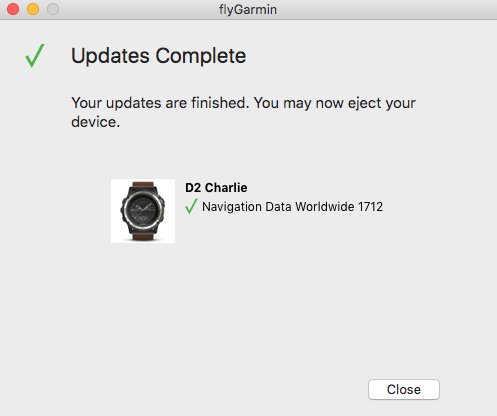
 L’écran après la mise à jour réussie de la base de données de navigation est le suivant :
Je ne m’attendais pas à ce que la simple configuration initiale prenne autant de temps, alors je m’arrêterai ici pour aujourd’hui, la prochaine fois je résumerai les méthodes d’utilisation préliminaires du D2™Charlie.
Pour commémorer la sortie de Charlie, il y a une activité en ligne de lancement du 23/11 au 22/12,
il suffit d’acheter un D2 Charlie et de le partager en ligne pour pouvoir tirer au sort une expérience de vol en air fournie par le centre de formation Angie Flight.
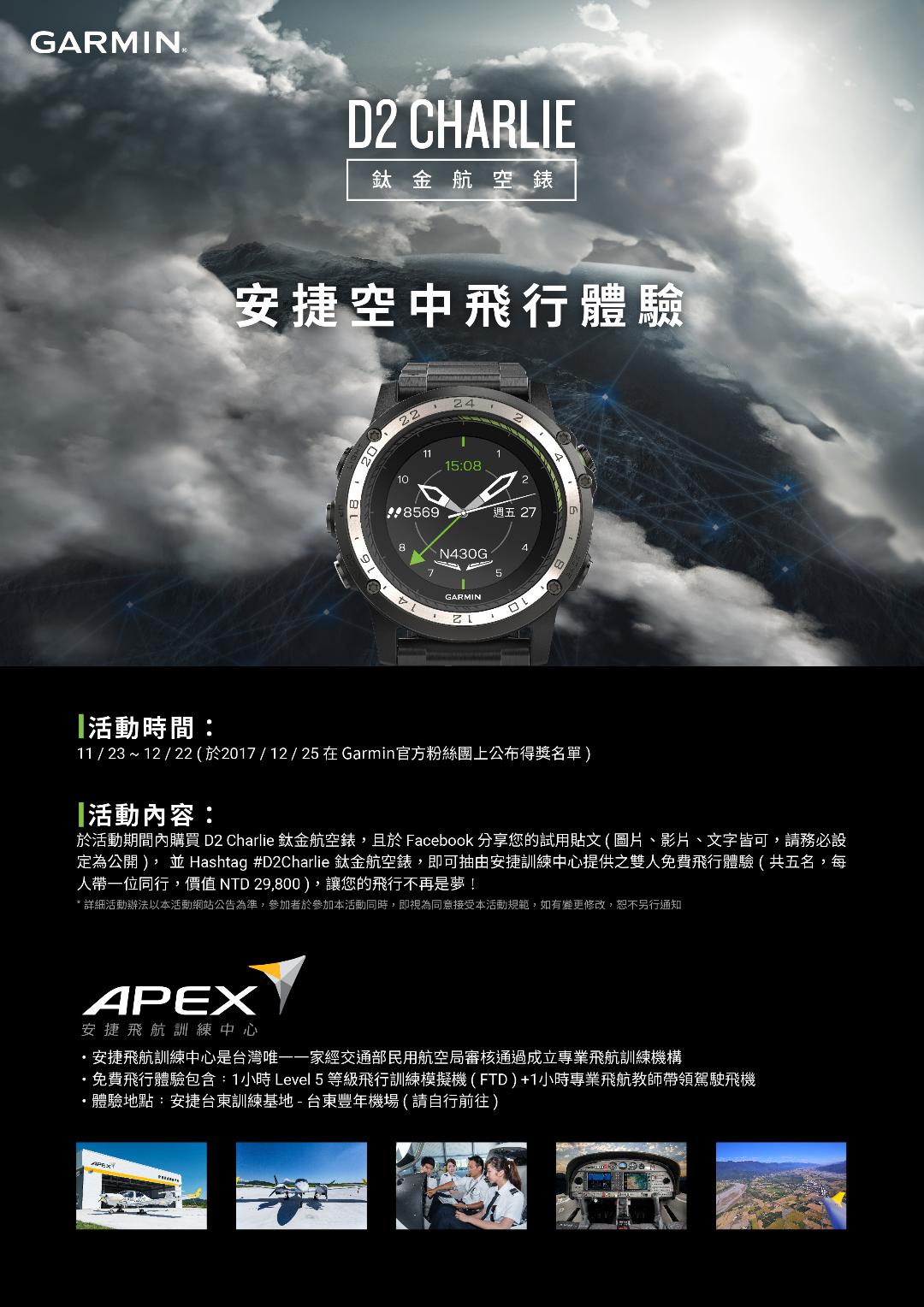 J’espère que vous ne manquerez pas cette occasion unique.
Achetez la montre d'aviation en titane D2 Charlie au cours de la période de l'activité et partagez votre article d'essai sur Facebook (images, vidéos ou texte, assurez-vous de le régler sur public), et ajoutez le hashtag #D2Charlie鈦金航空錶, vous pourrez participer au tirage au sort pour une expérience de vol en binôme gratuite offerte par le centre de formation Angie (chacun peut emmener un compagnon, valeur NTD29,800), rendez vos rêves de vol réalité !Les informations officielles sont ici
Fin