Titre : Connexion de la montre Garmin D2 Charlie en titane avec Garmin Pilot
<a href=Garmin D2 Delta PX : Déballage de la montre d’aviation en titane <a href=Garmin D2 Delta PX : Guide de configuration de la montre d’aviation en titane
Garmin Pilot est une célèbre application iPad pour pilotes, offrant de nombreuses fonctionnalités telles que des cartes aéronautiques, des plans de vol, des cartes topographiques, un PFD et une connexion aux récepteurs ADS-B. Nous avons précédemment mentionné que Garmin Pilot prend désormais en charge X-Plane 10, elle prend en charge le logiciel de simulation de vol X-Plane depuis la version 8.1, permettant d’utiliser Garmin Pilot pour la navigation depuis chez soi, sans être dans l’avion.
*Attention Les utilisateurs ayant acheté la version continentale chinoise peuvent rencontrer des problèmes de connexion Bluetooth à l’intérieur avec leur téléphone, la connexion n’étant possible qu’à l’extérieur, après réception du signal GPS. Pour utiliser Garmin Pilot, veuillez vous réinscrire via le logiciel Garmin Connect avec un nouvel e-mail et sélectionner une région autre que la Chine dans les paramètres avancés.
Les plans de vol créés sur Garmin Pilot peuvent être facilement transférés sur la Garmin D2™Charlie, cette fonction étant d’ailleurs un atout majeur de la Garmin D2™Charlie. J’ai tout de suite testé cela après mon achat, et c’est vraiment très pratique. Voici les étapes détaillées :
- Acheter des données de navigation sur fly.garmin.com
- Connecter l’app Garmin Pilot et la D2™Charlie via Bluetooth
- Créer un plan de vol sur l’app Garmin Pilot
- Transférer le plan de vol vers la montre
- Activer le plan de vol sur la montre
Dans l’article précédent Garmin D2™Charlie : Configuration initiale de la montre d’aviation en titane, il était mentionné qu’après avoir ajouté la montre sur fly.garmin.com, cet écran apparaît,
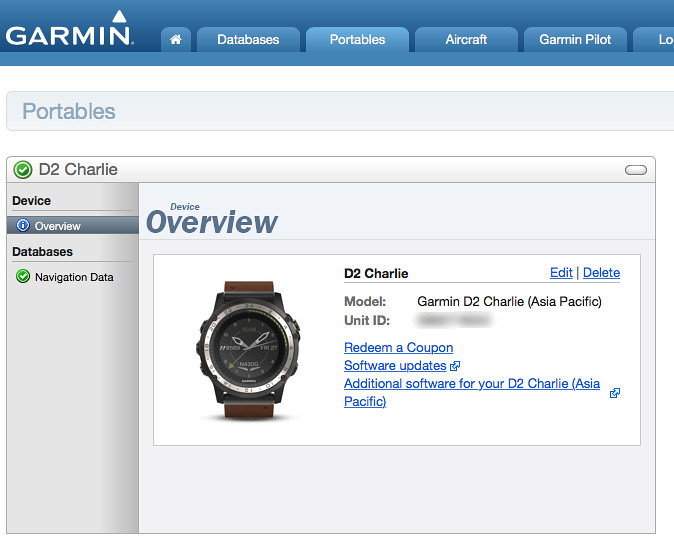 Cliquez sur le lien “Redeem a Coupon” (Échanger un coupon) pour accéder à l’écran de saisie.
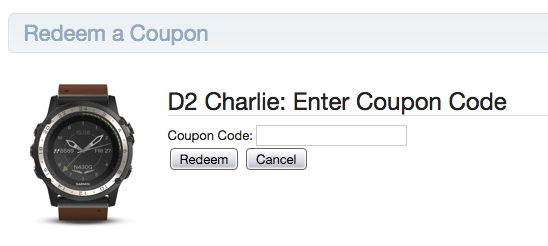 Sortez le papier avec le code d’essai de 6 mois pour l’app Garmin Pilot de la boîte et saisissez-le.
La page redirige ensuite vers la page d’abonnement dans les paramètres, choisissez l’option de données de navigation souhaitée,
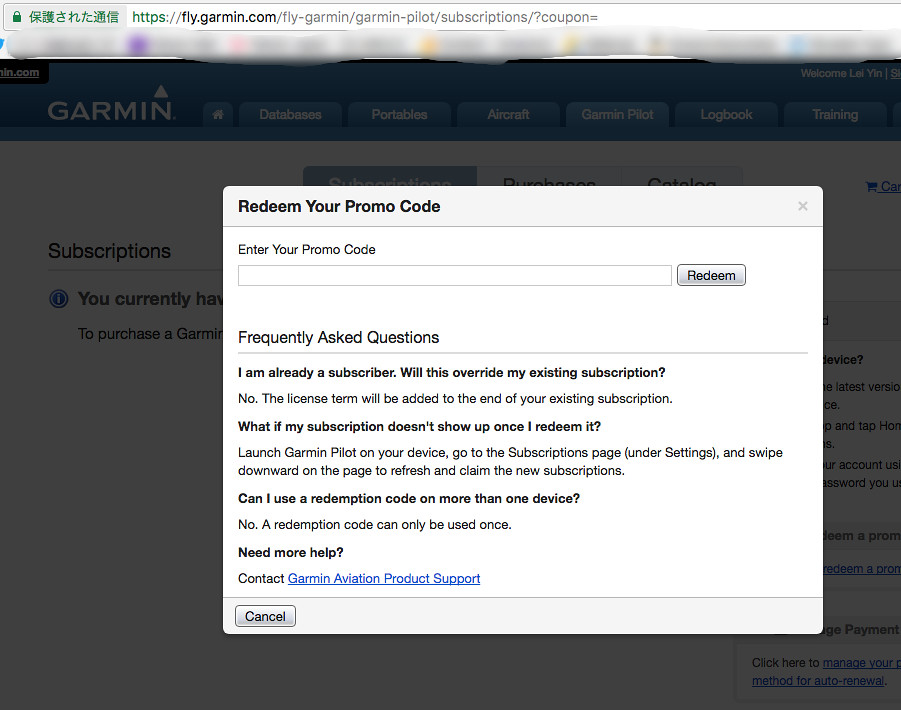 Ici, j’ai choisi la base de données de navigation pour la région Asie.
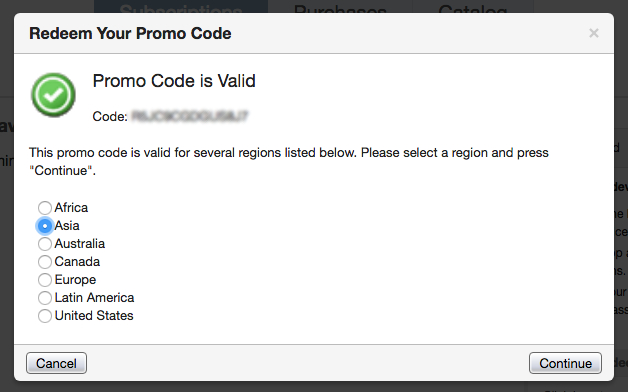 Si tout se passe bien, vous devriez voir cet écran d’achat terminé,
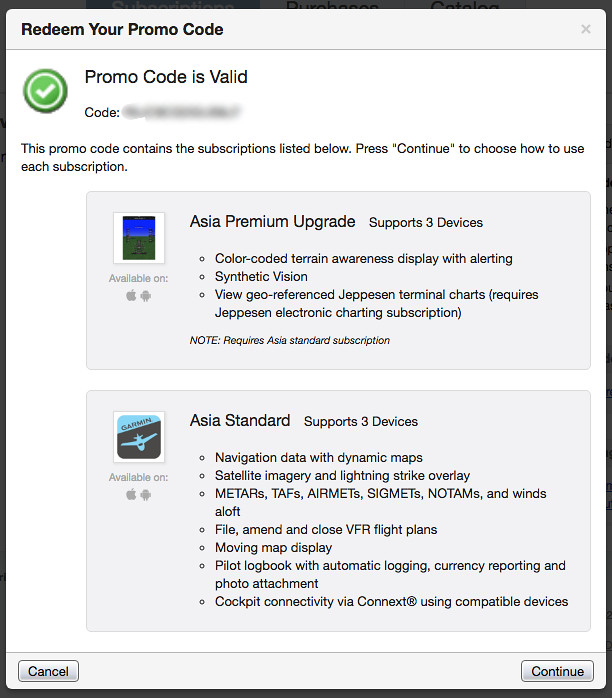 incluant les données “Asia Standard”, valables pour six mois.
De plus, il semble qu’un achat permette l’installation sur 3 appareils mobiles,
j’en ai utilisé un pour l’instant, on peut voir “xxxxx’s iPad” a été ajouté dans la capture d’écran ci-dessous.
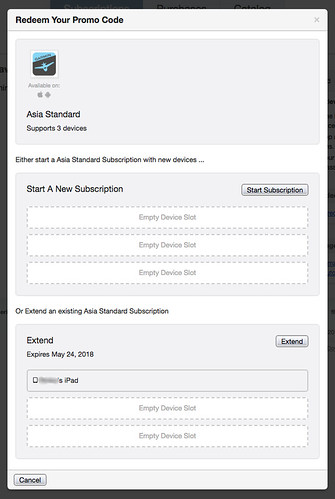
Bien, maintenant vous pouvez démarrer Garmin Pilot sur l’iPad pour connecter la montre,
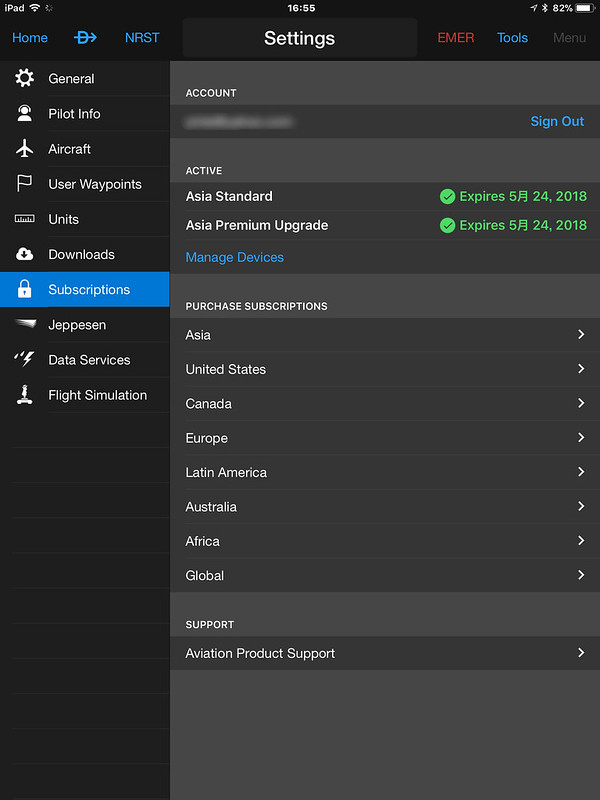
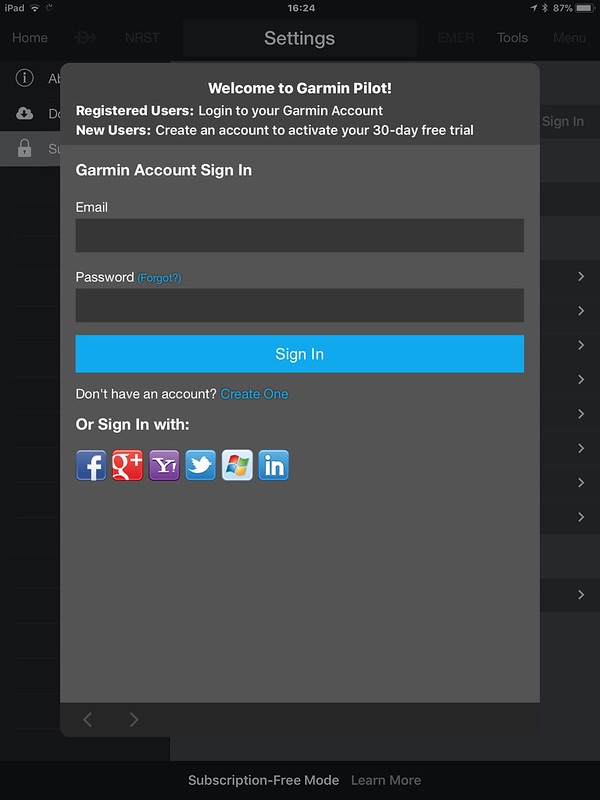 Entrez votre identifiant et votre mot de passe, sur la page des informations d’abonnement, vous pouvez voir les mêmes informations que sur le site web.
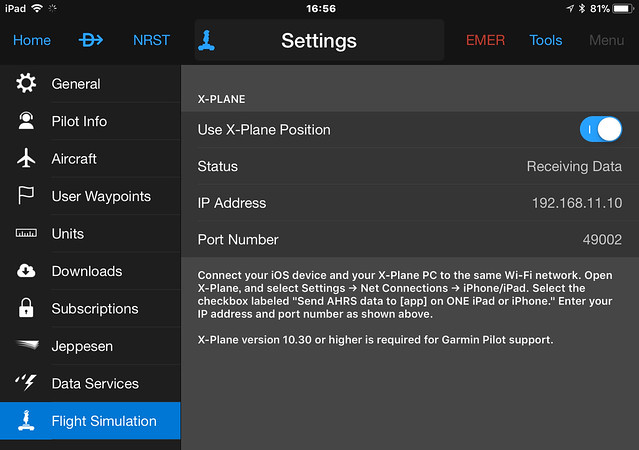
Mon iPad n’est pas connecté à un appareil GPS, ici pour le plaisir,
j’ai envoyé la sortie GPS de X-Plane vers Garmin Pilot,
bien que cela ne soit généralement pas nécessaire.
Ensuite, connectez la montre (assurez-vous d’avoir activé le Bluetooth sur l’iPad au préalable), allez dans l’écran Connext,
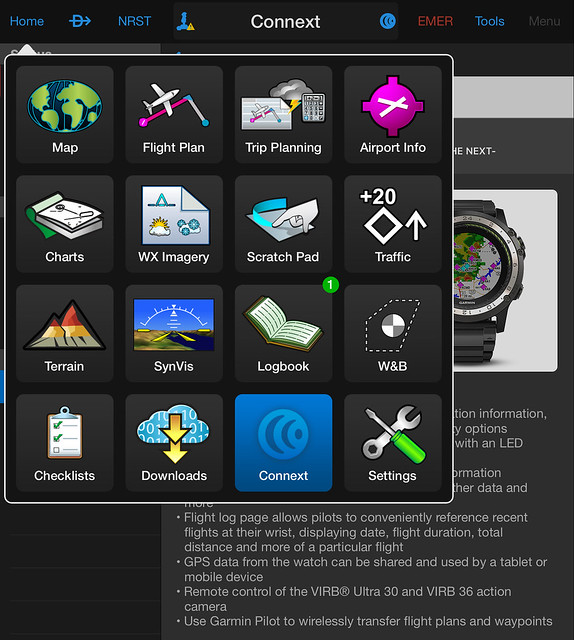 Trouvez la D2™Charlie dans la liste des appareils,
en cliquant dessus, vous accédez à l’écran d’explication de la D2™Charlie, qui contient des instructions de connexion détaillées,
Trouvez la D2™Charlie dans la liste des appareils,
en cliquant dessus, vous accédez à l’écran d’explication de la D2™Charlie, qui contient des instructions de connexion détaillées,
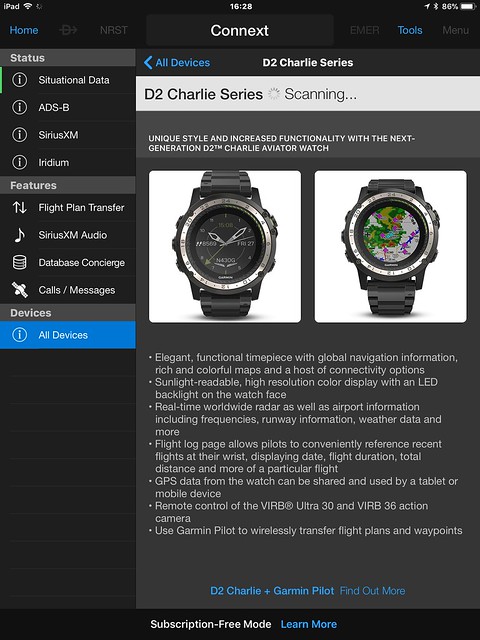 et vous pouvez voir le mot “Scanning” (Recherche) dans la barre d’état.
Si tout se passe bien, l’état deviendra “Connecting” (Connexion).
et vous pouvez voir le mot “Scanning” (Recherche) dans la barre d’état.
Si tout se passe bien, l’état deviendra “Connecting” (Connexion).
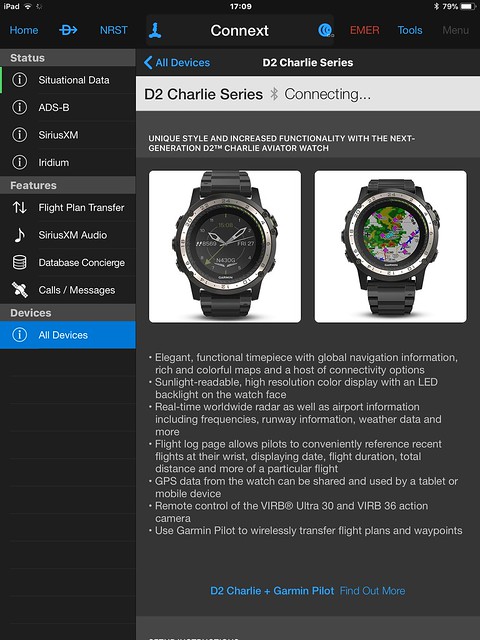 Sur la page de la liste des appareils, vous pouvez voir que la “D2 Pilot Watch” est affichée.
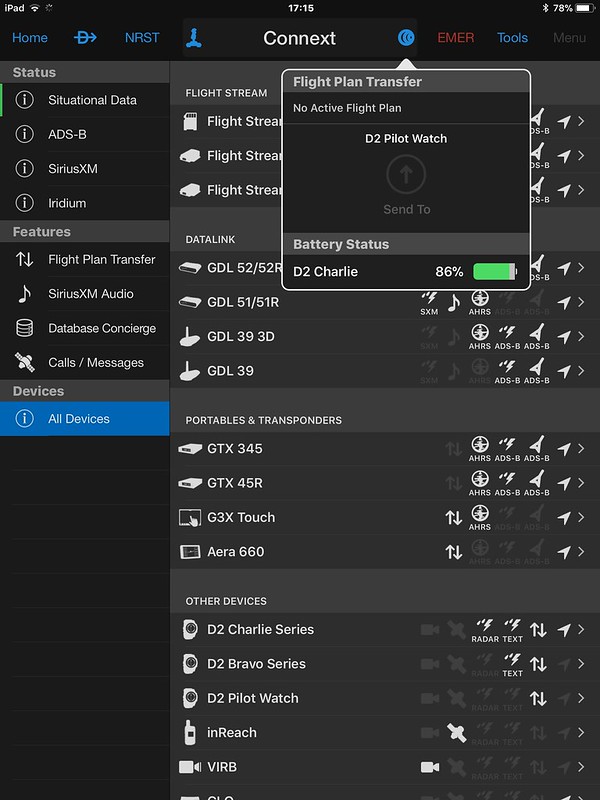
Créer un plan de vol sur Garmin Pilot est très simple,
il suffit de saisir des Waypoints dans le plan de vol.
Par exemple, je suis actuellement connecté au logiciel de simulation de vol X-Plane, l’aéroport est l’aéroport international de Tokyo RJTT,
je prévois de décoller de la piste 34R, de faire un tour au-dessus de la baie de Tokyo, puis de revenir atterrir sur la même piste.
Ainsi, après avoir saisi “RJTT TORAM PLUTO WELDA APOLO RJTT”,
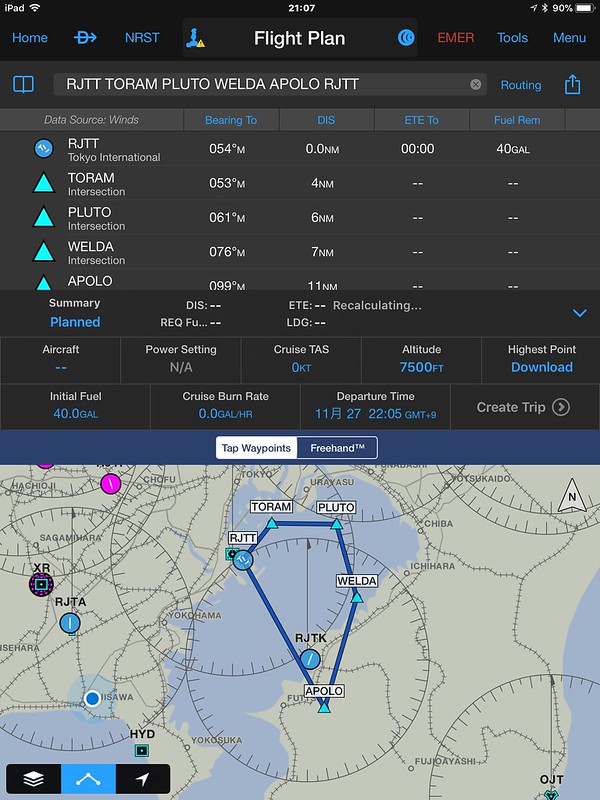 la route du plan de vol apparaît sur la carte.
Vous pouvez maintenant transférer le plan de vers la montre, cliquez sur l’icône Connext,
 la boîte de dialogue “Flight Plan Transfer” (Transfert de plan de vol) apparaît,
la route définie ci-dessous “RJTT TORAM PLUTO WELDA APOLO RJTT” est affichée,
ainsi que le bouton “Send to” (Envoyer vers) pour l’appareil “D2 Pilot Watch” déjà connecté.
Après avoir appuyé sur “Send to”, un message de réception terminée s’affiche sur la montre.
la boîte de dialogue “Flight Plan Transfer” (Transfert de plan de vol) apparaît,
la route définie ci-dessous “RJTT TORAM PLUTO WELDA APOLO RJTT” est affichée,
ainsi que le bouton “Send to” (Envoyer vers) pour l’appareil “D2 Pilot Watch” déjà connecté.
Après avoir appuyé sur “Send to”, un message de réception terminée s’affiche sur la montre.
Vérifions ensuite les informations reçues sur la montre, appuyez sur “Direct-to” pour démarrer l’écran de l’application, appuyez plusieurs fois sur “DOWN” pour sélectionner “Navigation”.
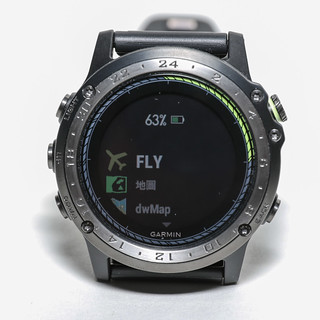
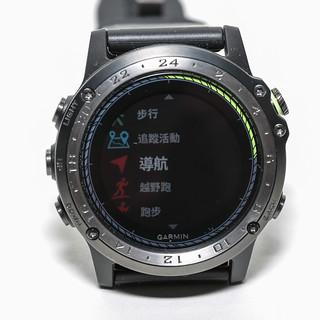 Appuyez sur “Direct-to” pour lancer “Planification de vol”, “Sélectionner un Waypoint” s’affiche mais ne l’utilisez pas,
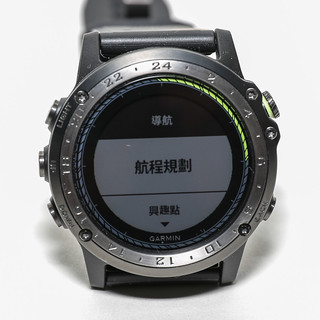
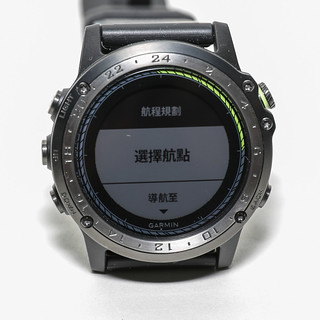 Appuyez plusieurs fois sur “DOWN” pour trouver “Plans enregistrés”, puis appuyez sur “Direct-to” pour voir le plan “RJTT-RJTT” qui vient d’être créé.
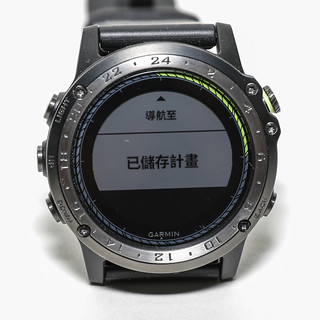
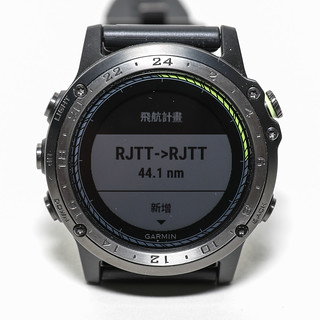 Appuyez sur “Direct-to” pour “Activer la route”, si vous étiez dans l’avion, vous pourriez appuyer sur “Direct-to”,
mais comme il s’agit juste d’un test, appuyez à nouveau sur “DOWN” pour sélectionner “Carte”,
Appuyez sur “Direct-to” pour “Activer la route”, si vous étiez dans l’avion, vous pourriez appuyer sur “Direct-to”,
mais comme il s’agit juste d’un test, appuyez à nouveau sur “DOWN” pour sélectionner “Carte”,
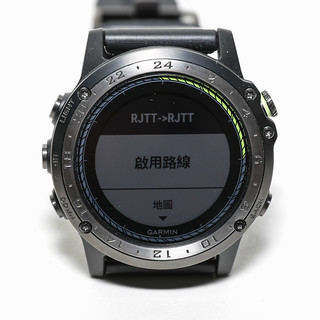
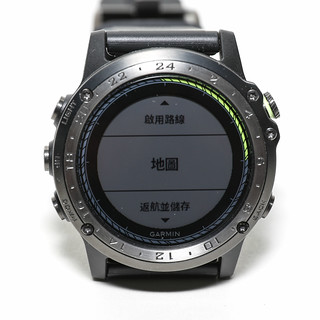 le plan de vol précédent s’affiche.
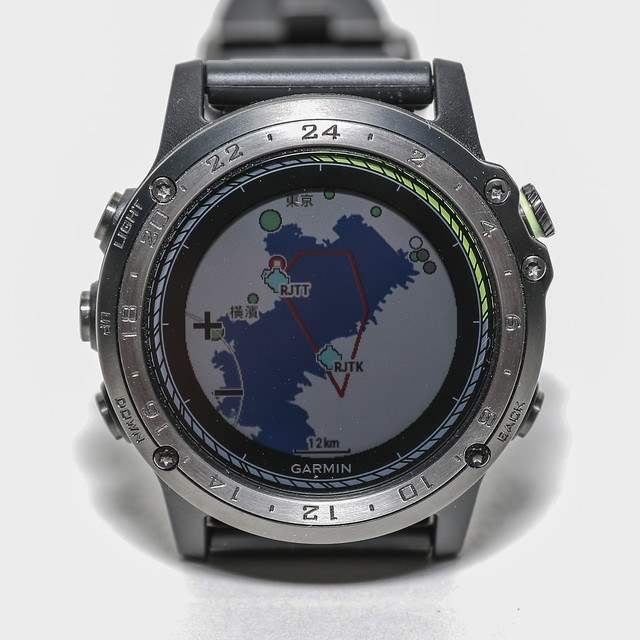 La résolution de l’écran de la D2™Charlie est étonnamment élevée.
En mode carte, vous pouvez appuyer sur “Direct-to” pour zoomer et déplacer la carte,
par exemple, vous pouvez maintenant voir les signes “+” et “-” sur la gauche,
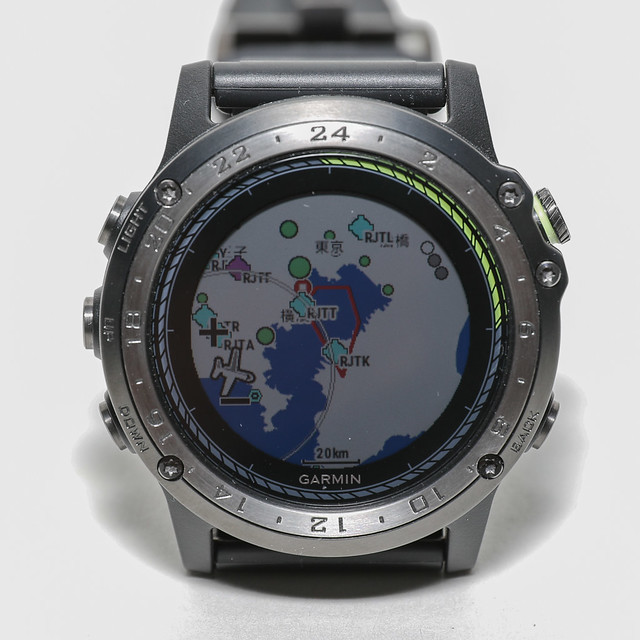 ce qui indique que presser “UP” et “DOWN” permet de zoomer la carte ;
appuyez à nouveau sur “Direct-to” pour entrer en mode déplacement vertical, vous pouvez voir les signes triangle vers le haut et vers le bas sur la gauche,
ce qui indique que presser “UP” et “DOWN” permet de zoomer la carte ;
appuyez à nouveau sur “Direct-to” pour entrer en mode déplacement vertical, vous pouvez voir les signes triangle vers le haut et vers le bas sur la gauche,
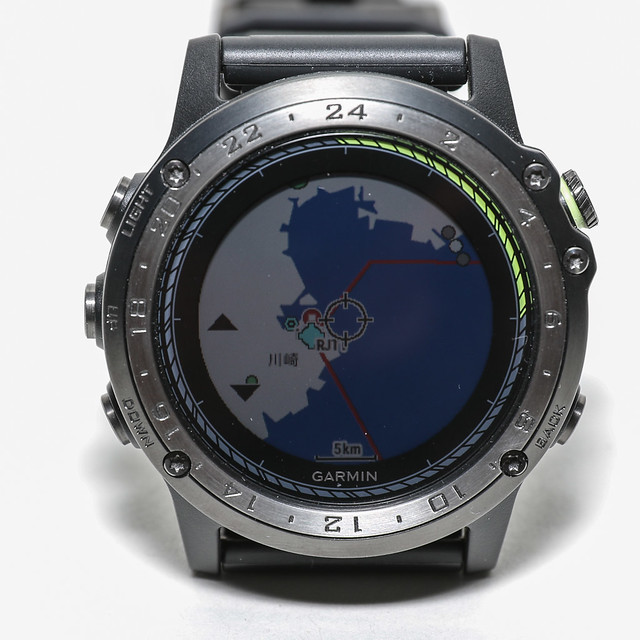 ce qui indique que presser “UP” et “DOWN” permet de déplacer la carte verticalement ;
appuyez à nouveau sur “Direct-to” pour entrer en mode déplacement horizontal, vous pouvez voir les signes triangle vers la gauche et vers la droite sur la gauche,
ce qui indique que presser “UP” et “DOWN” permet de déplacer la carte verticalement ;
appuyez à nouveau sur “Direct-to” pour entrer en mode déplacement horizontal, vous pouvez voir les signes triangle vers la gauche et vers la droite sur la gauche,
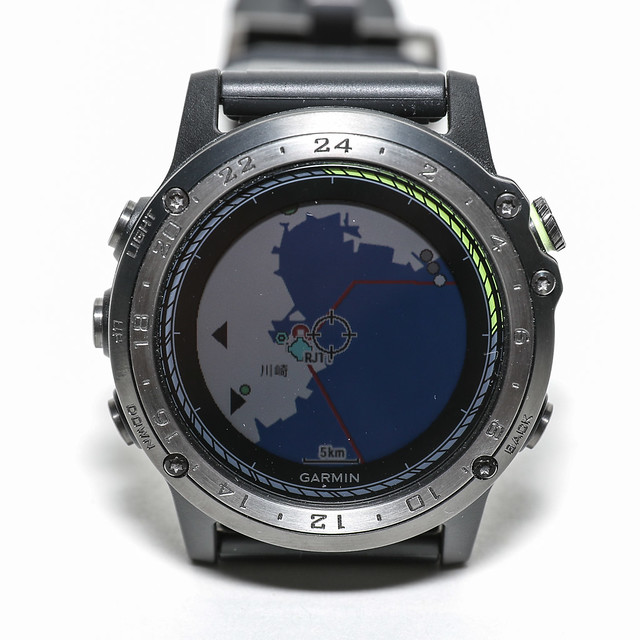 ce qui indique que presser “UP” et “DOWN” permet de déplacer la carte horizontalement.
Créons un autre plan de vol. Par exemple, demain je dois voler de l’aéroport de Taipei Taoyuan à l’aéroport international de Hong Kong, je peux vérifier la route à l’avance avant de monter dans l’avion, puis la sauvegarder dans la montre. Après le décollage, activez ce plan de vol, la D2™Charlie affichera la route en temps réel grâce au GPS, ce qui démontre toute la puissance d’une montre d’aviation.
En général, pour rechercher des routes, j’aime utiliser cet outil de recherche de routes le plus puissant de l’histoire simbrief.com,
selon les données qu’il fournit, la route de Taoyuan à Hong Kong est très simple, c’est juste “RCTP MKG MAGOG ABBEY VHHH”.
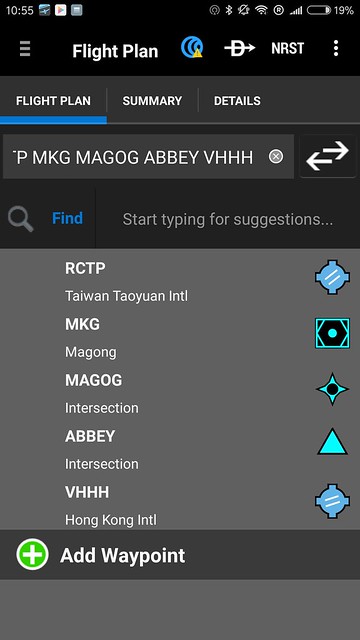 (Capture d’écran de Garmin Pilot sur un téléphone Android)
Ensuite, transférez-le vers la montre,
(Capture d’écran de Garmin Pilot sur un téléphone Android)
Ensuite, transférez-le vers la montre,
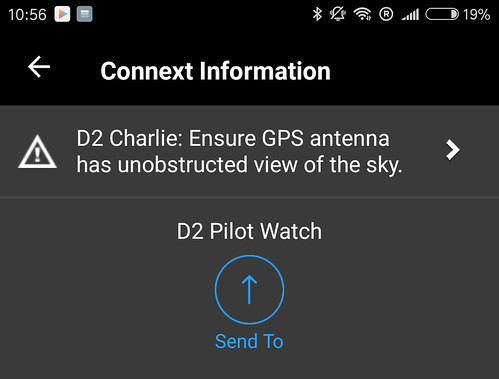 voyons le résultat :
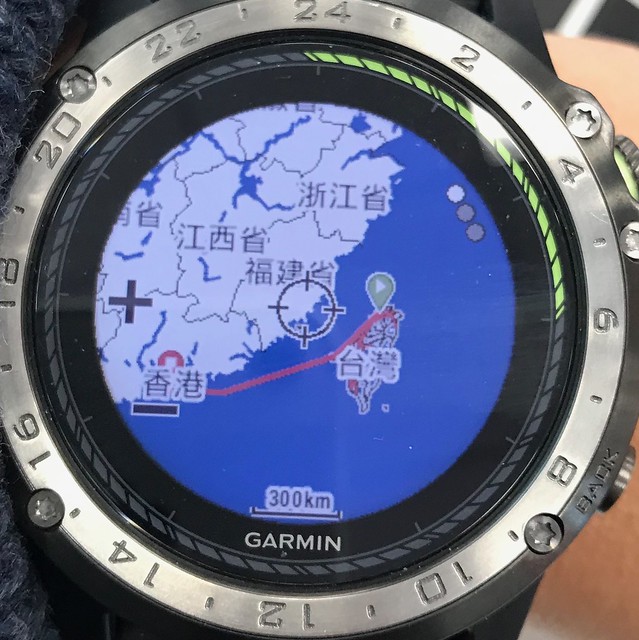
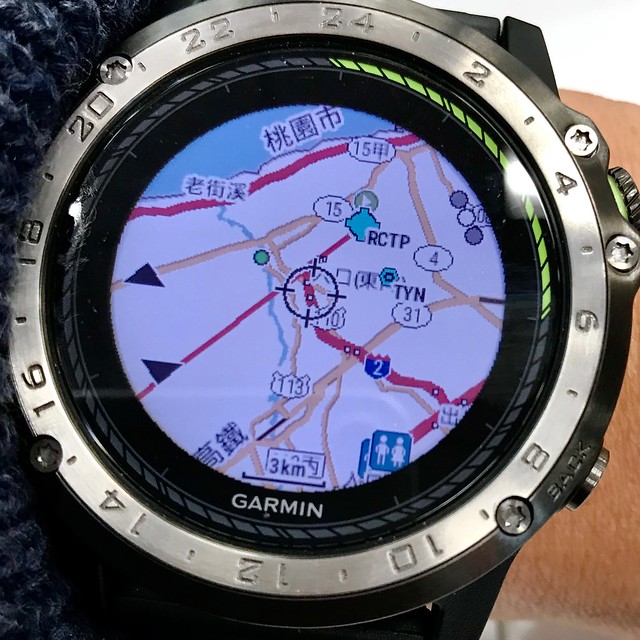 Même en zoomant, il y a beaucoup de détails, vraiment très satisfaisant.
Pour célébrer la sortie de Charlie, une activité en ligne a lieu du 23/11 au 22/12,
achetez simplement une D2 Charlie, partagez en ligne et vous pourrez gagner une expérience de vol offerte par le centre de formation Angel Flight.
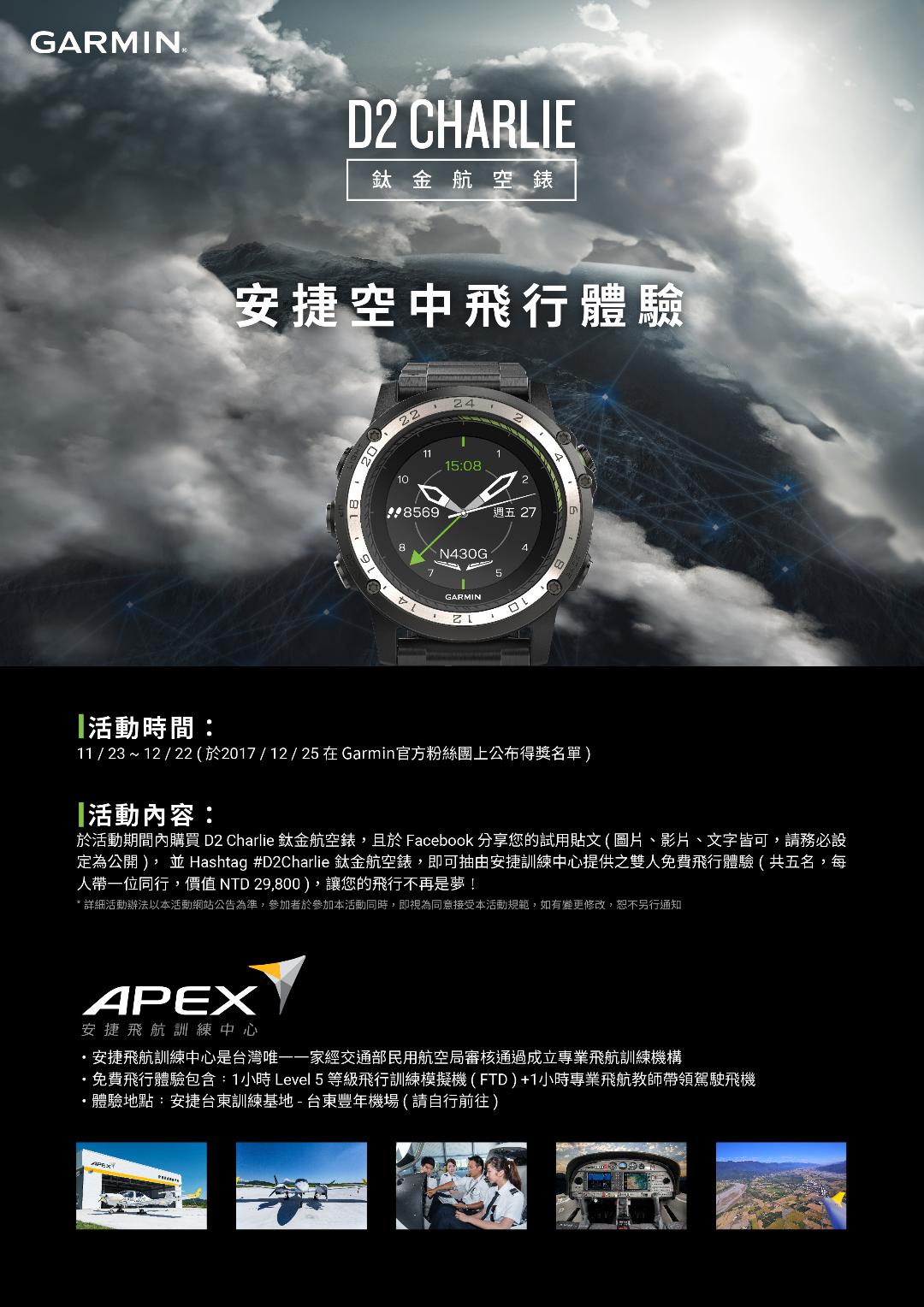 J’espère que vous ne manquerez pas cette occasion unique.
Au cours de la période promotionnelle, achetez une montre d'aviation en titane D2 Charlie, partagez votre article d'essai sur Facebook (images, vidéos ou texte, doivent être réglés sur public), et ajoutez le hashtag #D2Charlie鈦金航空錶, pour participer au tirage au sort d'une expérience de vol gratuite pour deux personnes offerte par Angel Flight Training Center (chacun peut emmener un accompagnateur, valeur NTD29,800), rendant votre vol plus qu'un rêve !Les informations officielles sont ici
De plus, cet article sur le site officiel est également très intéressant : D2™ Charlie : Une touche rétro en vol Il présente l’utilisation des chiffres de la lunette extérieure de la D2, j’ai appris quelque chose.
Sur youtube, il y a une présentation de la fonction de navigation du fēnix 5 : retour direct / méthode de projection de Waypoint / Sight ‘N Go, la méthode d’utilisation est en fait la même, cela vaut la peine d’être consulté.
Fin