# Tutoriel d'utilisation du G530 sur X-Plane 11
L’équipage de navigation G530 intégré à X-Plane 11 est très pratique. Voici une brève présentation de son utilisation.
Utilisez le C172 par défaut, vous pouvez voir le G530 3D bien en évidence dans le cockpit 3D.
 0 Affichage et boutons
1 Réglage des fréquences
2 Mode de navigation NAV
3 Mode Waypoint
4 Mode Nearest (Plus proche)
5 Mode Flight Plan (Plan de vol)
6 Création d’un plan de vol
7 Direct vers un Waypoint
8 Sauter vers / Activer un Waypoint
9 Activer une procédure d’approche
10 Charger un fichier de plan de vol
11 Fonction OBS (Sélecteur de bearing)
12 Mode Suspend (Pause)
13 Informations système
14 Pilote automatique
0 Affichage et boutons
1 Réglage des fréquences
2 Mode de navigation NAV
3 Mode Waypoint
4 Mode Nearest (Plus proche)
5 Mode Flight Plan (Plan de vol)
6 Création d’un plan de vol
7 Direct vers un Waypoint
8 Sauter vers / Activer un Waypoint
9 Activer une procédure d’approche
10 Charger un fichier de plan de vol
11 Fonction OBS (Sélecteur de bearing)
12 Mode Suspend (Pause)
13 Informations système
14 Pilote automatique
Un clic de la souris permet d’ouvrir une fenêtre 2D agrandie, plus facile à utiliser.
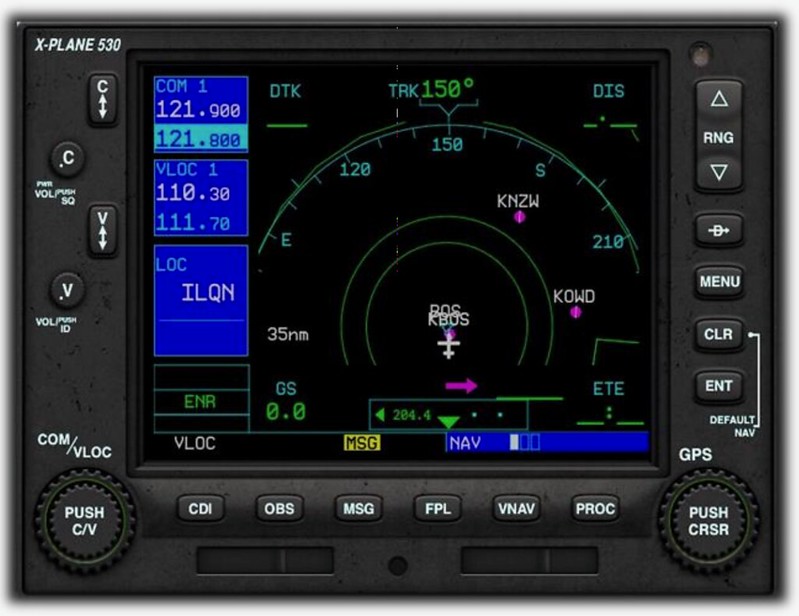 L’écran d’affichage central du G530 est divisé en deux parties,
le quart gauche est la zone de sélection des fréquences (fenêtre COM, fenêtre VLOC, affichage de l’étape de vol),
les trois quarts droite sont la zone de navigation (fenêtre GPS, avec le mode NAV, le mode Waypoints, etc.).
Tout en bas de l’écran se trouve la barre d’état. La barre bleue en bas à droite indique le mode de la zone de navigation.
Dans l’image ci-dessus, cela indique que le système est en mode NAV, les trois petites cases indiquent que ce mode a 3 pages,
et la case blanche indique que l’on est actuellement sur la première page.
L’écran d’affichage central du G530 est divisé en deux parties,
le quart gauche est la zone de sélection des fréquences (fenêtre COM, fenêtre VLOC, affichage de l’étape de vol),
les trois quarts droite sont la zone de navigation (fenêtre GPS, avec le mode NAV, le mode Waypoints, etc.).
Tout en bas de l’écran se trouve la barre d’état. La barre bleue en bas à droite indique le mode de la zone de navigation.
Dans l’image ci-dessus, cela indique que le système est en mode NAV, les trois petites cases indiquent que ce mode a 3 pages,
et la case blanche indique que l’on est actuellement sur la première page.
Explications des boutons situés de part et d’autre :
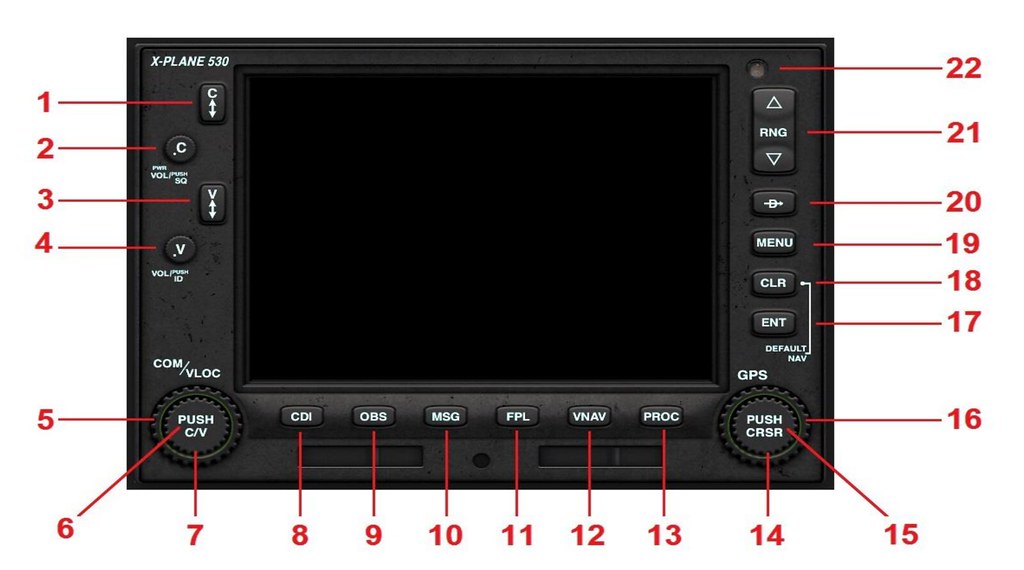 1 Comm Frequency Flip-Flop Key Permet de basculer entre la fréquence active et la fréquence de secours (Standby)
2 Comm Volume & Squelch Volume, mais inutilisé dans XP
3 VLOC (VOR / Localizer) Frequency Flip-Flop Key Permet de basculer entre la fréquence active et la fréquence de secours des instruments de navigation
4 VLOC (VOR / Localizer) ID Volume & Squelch Volume du code Morse des moyens de navigation
5 Comm / VLOC Outer Rotary Control Bouton rotatif principal pour le réglage de la fréquence de secours (avant la virgule)
6 Comm / VLOC Inner Rotary Control Center (Push Button) Bouton central pour basculer l'activation entre COM et les moyens de navigation au sol
7 Comm / VLOC Inner Rotary Control Bouton rotatif secondaire pour le réglage de la fréquence de secours (après la virgule)
8 Course Deviation Indicator (CDI) button Bouton CDI, bascule entre le mode VLOC (moyens de navigation au sol) et le mode GPS (navigation par satellite)
9 Omni Bearing Selector (OBS) button Bouton OBS, affiche la radiale du VOR sur l'écran
10 Message (MSG) button Affiche les messages système et les avertissements
11 Flight Plan (FPL) button Fonction de plan de vol
12 Vertical Navigation (VNAV) button Navigation verticale
13 Procedures (PROC) button Procédures d'arrivée et de départ
14 GPS Inner Rotary Control Bouton de réglage secondaire multifonction, varie selon le mode d'affichage actuel
15 GPS Inner Rotary Control Center (Cursor Button) Bouton multifonction, varie selon le mode d'affichage actuel
16 GPS Outer Rotary Control Bouton de réglage principal multifonction, varie selon le mode d'affichage actuel
17 Enter (ENT) button Entrée, validation, passage à l'élément suivant
18 Clear (CLR) button Effacement, annulation
19 MENU button Touche de menu
20 Direct To button Bouton Direct vers (Direct To)
21 Range (RNG) button (up or down) Réglage de l'échelle de la carte
1 Comm Frequency Flip-Flop Key Permet de basculer entre la fréquence active et la fréquence de secours (Standby)
2 Comm Volume & Squelch Volume, mais inutilisé dans XP
3 VLOC (VOR / Localizer) Frequency Flip-Flop Key Permet de basculer entre la fréquence active et la fréquence de secours des instruments de navigation
4 VLOC (VOR / Localizer) ID Volume & Squelch Volume du code Morse des moyens de navigation
5 Comm / VLOC Outer Rotary Control Bouton rotatif principal pour le réglage de la fréquence de secours (avant la virgule)
6 Comm / VLOC Inner Rotary Control Center (Push Button) Bouton central pour basculer l'activation entre COM et les moyens de navigation au sol
7 Comm / VLOC Inner Rotary Control Bouton rotatif secondaire pour le réglage de la fréquence de secours (après la virgule)
8 Course Deviation Indicator (CDI) button Bouton CDI, bascule entre le mode VLOC (moyens de navigation au sol) et le mode GPS (navigation par satellite)
9 Omni Bearing Selector (OBS) button Bouton OBS, affiche la radiale du VOR sur l'écran
10 Message (MSG) button Affiche les messages système et les avertissements
11 Flight Plan (FPL) button Fonction de plan de vol
12 Vertical Navigation (VNAV) button Navigation verticale
13 Procedures (PROC) button Procédures d'arrivée et de départ
14 GPS Inner Rotary Control Bouton de réglage secondaire multifonction, varie selon le mode d'affichage actuel
15 GPS Inner Rotary Control Center (Cursor Button) Bouton multifonction, varie selon le mode d'affichage actuel
16 GPS Outer Rotary Control Bouton de réglage principal multifonction, varie selon le mode d'affichage actuel
17 Enter (ENT) button Entrée, validation, passage à l'élément suivant
18 Clear (CLR) button Effacement, annulation
19 MENU button Touche de menu
20 Direct To button Bouton Direct vers (Direct To)
21 Range (RNG) button (up or down) Réglage de l'échelle de la carte
1 Réglage des fréquences La méthode de réglage des fréquences à gauche est assez simple. Appuyez sur 6 pour sélectionner si vous souhaitez régler COM1 ou NAV1, puis utilisez 5 et 7 pour sélectionner la fréquence de secours, et enfin appuyez sur 1 ou 3 pour l’activer.
2 Mode NAV
Un appui long sur le bouton CLR (18) permet d’entrer dans le mode NAV.
Page 1 Page de carte par défaut, la position de l’avion est fixée en bas au centre. La trace au sol sur la carte est de 105 degrés,
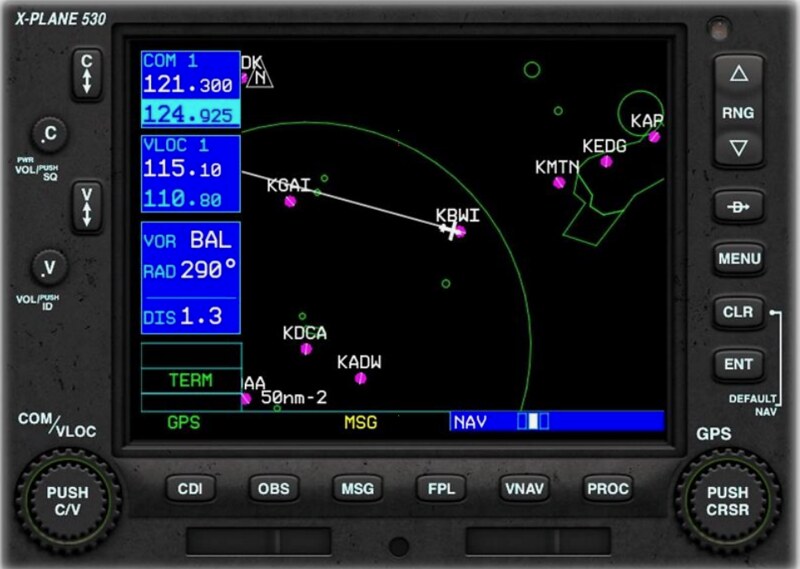
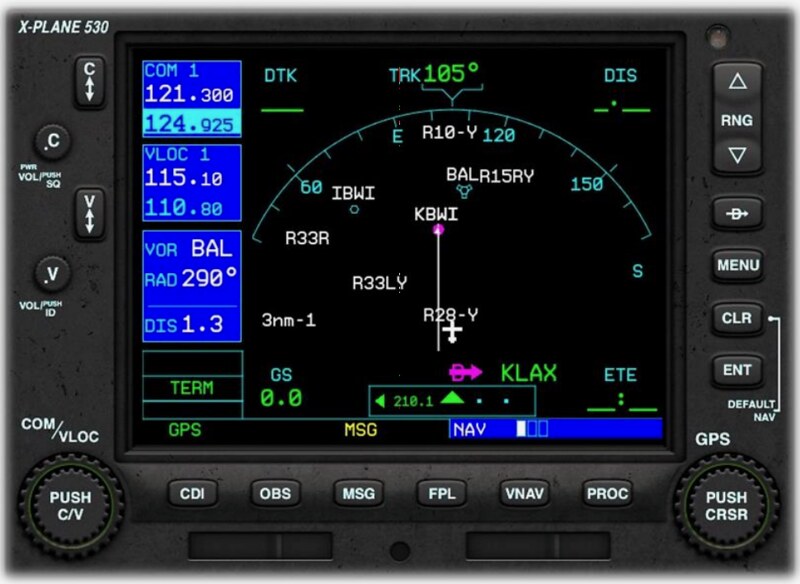 Page 2 Page de carte orientée Nord, la position de l’avion est fixée au centre de l’écran. La trace au sol étant de 105 degrés, la direction du vol est vers la droite et le bas,
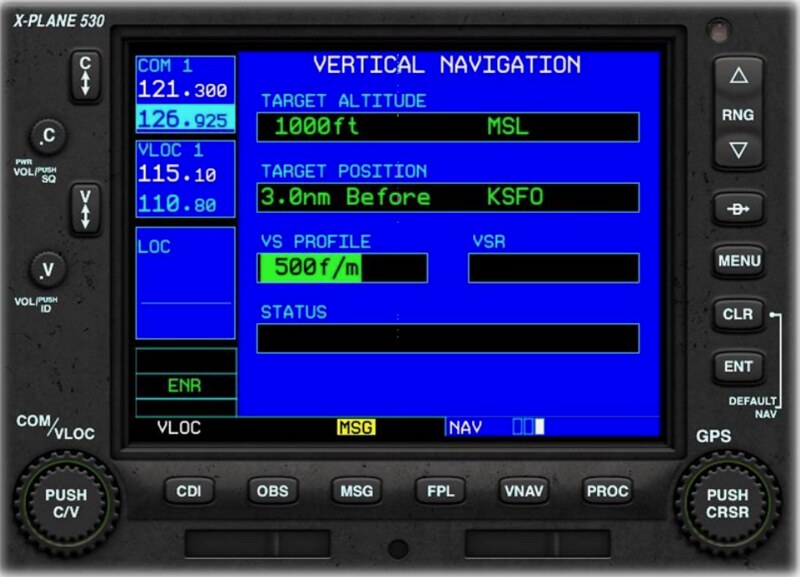
 Page 3 Page VNAV, permet de régler la navigation verticale.
 Utilisez le bouton de réglage fin 14 pour passer d’une page à l’autre.
La page VNAV ci-dessus affiche une descente paramétrée vers l’aéroport KSFO de San Francisco. Le pilote prévoit de descendre à un taux de 500 pieds/min jusqu’à une altitude de 1000 pieds en finale (vent arrière). Pour le régler, utilisez le bouton multifonction 15 pour entrer dans le mode édition, utilisez le bouton rotatif 16 pour vous déplacer entre les différents éléments, utilisez le bouton rotatif 14 pour ajuster la valeur de chaque élément. Une fois l’édition terminée, appuyez à nouveau sur le bouton multifonction 15 pour quitter le mode édition.
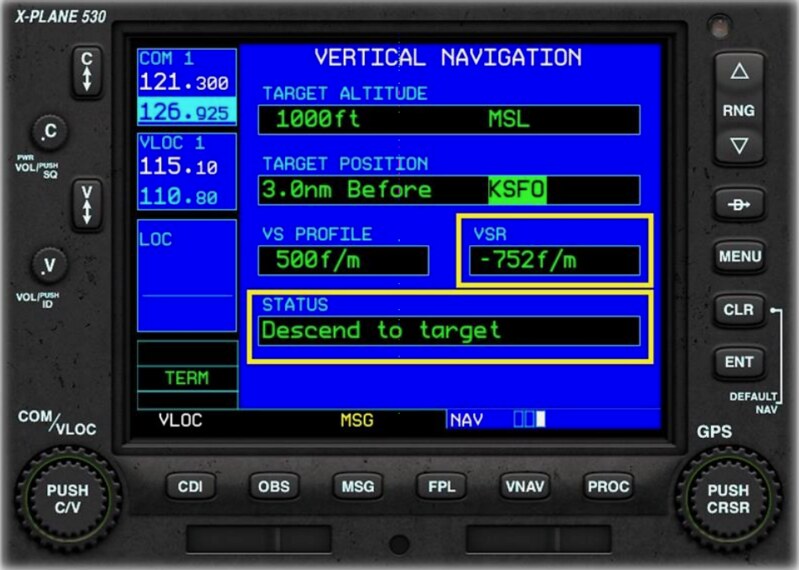 Pendant le vol, cette page affichera le VSR (Vertical Speed Required - Taux vertical requis) et les valeurs d'état.
Sur l'image, le pilote doit descendre à un taux de 752 pieds/min pour atteindre le point d'arrivée situé à 3 milles de l'aéroport.
Pendant le vol, cette page affichera le VSR (Vertical Speed Required - Taux vertical requis) et les valeurs d'état.
Sur l'image, le pilote doit descendre à un taux de 752 pieds/min pour atteindre le point d'arrivée situé à 3 milles de l'aéroport.
3 Mode Waypoint
Appuyez longuement sur le bouton CLR (18) pour entrer dans le mode NAV, puis utilisez le bouton rotatif 16 pour passer en mode Waypoint.
La barre d’état en bas à droite affiche alors “WPT”.
Page 1 Position de base de l’aéroport
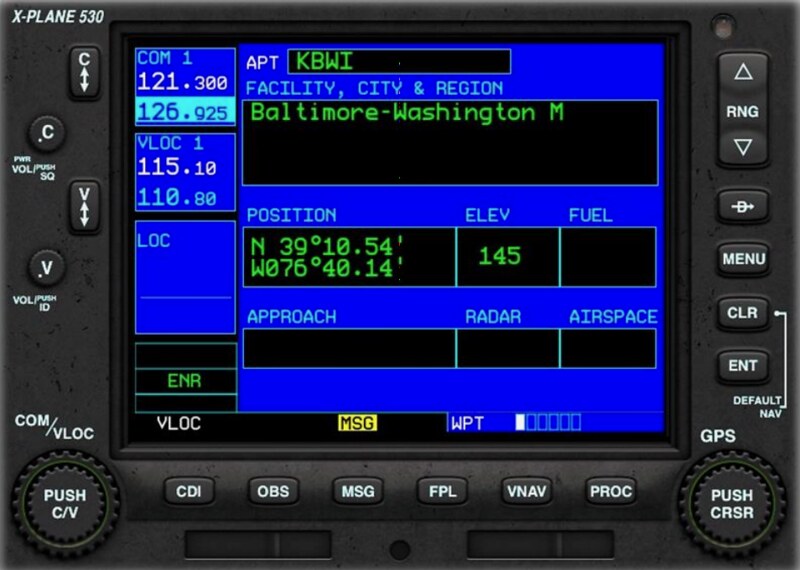 Page 2 Informations sur les pistes de l’aéroport
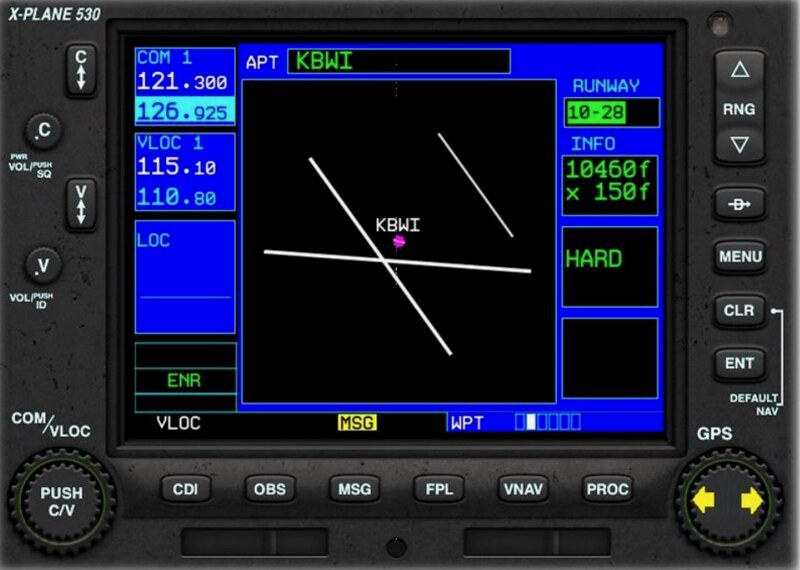 Page 3 Fréquences de l’aéroport
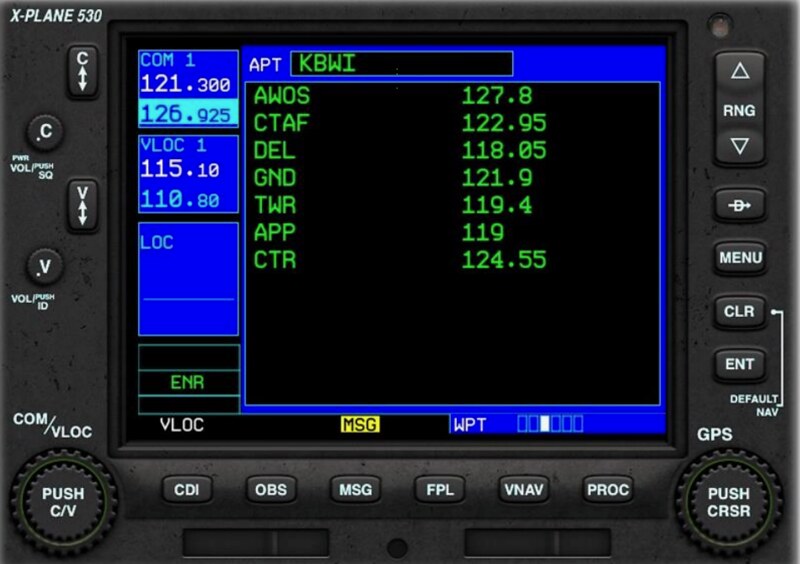 Page 4 Procédures d’approche de l’aéroport
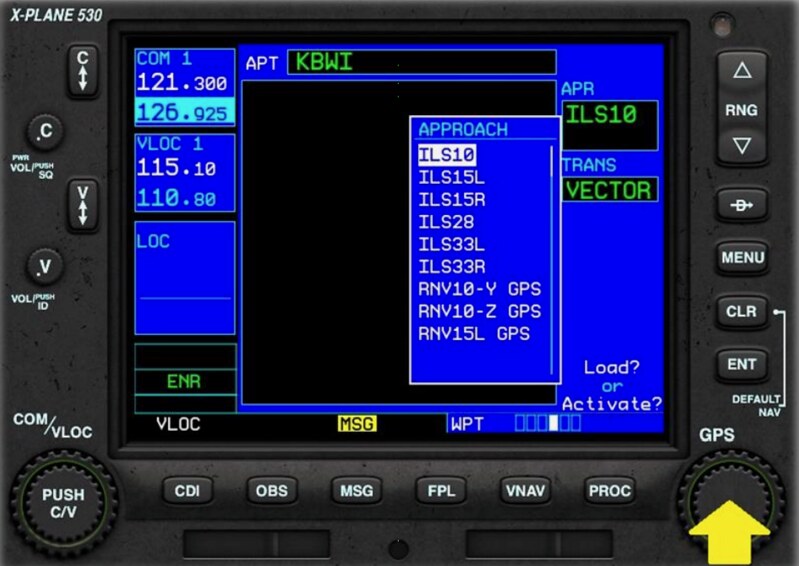 Page 5 Procédures d’arrivée de l’aéroport
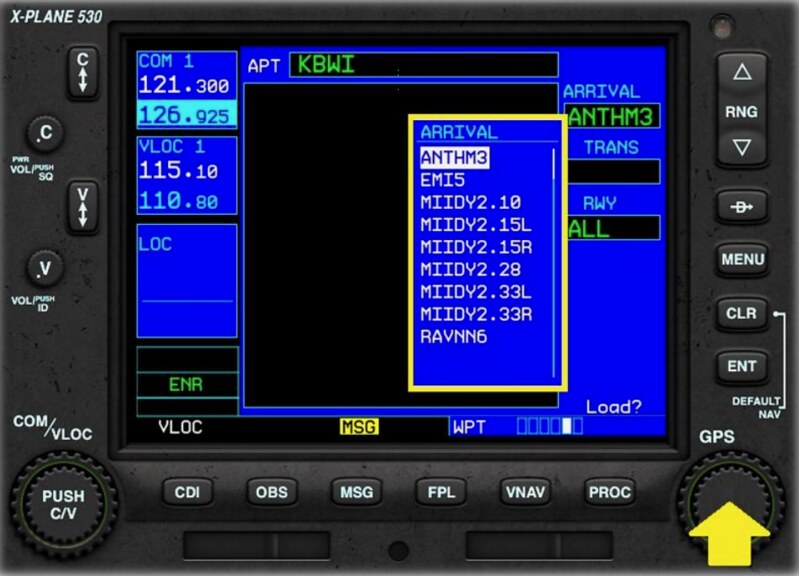 Page 6 Procédures de départ de l’aéroport
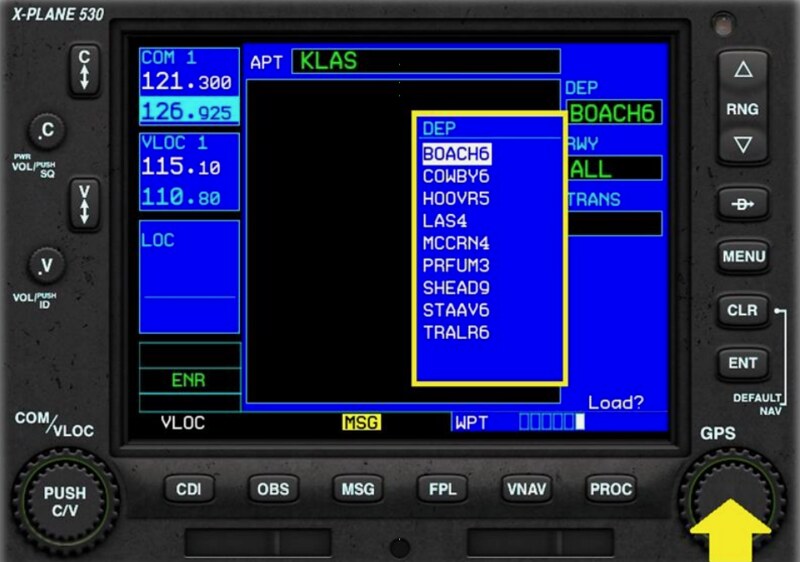
La méthode de réglage spécifique est fondamentalement la même que ci-dessus : Appuyez sur le bouton multifonction 15 pour entrer dans le mode édition, utilisez le bouton rotatif 16 pour vous déplacer entre les différents éléments, utilisez le bouton rotatif 14 pour ajuster la valeur de chaque élément. Après avoir modifié une procédure, l’écran affiche des messages comme “Load ? or Activate ?”. À ce moment-là, appuyez sur le bouton ENT pour activer, ou sur le bouton CLR pour annuler ou supprimer.
4 Mode Nearest (Plus proche) Appuyez longuement sur le bouton CLR (18) pour entrer dans le mode NAV, puis utilisez le bouton rotatif 16 pour passer en mode Nearest (Plus proche). La barre d’état en bas à droite affiche alors “NRST”.
Page 1 Liste des aéroports à proximité, le relèvement, la distance et le type d’approche sont également affichés.
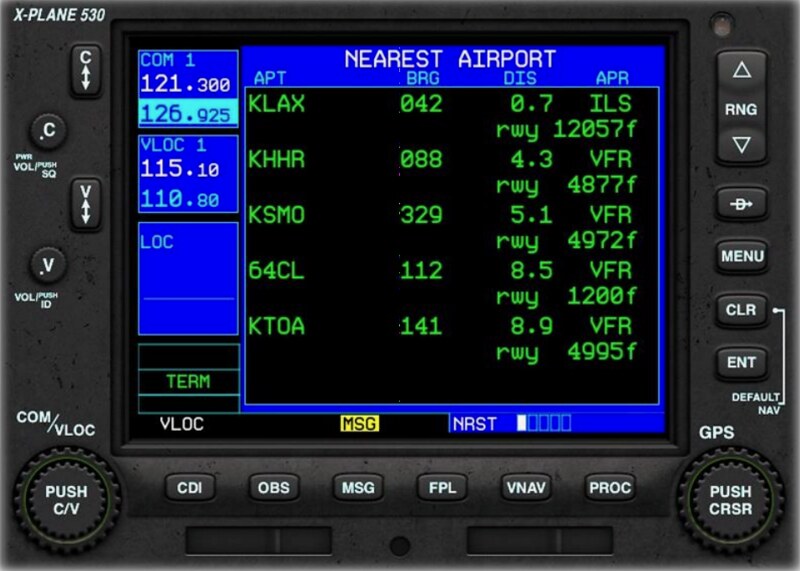 La méthode de réglage spécifique est fondamentalement la même que ci-dessus :
Appuyez sur le bouton multifonction 15 pour entrer dans le mode édition,
utilisez le bouton rotatif 16 pour déplacer le curseur entre les différents éléments d’aéroport,
une fois l’aéroport sélectionné, appuyez sur le bouton 20 “Direct To”,
puis appuyez sur le bouton ENT.
La méthode de réglage spécifique est fondamentalement la même que ci-dessus :
Appuyez sur le bouton multifonction 15 pour entrer dans le mode édition,
utilisez le bouton rotatif 16 pour déplacer le curseur entre les différents éléments d’aéroport,
une fois l’aéroport sélectionné, appuyez sur le bouton 20 “Direct To”,
puis appuyez sur le bouton ENT.
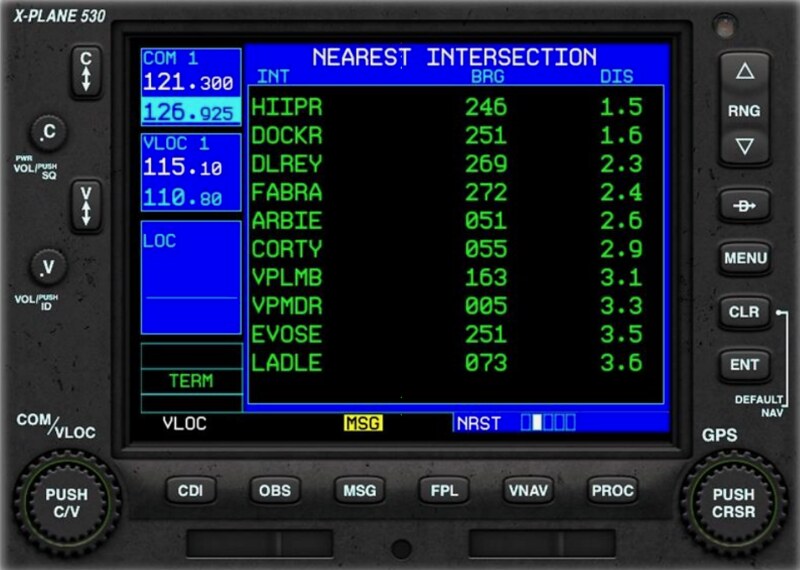
Page 2 Waypoints d’intersection à proximité, le relèvement et la distance sont également affichés.
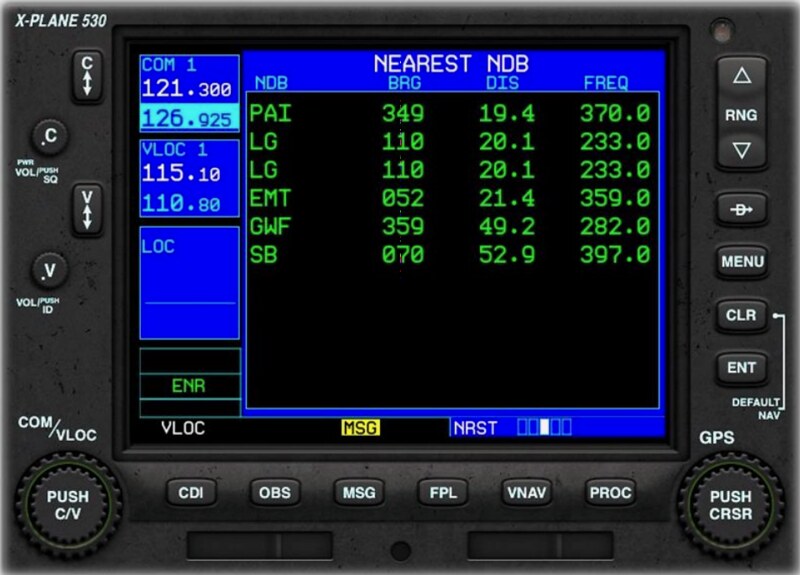
 Page 3 Nom, relèvement, distance et fréquence des installations NDB à proximité.
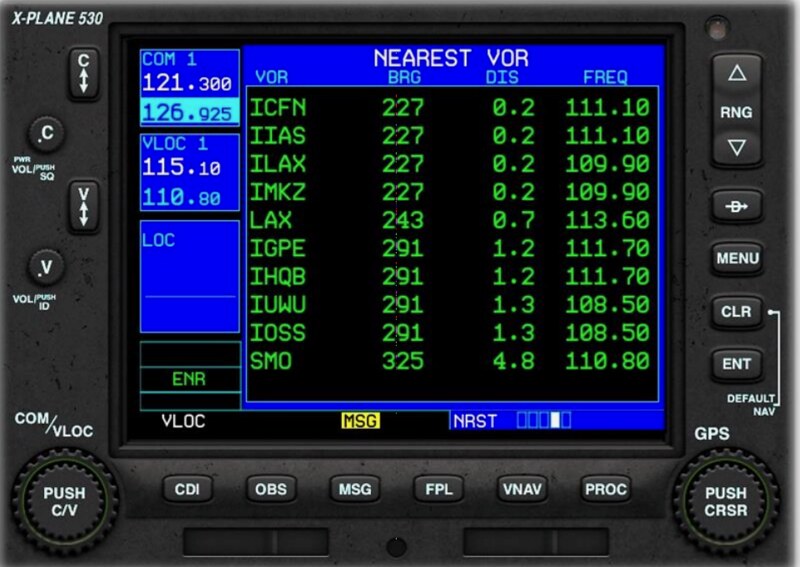
 Page 4 Nom, relèvement, distance et fréquence des installations VOR à proximité.
 Page 5 Nom des espaces aériens à proximité.
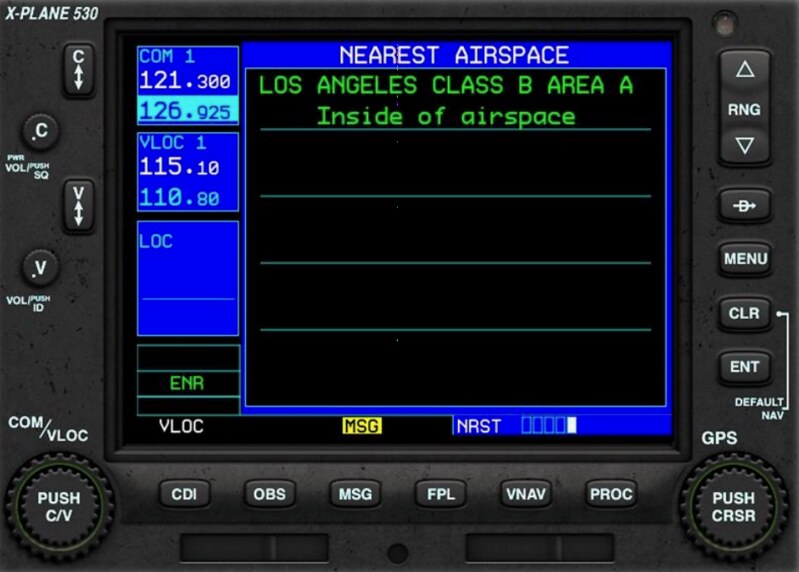 Les méthodes de réglage pour aller directement vers un Waypoint, un NDB ou un VOR sont identiques à celles pour aller directement vers un aéroport, nous ne les détaillerons donc pas toutes ici.
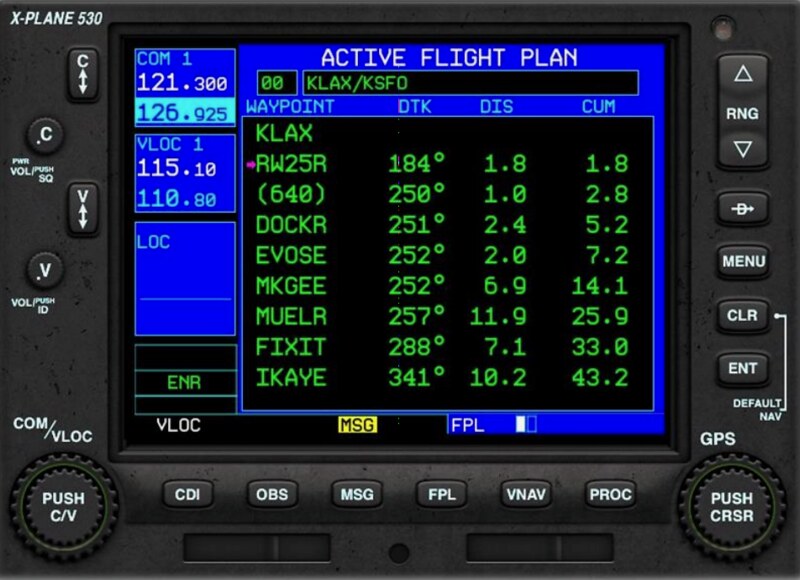
5 Mode Flight Plan (Plan de vol) En mode NAV, appuyez sur le bouton 11 FPL (Flight Plan) pour entrer dans le mode d’affichage du plan de vol. La barre d’état en bas à droite affiche alors “FPL”.
Page 1 Plan de vol pour l’état de vol actuel, les waypoints, le relèvement, la distance entre les legs (trajets) et la distance totale sont affichés.
 Page 2 Liste des plans de vol enregistrés dans le G530.
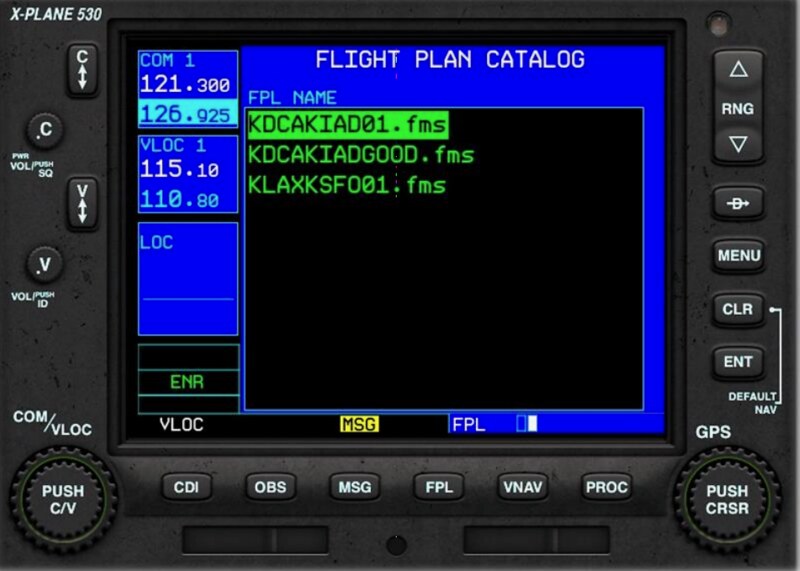 Les fichiers fms sont sauvegardés dans le répertoire /X-Plane 11/Output/FMS Plans de l’ordinateur.
6 Méthode de création d’un plan de vol
6.1 Supprimer le plan de vol actuel
Sur la page de l’état de vol actuel en mode FPL, appuyez sur le bouton MENU pour activer le menu des fonctions.
Utilisez le bouton rotatif 14 pour sélectionner l’élément de menu “Delete Flight Plan” (Supprimer le plan de vol).
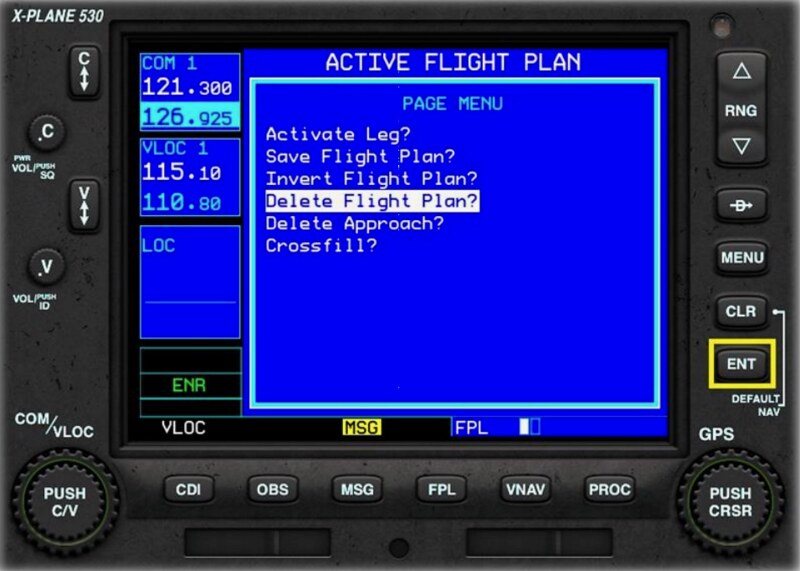 Appuyez sur le bouton ENT pour annuler le plan de vol actuel.
6.2 Créer un nouveau plan de vol
Sur la page de l’état de vol actuel en mode FPL, un nouvel écran de plan vierge apparaît.
Appuyez sur le bouton multifonction 15 pour entrer dans le mode édition.
Vous verrez que l’aéroport de départ KLAX est surligné.
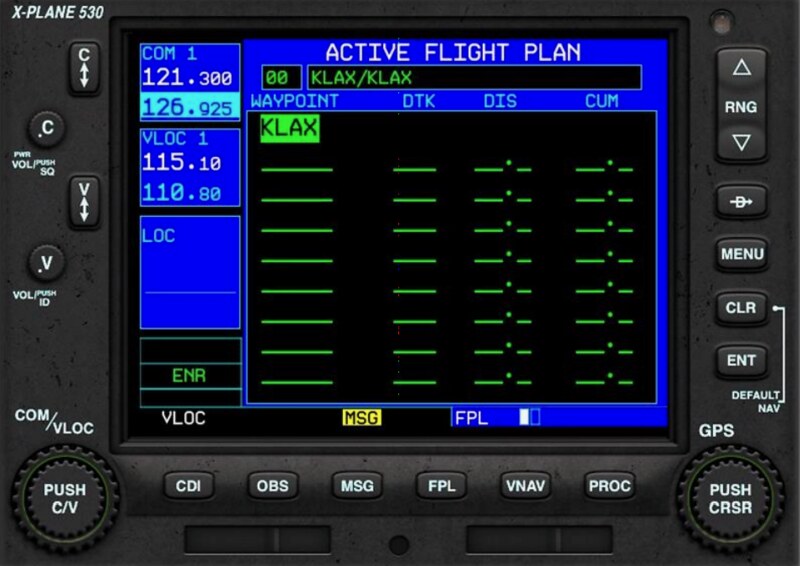
Utilisez le bouton rotatif 16 pour placer le curseur sur la ligne où vous souhaitez ajouter un waypoint.
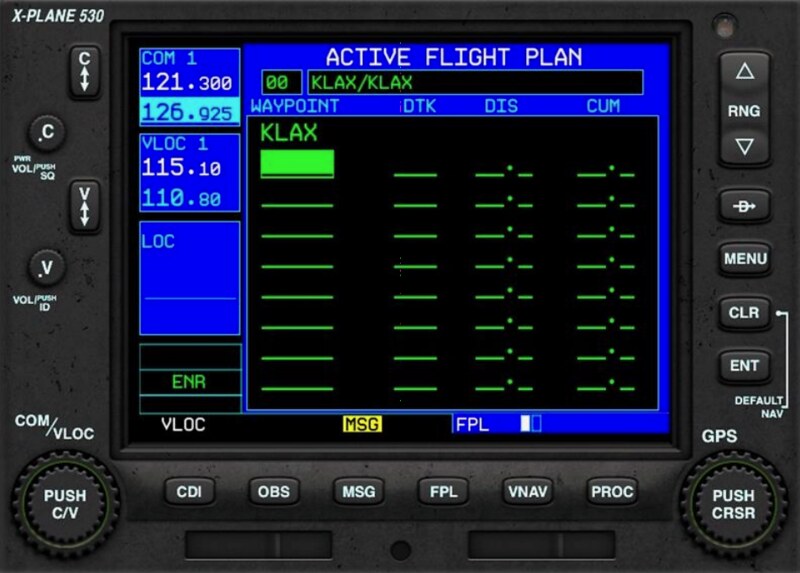
Utilisez le bouton rotatif 14 pour sélectionner le premier caractère.
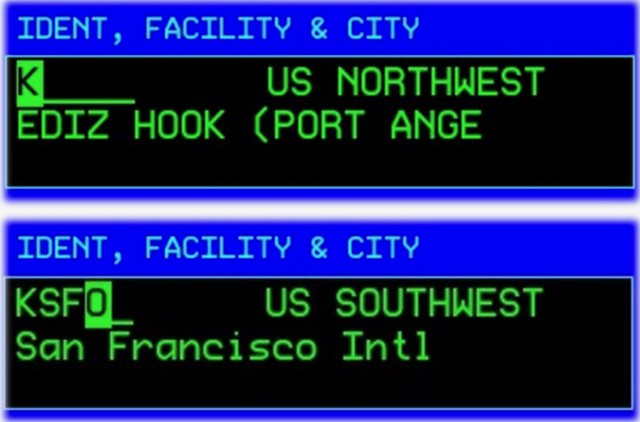 Une fois sélectionné, utilisez le bouton rotatif 16 pour déplacer le curseur vers le caractère suivant.
Continuez à utiliser le bouton rotatif 14 pour sélectionner les caractères jusqu’à ce que tous les waypoints soient saisis.
Une fois sélectionné, utilisez le bouton rotatif 16 pour déplacer le curseur vers le caractère suivant.
Continuez à utiliser le bouton rotatif 14 pour sélectionner les caractères jusqu’à ce que tous les waypoints soient saisis.
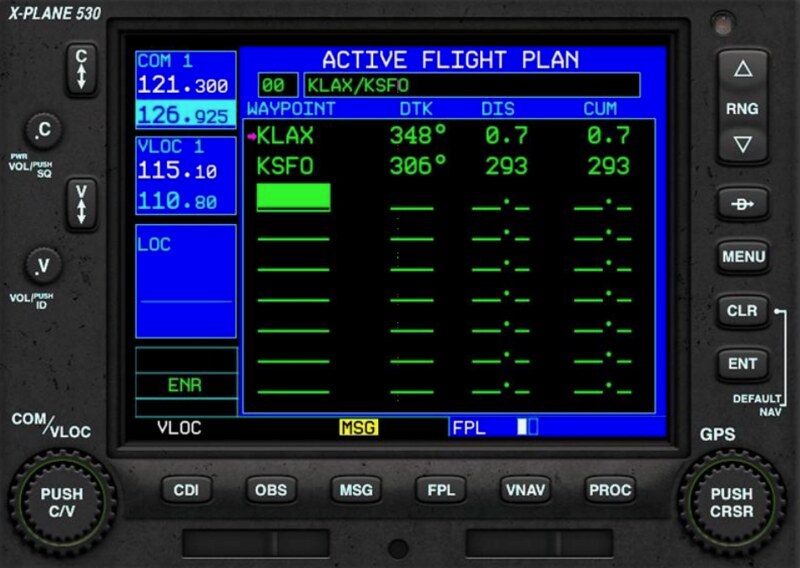 Appuyez deux fois de suite sur le bouton ENT pour sauvegarder le plan de vol actuel.
6.3 Supprimer un waypoint
Sur la page de l’état de vol actuel en mode FPL,
appuyez sur le bouton multifonction 15 pour entrer dans le mode édition,
utilisez le bouton rotatif 16 pour placer le curseur sur la ligne que vous souhaitez supprimer,
appuyez sur le bouton CLR (18) pour faire apparaître une confirmation de suppression.
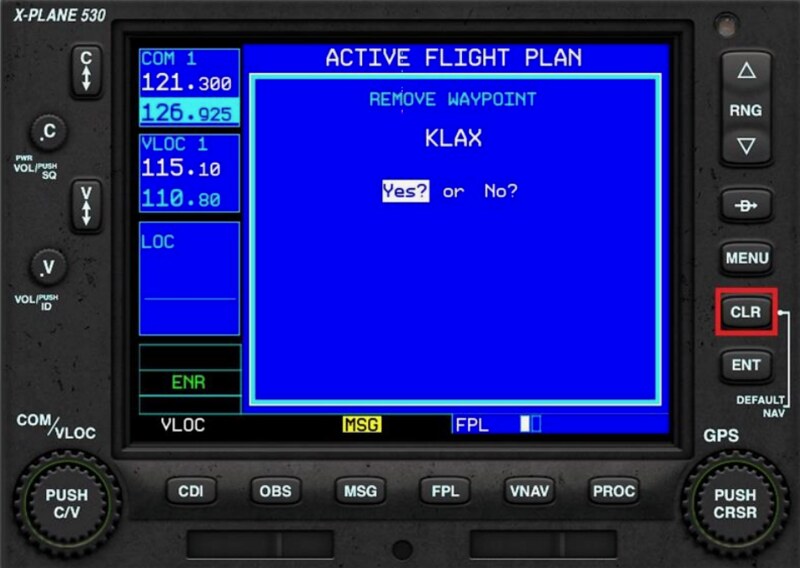 Utilisez le bouton rotatif 14 pour choisir Yes ou No,
appuyez sur le bouton ENT pour sauvegarder le plan de vol actuel.
Utilisez le bouton rotatif 14 pour choisir Yes ou No,
appuyez sur le bouton ENT pour sauvegarder le plan de vol actuel.
6.4 Définir un SID (Départ standard)
Sur la page de l’état de vol actuel en mode FPL,
appuyez sur le bouton multifonction 15 pour entrer dans le mode édition,
utilisez le bouton rotatif 16 pour placer le curseur sur la ligne de l’aéroport de départ KLAX.
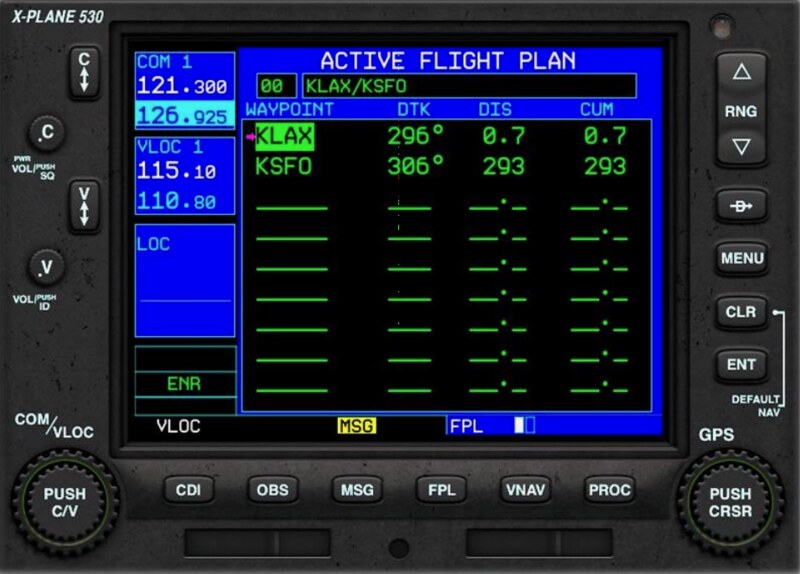
Appuyez sur le bouton PROC (13), le système affichera le menu des procédures.
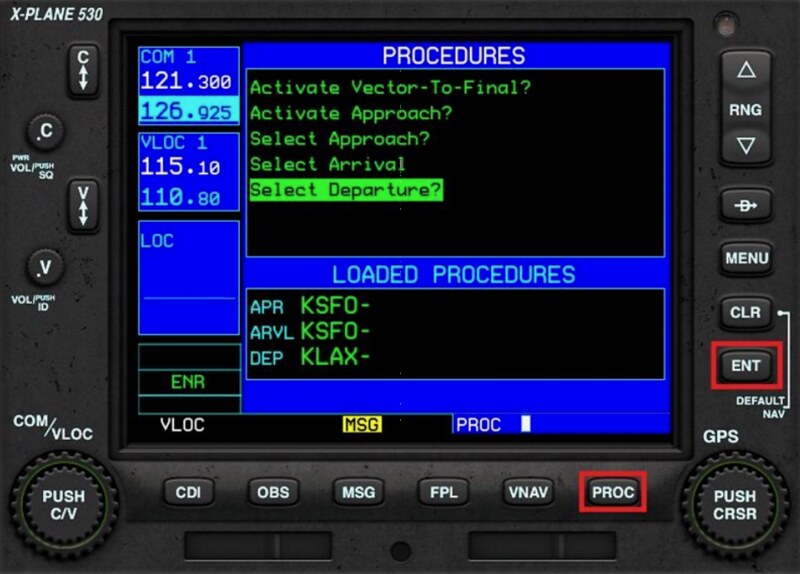 Utilisez le bouton rotatif 14 pour aller à l’élément de menu “Select Departure” (Sélectionner un départ) et appuyez sur le bouton ENT.
Le système affiche la liste des procédures de départ.
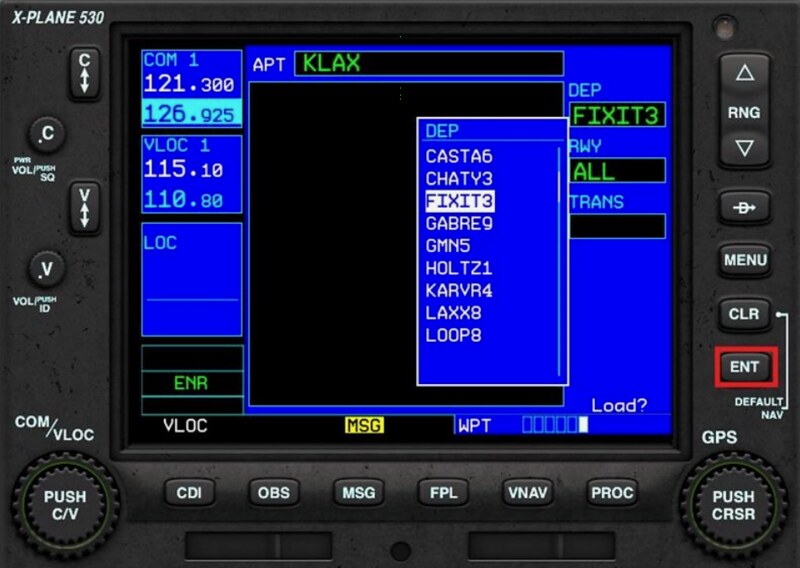 Utilisez le bouton rotatif 14 pour sélectionner le SID que vous souhaitez utiliser et appuyez sur le bouton ENT.
Le système affiche la liste des pistes disponibles.
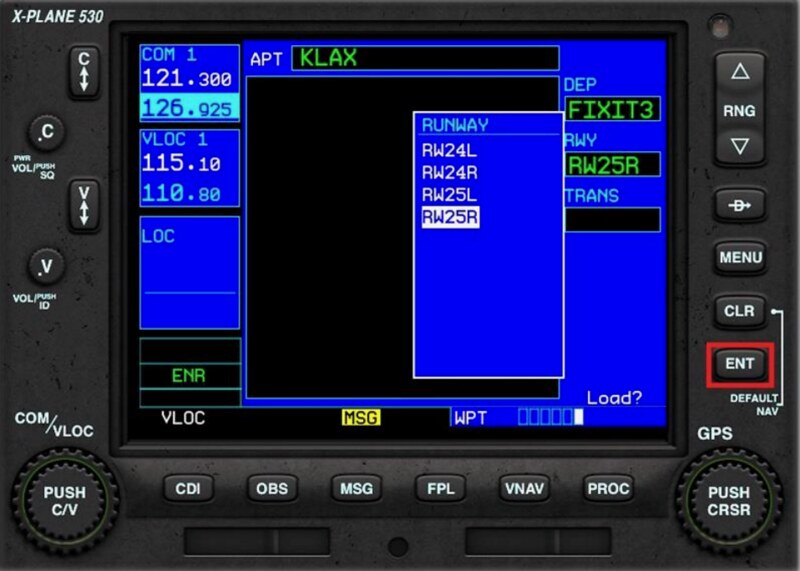 Utilisez le bouton rotatif 14 pour sélectionner la piste que vous souhaitez utiliser et appuyez sur le bouton ENT.
Le système affiche la liste des waypoints de transition.
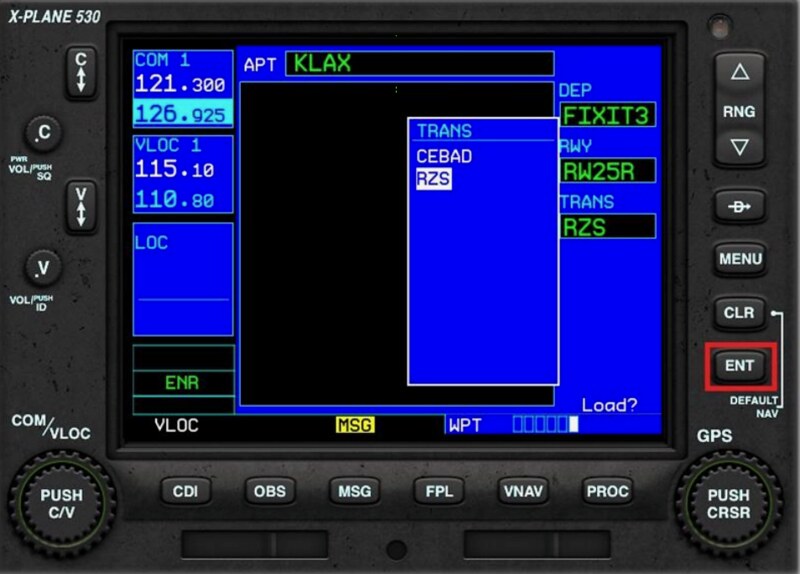 Utilisez le bouton rotatif 14 pour sélectionner le waypoint que vous souhaitez utiliser et appuyez sur le bouton ENT.
Le système affiche la carte de la route de départ.
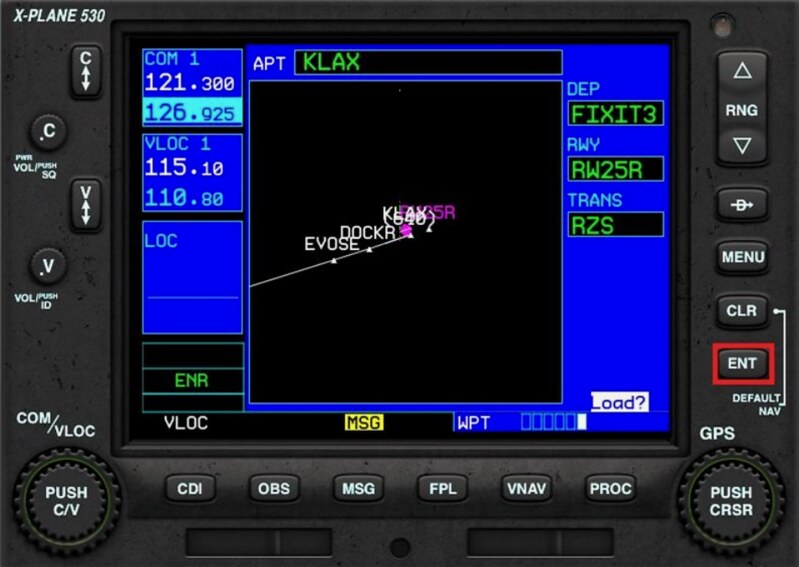 Appuyez sur le bouton ENT pour activer le plan de vol.
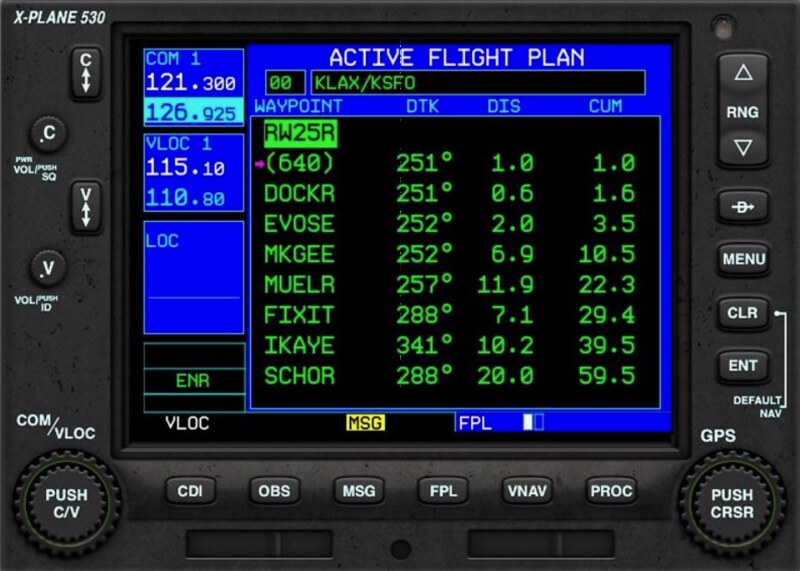
Sur la page de l’état de vol actuel en mode FPL, les nouveaux waypoints ajoutés s’affichent.
6.5 Définir une Arrivée standard (STAR)
Sur la page de l’état de vol actuel en mode FPL,
appuyez sur le bouton multifonction 15 pour entrer dans le mode édition,
utilisez le bouton rotatif 16 pour placer le curseur sur la ligne de l’aéroport d’arrivée KSFO.
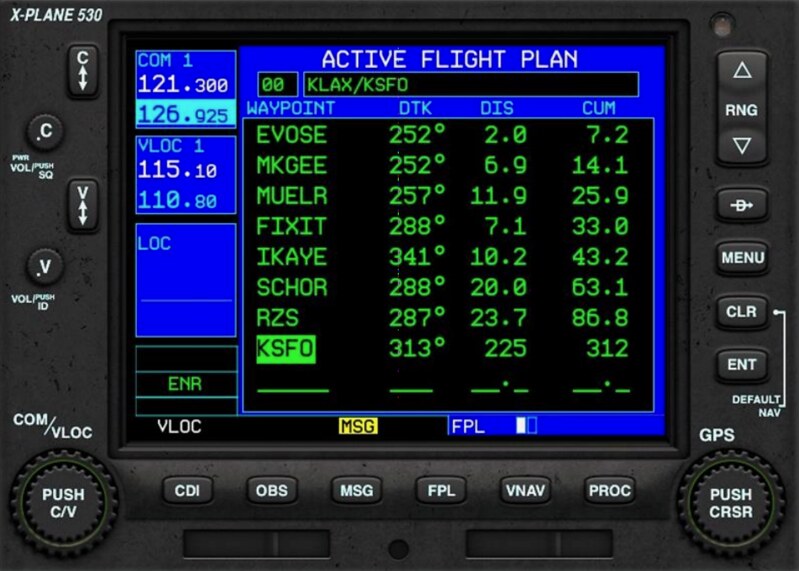
Appuyez sur le bouton PROC (13), le système affichera le menu des procédures.
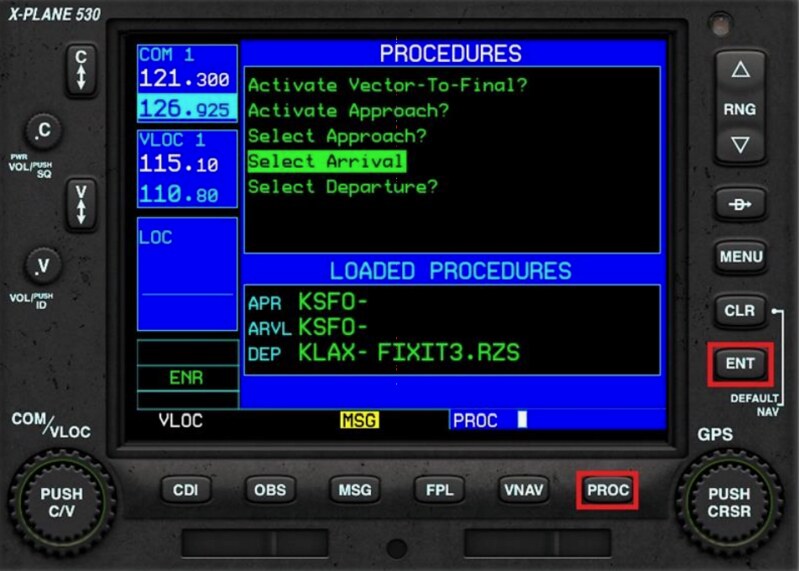 Utilisez le bouton rotatif 14 pour aller à l’élément de menu “Select Arrival” (Sélectionner une arrivée) et appuyez sur le bouton ENT.
Le système affiche la liste des procédures d’arrivée.
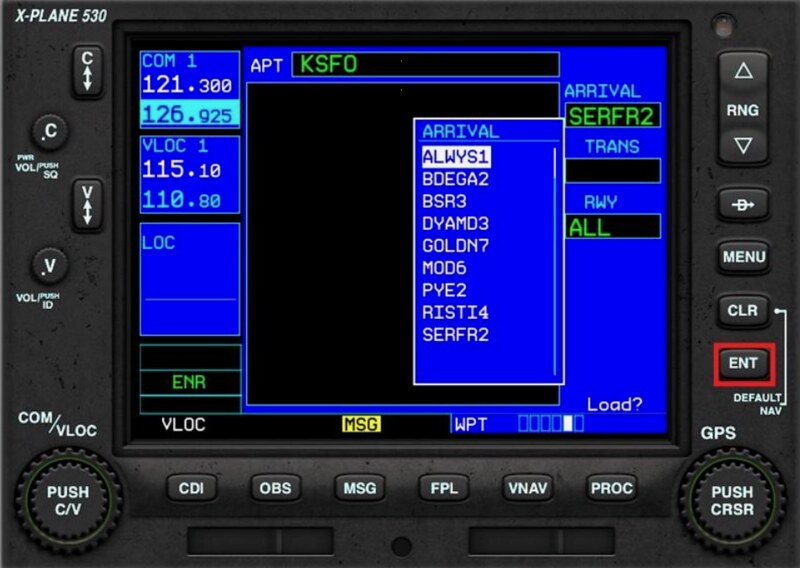 Utilisez le bouton rotatif 14 pour sélectionner la STAR que vous souhaitez utiliser et appuyez sur le bouton ENT.
Le système affiche la liste des waypoints de transition.
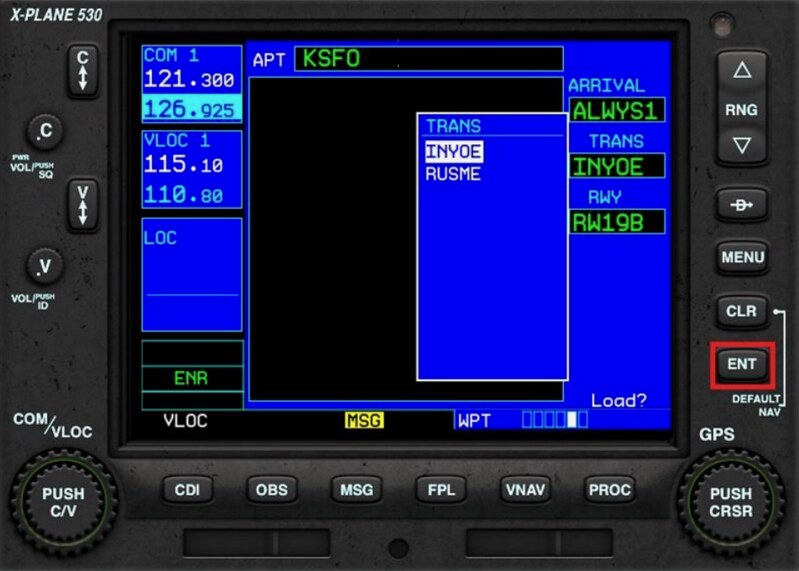 Utilisez le bouton rotatif 14 pour sélectionner le waypoint que vous souhaitez utiliser et appuyez sur le bouton ENT.
Le système affiche la liste des pistes disponibles.
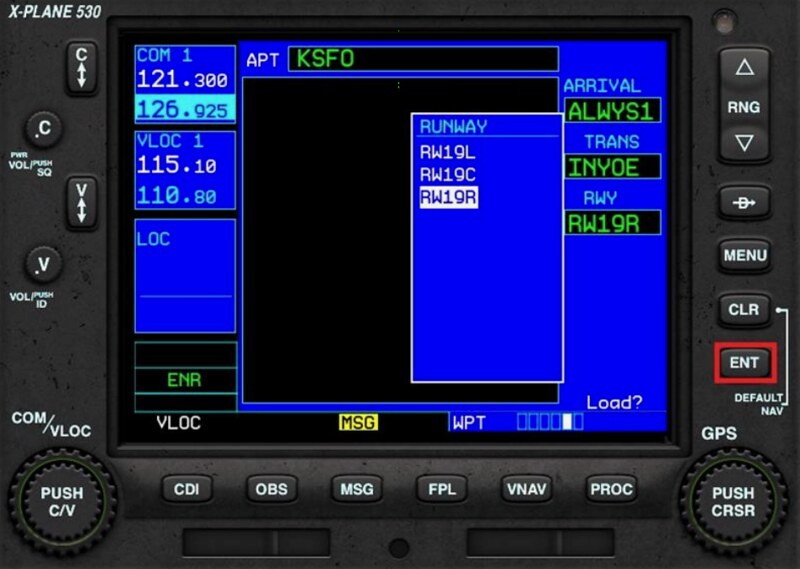 Utilisez le bouton rotatif 14 pour sélectionner la piste que vous souhaitez utiliser et appuyez sur le bouton ENT.
Le système affiche la carte de la route d’arrivée.
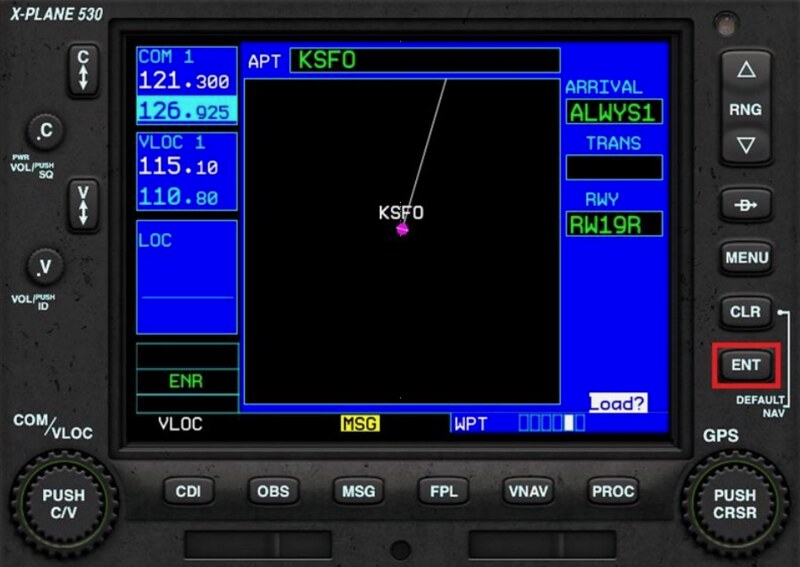 Appuyez sur le bouton ENT pour activer le plan de vol.
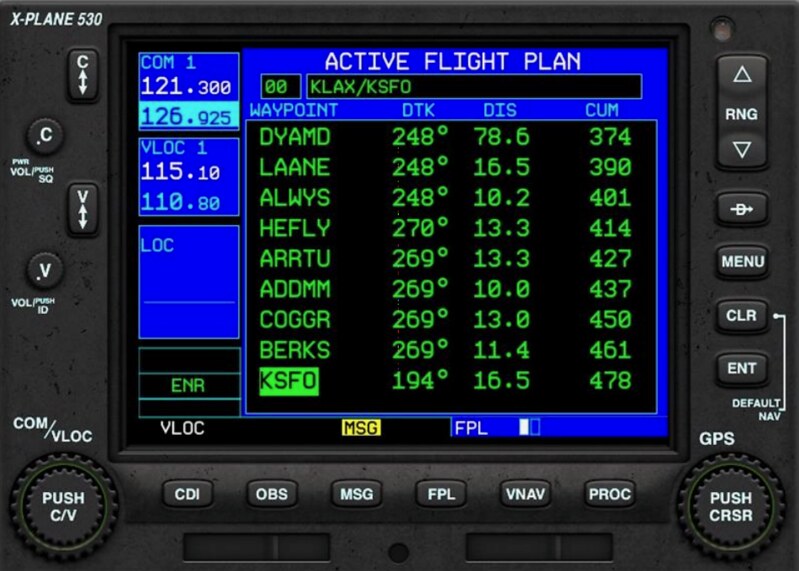
Sur la page de l’état de vol actuel en mode FPL, les nouveaux waypoints ajoutés s’affichent.
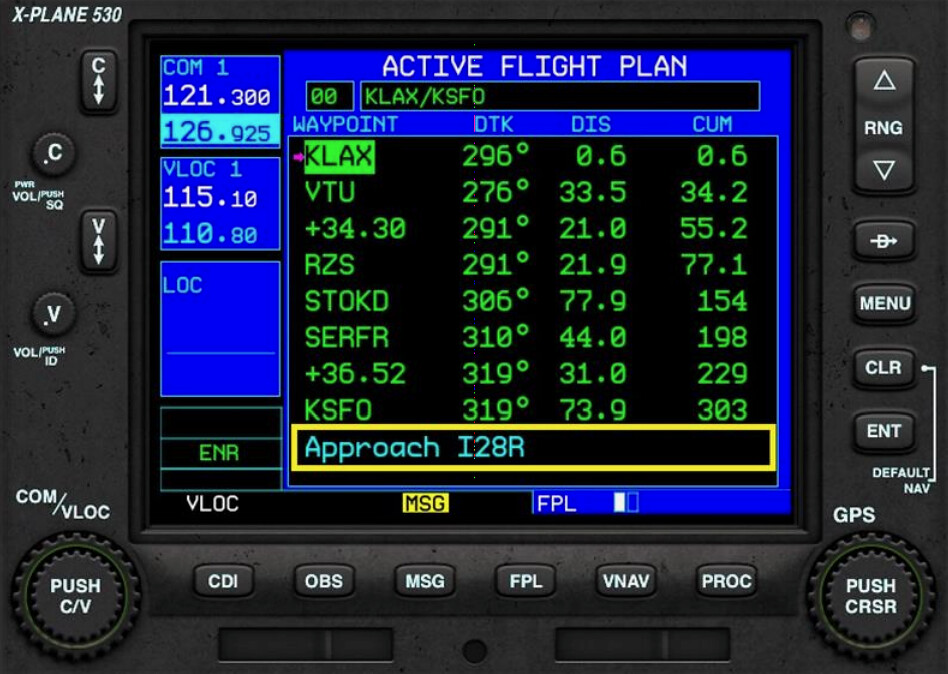
6.6 Définir une procédure d’approche
Sur la page de l’état de vol actuel en mode FPL,
appuyez sur le bouton multifonction 15 pour entrer dans le mode édition,
utilisez le bouton rotatif 16 pour placer le curseur sur la ligne de l’aéroport d’arrivée KSFO.
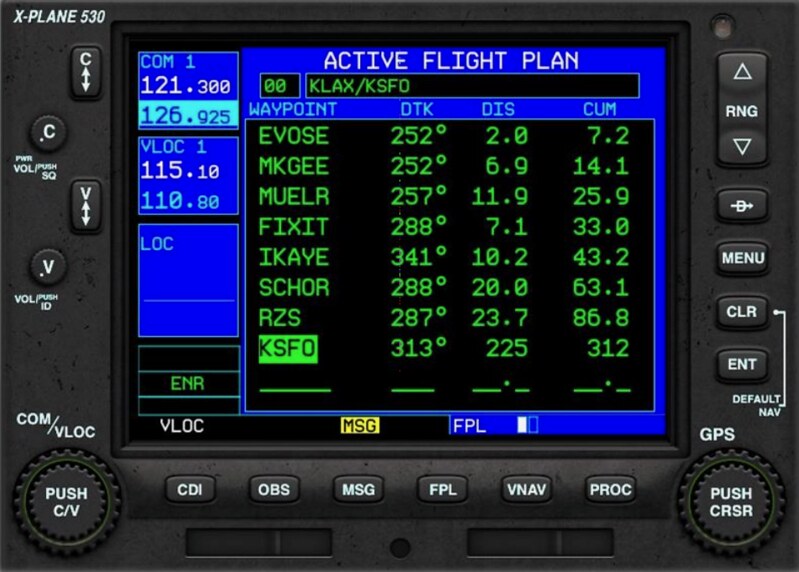
Appuyez sur le bouton PROC (13), le système affichera le menu des procédures.
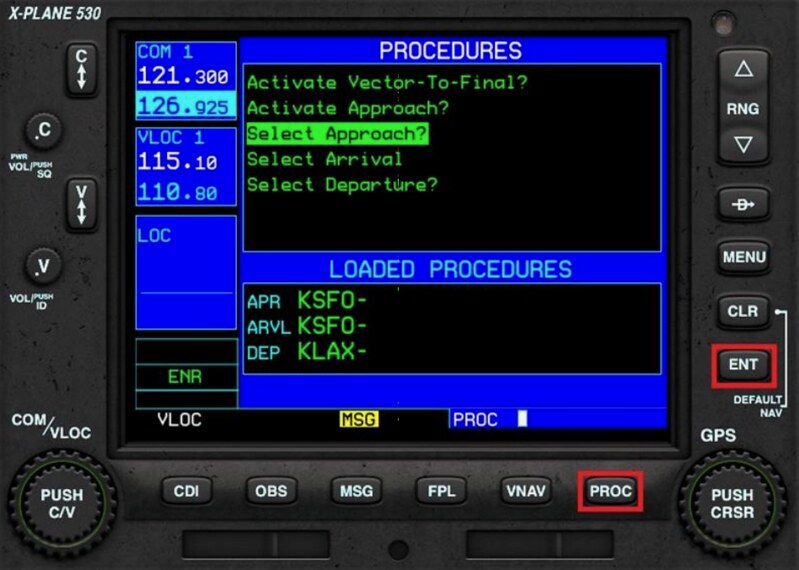 Utilisez le bouton rotatif 14 pour aller à l’élément de menu “Select Approach” (Sélectionner une approche) et appuyez sur le bouton ENT.
Le système affiche la liste des procédures d’approche.
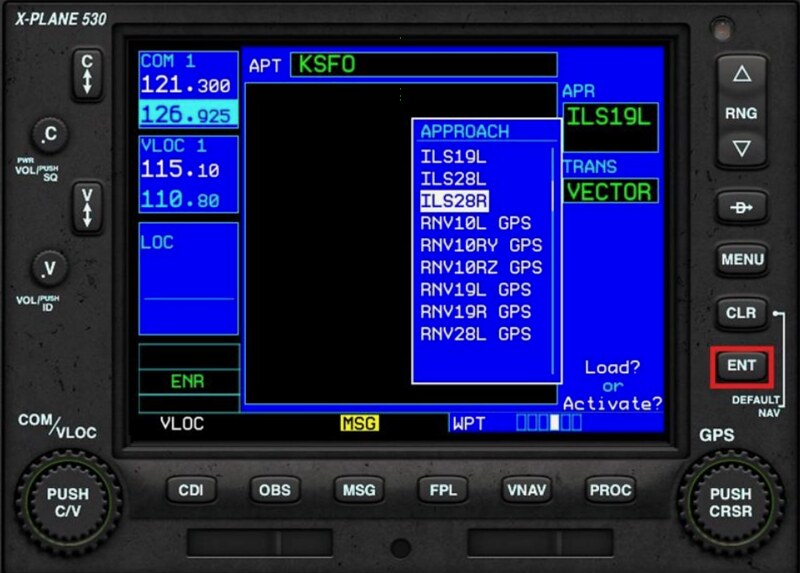 Utilisez le bouton rotatif 14 pour sélectionner la procédure d’approche que vous souhaitez utiliser et appuyez sur le bouton ENT.
Le système affiche la liste des IAF (Initial Approach Fix - Point de virage initial).
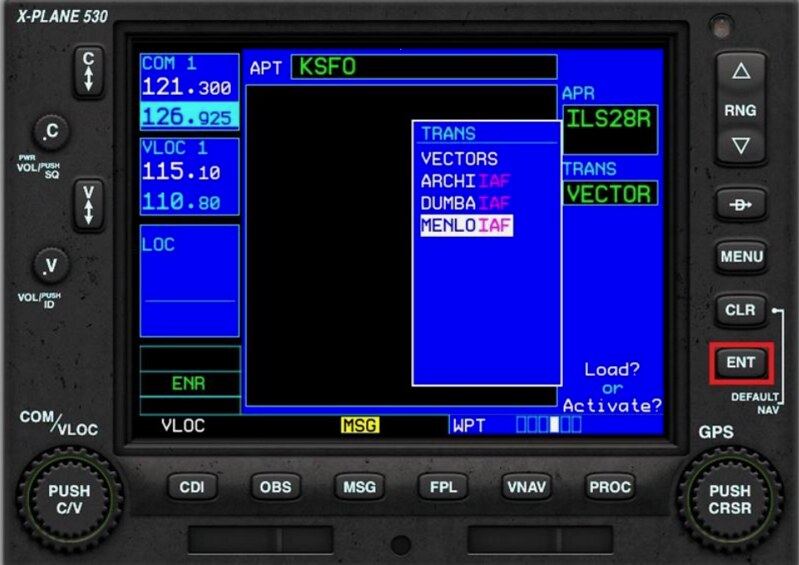 Utilisez le bouton rotatif 14 pour sélectionner l’IAF que vous souhaitez utiliser et appuyez sur le bouton ENT.
Si le contrôle aérien a donné un waypoint non standard, utilisez l’option “VECTORS” ici.
Utilisez le bouton rotatif 14 pour sélectionner l’IAF que vous souhaitez utiliser et appuyez sur le bouton ENT.
Si le contrôle aérien a donné un waypoint non standard, utilisez l’option “VECTORS” ici.
Le système affiche la carte de la route d’approche.
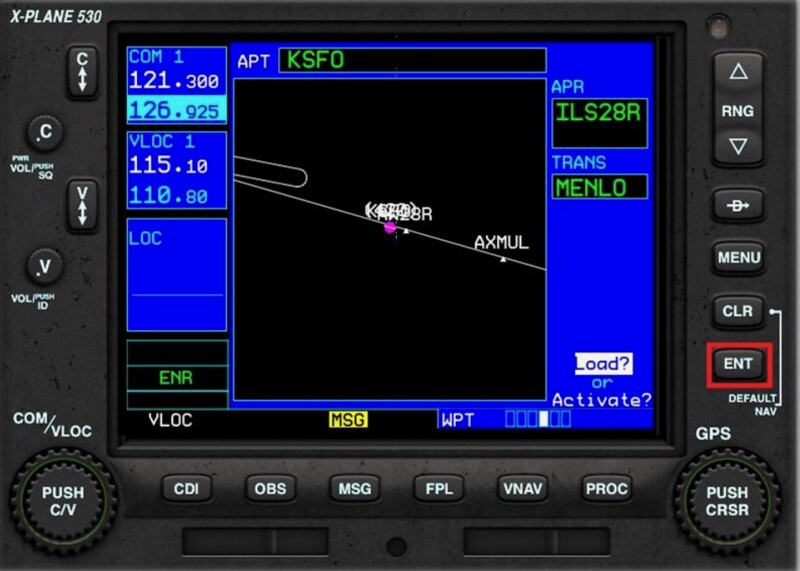 Appuyez sur le bouton ENT pour activer le plan de vol.
Sur la page de l’état de vol actuel en mode FPL, les nouveaux waypoints ajoutés s’affichent.
7 Direct vers un waypoint
Sur la page de l’état de vol actuel en mode FPL, ou sur la page Nearest (Plus proche),
appuyez sur le bouton multifonction 15 pour entrer dans le mode édition,
utilisez le bouton rotatif 16 pour placer le curseur sur la ligne du waypoint de destination souhaité.
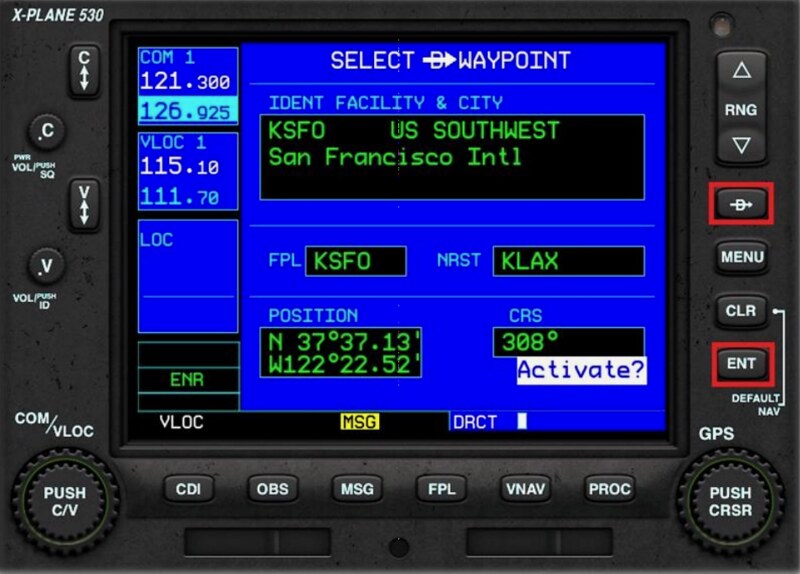 Appuyez sur le bouton 20 “Direct To”, puis sur le bouton ENT.
8 Sauter vers / Activer un waypoint
Sur la page de l’état de vol actuel en mode FPL,
appuyez sur le bouton multifonction 15 pour entrer dans le mode édition,
utilisez le bouton rotatif 16 pour placer le curseur sur la ligne du waypoint de destination souhaité.
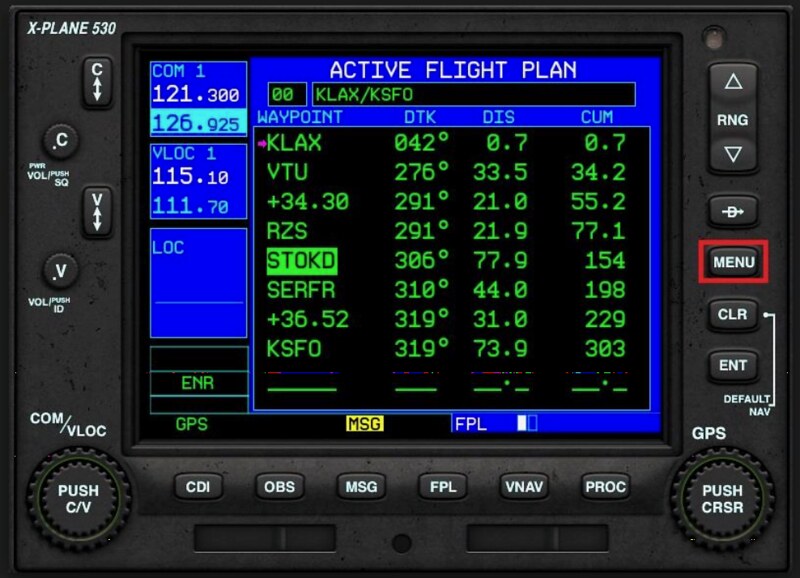
Appuyez sur le bouton MENU (19), le système affiche le menu des options.
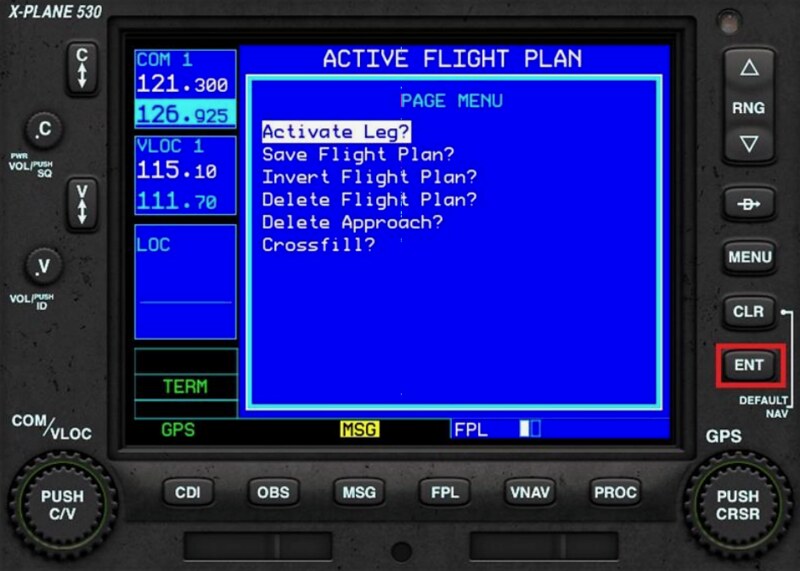 Utilisez le bouton rotatif 14 pour sélectionner “Activate Leg” (Activer le tronçon) et appuyez sur le bouton ENT.
Le G530 sautera les waypoints intermédiaires et volera directement vers cette cible.
Utilisez le bouton rotatif 14 pour sélectionner “Activate Leg” (Activer le tronçon) et appuyez sur le bouton ENT.
Le G530 sautera les waypoints intermédiaires et volera directement vers cette cible.
9 Activer une procédure d’approche
Lorsque vous recevez la clairance d’approche du contrôle aérien, le vol passe de la phase de croisière (ENR) ou de terminal aéroport (TERM) à la phase d’approche (APR).
Sur la page de l’état de vol actuel en mode FPL, appuyez sur le bouton PROC.
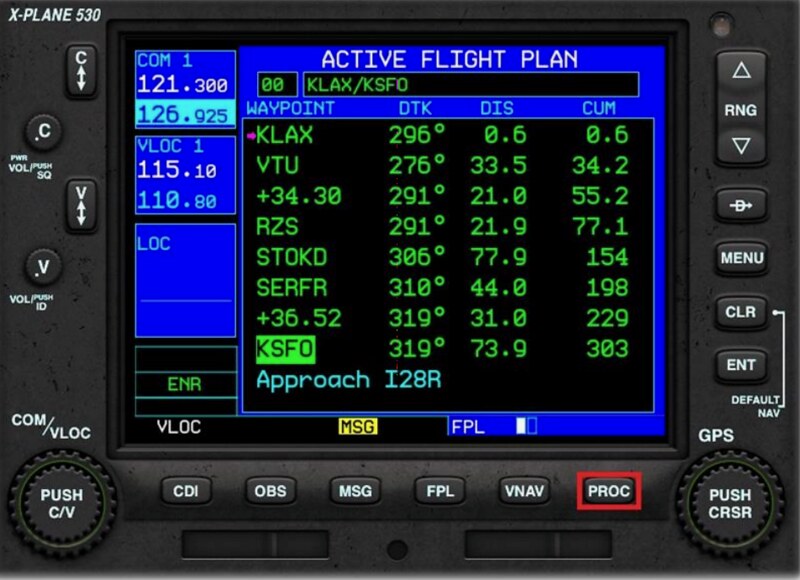 Vous pouvez faire apparaître le menu Procédures.
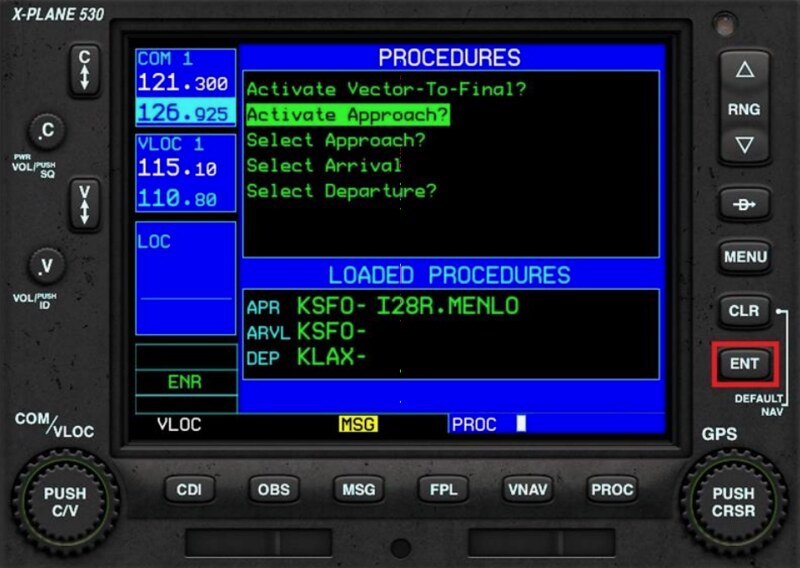 Utilisez le bouton rotatif 14 pour sélectionner “Activate Approach” (Activer l’approche) et appuyez sur le bouton ENT.
Le G530 entrera en phase d’approche et volera vers l’IAF (Initial Approach Fix).
Utilisez le bouton rotatif 14 pour sélectionner “Activate Approach” (Activer l’approche) et appuyez sur le bouton ENT.
Le G530 entrera en phase d’approche et volera vers l’IAF (Initial Approach Fix).
Si le contrôle aérien n’a pas donné une procédure d’approche standard, mais un guidage radar, vous pouvez sélectionner le menu “Activate Vector-To-Final” dans le menu Procédures ci-dessus. Dans ce cas, le G530 supprimera les waypoints de la procédure d’approche et affichera la route vers le FAF (Final Approach Fix - Point de virage en finale).
10 Charger un fichier de plan de vol X-Plane 11 prend en charge les trois types de fichiers de plan de vol suivants : 1 Fichiers fms, format propriétaire XP utilisé depuis X-Plane 9, ne contenant que des informations de waypoints. 2 Fichiers flp, format compatible avec d’autres logiciels de simulation de vol, contenant des informations de waypoints. 3 Fichiers fml, fichiers propriétaires de X-Plane 11.
Appuyez sur le bouton FPL (Flight Plan), utilisez le bouton rotatif 14 pour sélectionner la page “Flight Plan Catalog” (Catalogue de plans de vol).
Appuyez sur le bouton multifonction 15 pour entrer dans le mode édition,
utilisez le bouton rotatif 14 pour sélectionner le fichier que vous souhaitez utiliser, appuyez sur le bouton ENT.
11 Fonction OBS (Omni Bearing Selector) L’utilisation de la fonction OBS permet d’afficher la radiale d’interception sur l’écran, aidant ainsi le pilote à mieux comprendre la route de navigation.
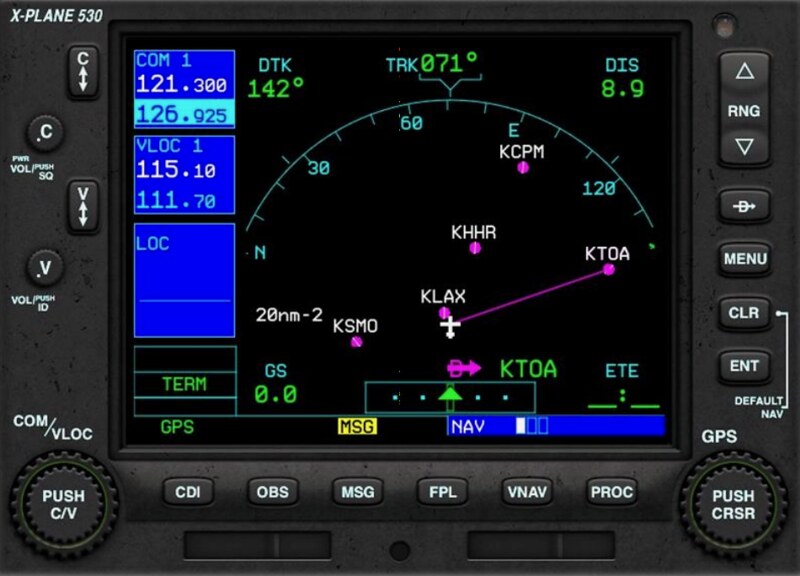
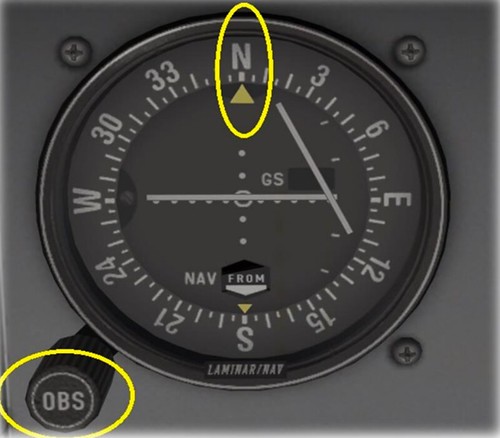
Par exemple, lorsque l’avion vole du KLAX vers le KTOA, le pilote souhaite intercepter par la radiale 360 du KTOA,
mais le KTOA se trouve actuellement à un relèvement de 130 degrés par rapport à l’avion.
 Le pilote règle donc l’OBS sur 360 degrés, ce qui permet de voir l’écart du CDI.
 De retour sur le GN530, appuyez sur le bouton 9 OBS (Omni Bearing Selector).
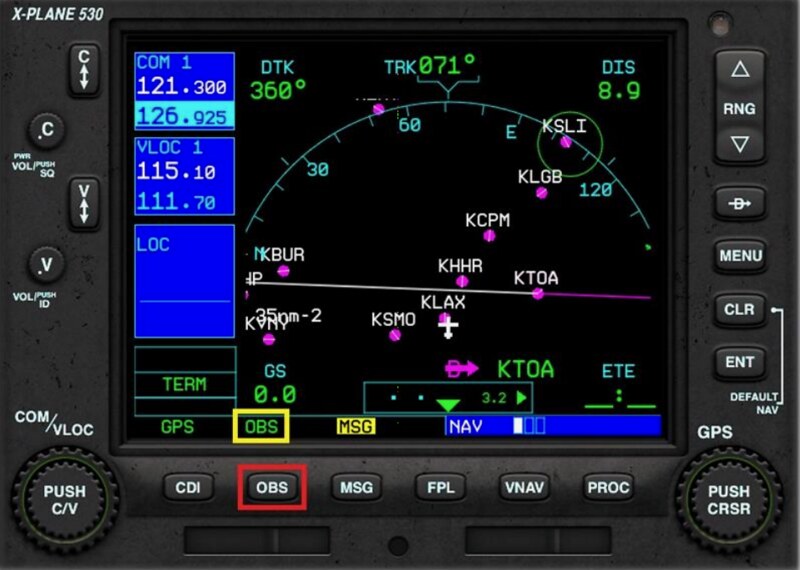 La radiale 360 TO s’affiche alors sous forme d’une ligne magenta,
et la radiale 360 FROM s’affiche sous forme d’une ligne blanche.
La barre d’état inférieure affiche le texte “OBS”.
Cela facilite la compréhension de la position de l’avion et le pilotage futur.
La radiale 360 TO s’affiche alors sous forme d’une ligne magenta,
et la radiale 360 FROM s’affiche sous forme d’une ligne blanche.
La barre d’état inférieure affiche le texte “OBS”.
Cela facilite la compréhension de la position de l’avion et le pilotage futur.
12 Mode Suspend (Pause) Lorsque l’OBS est activé, si l’avion dépasse la balise de navigation, le système entrera en mode Suspend (Pause), et la barre d’état inférieure affichera le texte “SUSP”.
Lorsque l’OBS n’est pas activé, si l’avion entre dans une procédure d’attente,
ou si l’avion effectue une remise des gaz lors d’une procédure d’approche,
le système entrera également en mode Suspend, et la barre d’état inférieure affichera le texte “SUSP”.
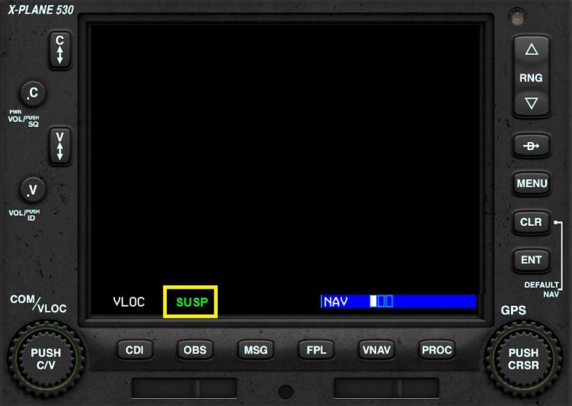
Le pilote peut poursuivre l’approche en mode SUSP, ou appuyer sur le bouton OBS pour quitter explicitement le mode SUSP. Le G530 affichera alors automatiquement le premier point de navigation de la procédure de remise des gaz (Missed Approach).
13 Informations système
Appuyez sur le bouton MSG pour afficher les messages de rappel du système sur l’écran.
La barre d’état inférieure affiche le texte “MSG”.
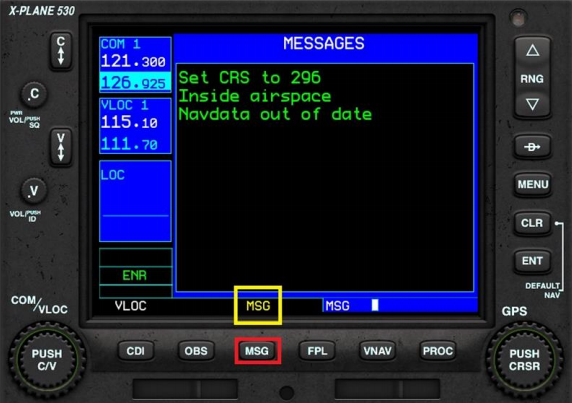
14 Pilote automatique Le G530 est un instrument de navigation. S’il est utilisé comme équipement GPS principal, il peut être couplé au pilote automatique de l’avion. Cependant, les pilotes automatiques de chaque avion sont différents, et leur méthode d’utilisation doit être connue individuellement. Prenons l’exemple du King Air C90B dans X-Plane 11 : utilisez d’abord le bouton CDI (8) sur le G530 pour activer le mode GPS et non le mode VLOC.
Ensuite, appuyez sur le bouton AP du pilote automatique, puis sur le bouton NAV.
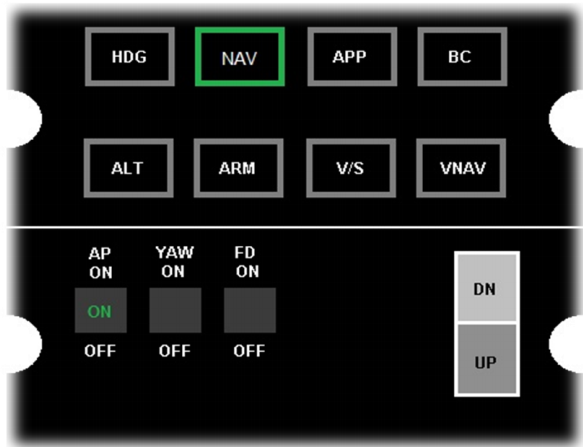 L’avion sera alors contrôlé automatiquement par le pilote automatique.
Autres références 1 GPS (430-530) Tutorials 2 En fait, il existe des fichiers X-Plane G530 Manual.pdf et X-Plane G430 Manual.pdf dans le répertoire X-Plane 11/Aircraft/Laminar Research/Cessna 172SP, vous pouvez les chercher.