Title : Comment configurer les écrans multiples dans X-Plane 11
Auparavant, j’avais écrit sur la méthode de configuration multi-écran pour X-Plane 10 et sur les moniteurs externes bon marché pour X-Plane, voici un bref aperçu de la configuration multi-écran dans X-Plane 11. Ici, multi-écran fait référence à la configuration lorsqu’un ordinateur est connecté à deux écrans ou plus.
Une fois les deux écrans connectés au système d’exploitation, ouvrez l’écran des paramètres graphiques de X-Plane 11.
Vous pouvez voir qu’il y a une option de configuration pour MAIN MONITOR et MONITOR1.
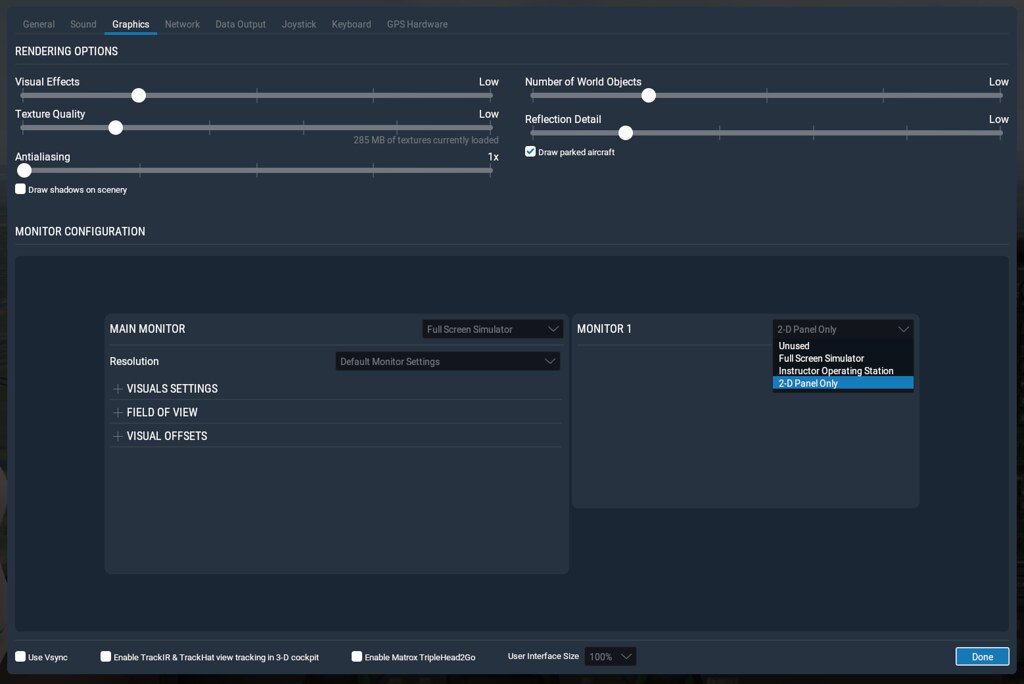 Essayons d’abord de configurer le deuxième écran, soit MONITOR1, en tant que “2-D Panel Only”.
Sur le tableau de bord 2D, j’ai sélectionné le GPS de navigation, la carte et l’Instructor Operating Station (IOS), capture d’écran ci-dessous :
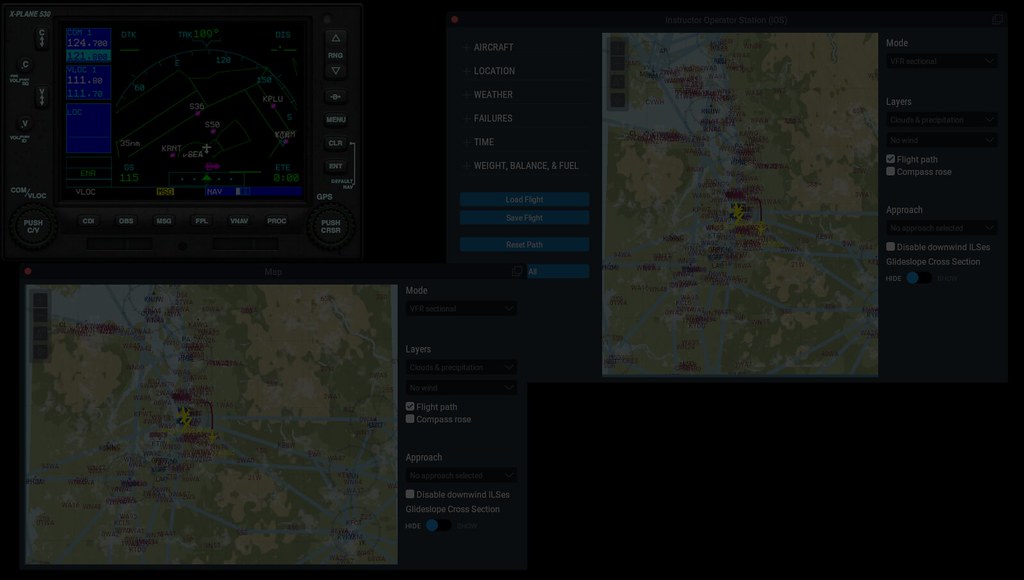 Je ne sais pas pourquoi la capture d’écran ci-dessus est assez sombre, il est possible qu’elle ne soit pas très claire…
Ensuite, essayons de configurer les deux écrans pour qu’ils fonctionnent comme un seul affichage plein écran,
 c’est-à-dire sélectionner MONITOR1 comme “Full Screen Simulator”,
puis essayer d’entrer 75 degrés dans le décalage de rotation latérale (Lateral rotation offset).
Cela fait afficher la vue vers l’avant sur l’écran principal et le champ de vision droit sur l’écran secondaire.
Capture d’écran réelle ci-dessous, écran principal :
c’est-à-dire sélectionner MONITOR1 comme “Full Screen Simulator”,
puis essayer d’entrer 75 degrés dans le décalage de rotation latérale (Lateral rotation offset).
Cela fait afficher la vue vers l’avant sur l’écran principal et le champ de vision droit sur l’écran secondaire.
Capture d’écran réelle ci-dessous, écran principal :
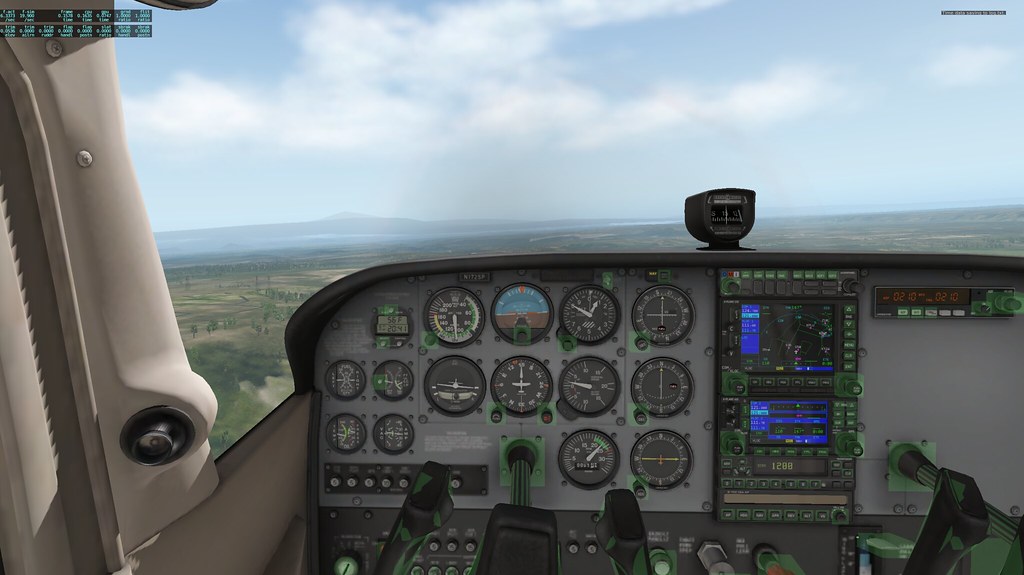 Écran secondaire :

On peut voir qu’il y a encore un certain chevauchement entre l’affichage droit et celui de face. Ajustez à nouveau le décalage de rotation latérale à 85 degrés et l’effet sera correct.
Comparé à X-Plane 10, on peut voir que la configuration multi-écran de X-Plane 11 est assez facile et est très recommandée.