Écrans externes pour X-Plane pas chers
Il y a quelques années, j’avais présenté <a href=la méthode de configuration multi-écrans pour X-Plane, c’est-à-dire utiliser plusieurs ordinateurs connectés via un réseau local. Cependant, devoir démarrer deux machines à chaque fois est fastidieux, je n’utilise généralement pas cette méthode.
Plus tard, je me suis dit : connecter un iPad et un Mac, et utiliser l’iPad comme écran d’instruments ne serait-il pas plus pratique ?
En général, pour utiliser un écran supplémentaire, le plugiciel gratuit XHSI est le plus courant, il est très pratique pour afficher des instruments de cockpit vitré comme le ND. Cependant, comme j’utilise généralement de petits avions à hélice, ces instruments si avancés ne me sont pas nécessaires, et il n’est donc pas nécessaire de dépenser de l’argent pour acheter un nouvel écran.
Pour les petits avions, en fait, le FSi Cessna 172 sur iPad est un excellent choix, j’ai utilisé sa version d’essai et j’en suis très satisfait. Car cette application prend en charge tous les instruments nécessaires sur le C172, on peut même manipuler les boutons OBS sur NAV1 et NAV2, la qualité est excellente. La raison principale pour laquelle je n’ai pas acheté la version payante est la taille trop petite des instruments, pour mes vieux yeux fatigués c’est un peu difficile à voir, j’ai donc économisé ces 15 dollars / 1800 yens.
Mon choix final s’est porté sur le plugiciel gratuit ExtPlane-Panel, j’ai fabriqué mon propre écran virtuel tournant sur Mac, puis j’ai utilisé l’application payante pour iPad GoodDual Display comme écran externe pour le Mac, et j’ai simplement déplacé ExtPlane-Panel vers l’iPad, ce système n’a coûté qu’un dollar, et les instruments peuvent être personnalisés selon mes besoins, je suis globalement assez satisfait.
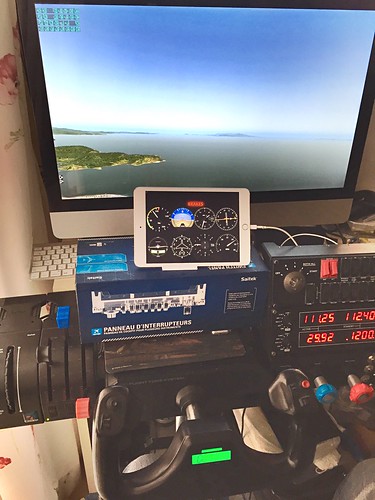 Voici une brève introduction à la méthode d'installation.
L’adresse de téléchargement du programme principal Ext-Plane Panel et du plugiciel pour Mac se trouve ici, après avoir décompressé le fichier zip, on obtient ExtPlane-Panel.app, c’est le programme principal de l’écran virtuel. Après décompression, il y a aussi un répertoire ExtPlane, c’est le plugiciel dont X-Plane a besoin, il suffit de le déplacer dans Resources/plugins/.
Démarrez X-Plane puis démarrez ExtPlane-Panel.app,
vous obtiendrez un écran noir sans instruments installés, appuyez sur la zone en diagonale jaune en haut à gauche pour obtenir le Menu de fonctionnement,
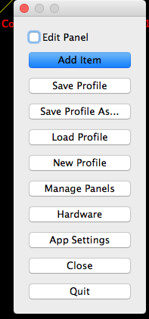 puis ajoutez un par un les instruments dont vous avez besoin.
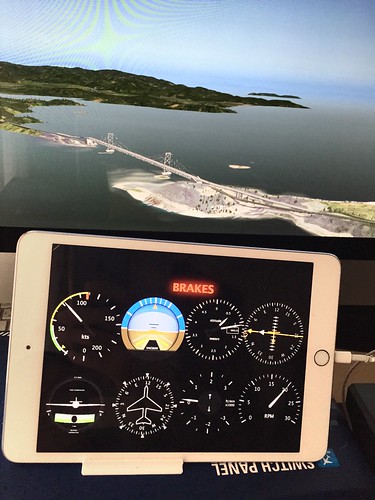 Mon écran fait maison ci-dessus, on peut voir les 6 instruments de base,
en ajoutant NAV1 et le tachymètre, cela peut répondre à mes besoins.
Mon écran fait maison ci-dessus, on peut voir les 6 instruments de base,
en ajoutant NAV1 et le tachymètre, cela peut répondre à mes besoins.
Pour GoodDual Display, achetez et téléchargez-le depuis l’AppStore,
et installez le logiciel serveur sur le Mac Desktop Streamer.
Ensuite, redémarrez l’ordinateur et démarrez Desktop Streamer pour configurer le double écran en mode étendu :
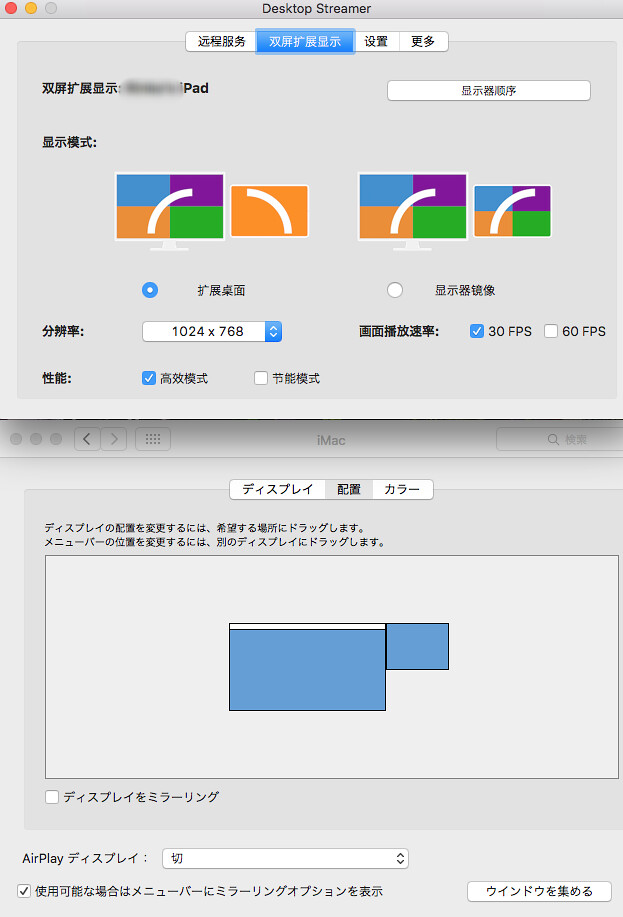
Enfin, utilisez la souris pour faire glisser ExtPlane-Panel.app vers l’iPad et maximisez la fenêtre.