Méthode de configuration du Saitek Pro Flight BIP dans X-Plane
Le panneau d’état de l’avion BIP de Saitek (Pro Flight Backlit Information Panel) utilise un panneau d’informations rétroéclairé pour offrir à l’utilisateur plus de 50 commandes d’informations, telles que l’état de divers instruments incluant le moteur, le carburant, l’alimentation électrique, le pilote automatique, etc. L’utilisateur peut personnaliser son propre panneau d’informations pour afficher les données relatives à l’avion, et en fonction de ses préférences personnelles, autoriser différentes commandes à afficher différentes couleurs (rouge, vert, ambre).

Je n’ai pas personnellement de BIP sous la main, mais M. Charles Washington de Taïwan a fourni une précieuse documentation de configuration, je la résume donc ici pour votre référence. Le manuscrit original de M. Charles Washington se trouve ici.
Tout d’abord, le téléchargement de deux add-ons, le premier est Xsaitekpanels, présenté précédemment. Téléchargez le fichier compressé à partir du site officiel de l’org et décompressez-le. Copiez le répertoire Xsaitekpanels situé dans Xsaitekpanels_ 2_42 dans le répertoire ‘plugins’ des Ressources de X-Plane. On peut voir qu’il y a 3 fichiers sous Xsaitekpanels, D2B.config.txt D2B.config2.txt D2B.config3.txt Chaque fichier correspond à un périphérique BIP, si vous n’en avez qu’un seul, le fichier utilisé est D2B.config.txt.
Regardons le contenu de D2B.config.txt, par exemple
This will turn on the top row first indicator red if the first geterator is off
#SET BIP A 0 R FROM  ARRAY sim/cockpit2/annunciators/generator_off 0 RANGE 1 TO 1
This will turn on the top row second indicator red if the voltage is low
#SET BIP A 1 R FROM  DATAREF sim/cockpit/warnings/annunciators/low_voltage RANGE 1 TO 1
This will turn on the top row third indicator red if fuel is low
#SET BIP A 2 R FROM  DATAREF sim/cockpit2/annunciators/fuel_quantity RANGE 1 TO 1
This will turn on the top row fourth indicator red if the parking brake is on
#SET BIP A 3 R FROM  DATAREF sim/cockpit2/controls/parking_brake_ratio RANGE 1 TO 1
This will turn on the middle row first indicator if oil pressure is low
#SET BIP B 0 R FROM  ARRAY sim/cockpit2/annunciators/oil_pressure_low 0 RANGE 1 TO 1
This will turn on the middle row second indicator is oil tempature in high
#SET BIP B 1 R FROM  ARRAY sim/cockpit2/annunciators/oil_temperature_high 0 RANGE 1 TO 1
This will turn on the middle row third indicator if the vacuum is low
#SET BIP B 2 R FROM  DATAREF sim/cockpit2/annunciators/low_vacuum RANGE 1 TO 1
This will turn on the middle row fourth indicator if the auto pilot is turned off
#SET BIP B 3 R FROM  DATAREF sim/cockpit2/annunciators/autopilot_disconnect RANGE 1 TO 1
En fait, sa syntaxe est assez facile à comprendre, il s’agit d’utiliser la commande #SET pour attribuer une valeur à chaque unité d’affichage du BIP, par exemple #SET BIP A 1 R FROM DATAREF sim/cockpit/warnings/annunciators/low_voltage RANGE 1 TO 1 Pour le petit panneau “A 1” du BIP, c’est-à-dire le deuxième de la première rangée, réglé sur rouge (R), sa valeur est basée sur le fait que la tension d’alimentation du système est trop basse ; lorsque cette valeur est 1, le petit panneau s’allume.
Comme le panneau BIP a 3 rangées, chaque rangée a 8 fenêtres d’affichage, et le numéro de chaque petite fenêtre est respectivement A0-A7, B0-B7, C0-C7. Les valeurs de couleur sont R pour rouge, G pour vert, A pour ambre. L’utilisateur peut, selon ses besoins, éditer librement D2B.config.txt pour obtenir l’effet désiré, mais cette méthode est en effet un peu fastidieuse, c’est pourquoi il existe un deuxième add-on pratique, D2B-Tool for Xsaitekpanels BIP.
D2B-Tool for Xsaitekpanels BIP, peut être téléchargé à partir du site officiel de l’org.
Il fournit une interface graphique, permettant ainsi à l’utilisateur de ne pas avoir à écrire le code ligne par ligne lui-même,
mais de définir intuitivement la source de données nécessaire pour chaque fenêtre d’affichage.

La méthode d’installation est la suivante : téléchargez D2B-Tool 1.0.rc2 Mac OS X.zip et déplacez-le sous X-Plane 10\Resources\Plugins,
puis exécutez D2B-Tool.app dans le répertoire D2B-Tool for Xsaitekpanels BIP 1.0.rc2, vous pouvez voir l’écran ci-dessous.
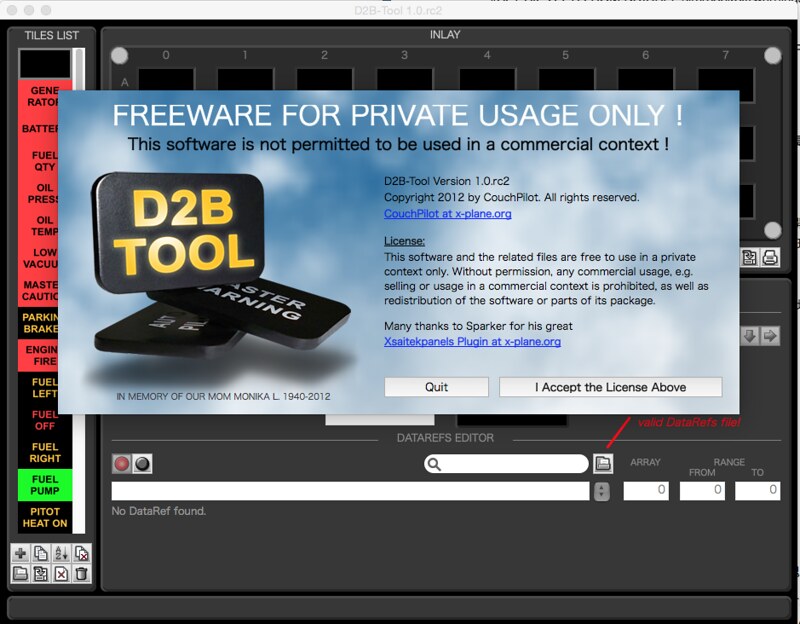
Cliquez sur I Accept the License Above pour entrer dans l’écran de configuration de l’add-on,
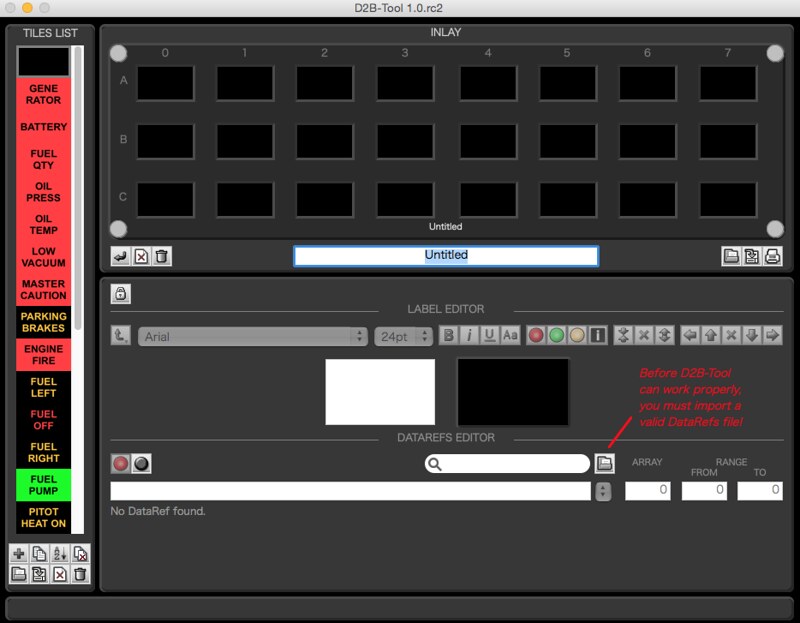 On peut voir qu’il y a un panneau virtuel vide dans la partie INLAY, la liste TILES LIST sur la gauche est la liste des fenêtres du panneau pouvant être sélectionnées,
la zone d’édition LABEL EDITOR au centre permet de paramétrer l’affichage de chaque petit panneau,
et le DATAREFS EDITOR en bas peut définir la source de données pour cette fenêtre d’affichage, par exemple le sim/cockpit/warnings/annunciators/low_voltage ci-dessus.
On peut voir qu’il y a un panneau virtuel vide dans la partie INLAY, la liste TILES LIST sur la gauche est la liste des fenêtres du panneau pouvant être sélectionnées,
la zone d’édition LABEL EDITOR au centre permet de paramétrer l’affichage de chaque petit panneau,
et le DATAREFS EDITOR en bas peut définir la source de données pour cette fenêtre d’affichage, par exemple le sim/cockpit/warnings/annunciators/low_voltage ci-dessus.
Essayez d’ouvrir le D2B.config.txt précédent, en utilisant le menu File d’D2B-Tool et Open Inlay Config,
trouvez x-Plane 10\Resources\Plugins\Xsaitekpanels\D2B.config.txt
Vous pouvez voir l’écran ci-dessous
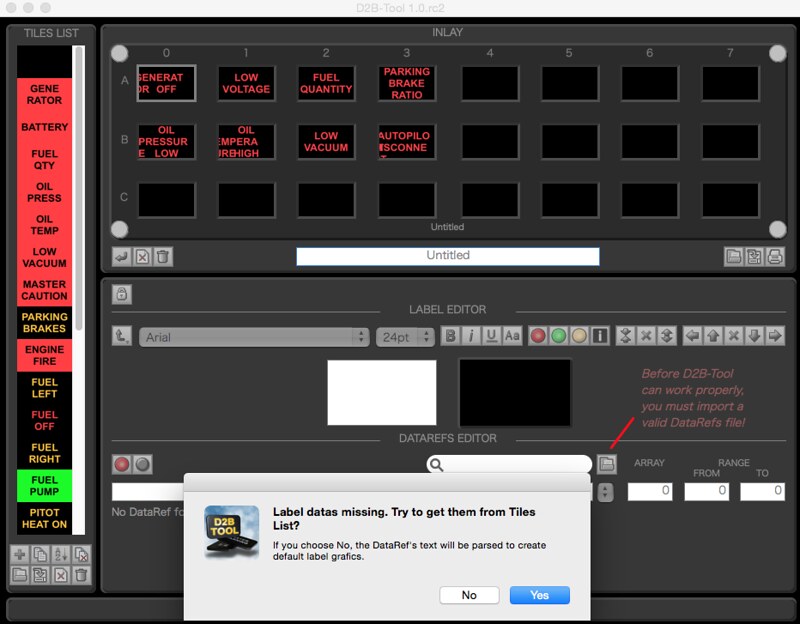
Cliquez sur Yes pour voir que les informations de configuration du texte ci-dessus sont très bien représentées sous forme d’interface graphique.
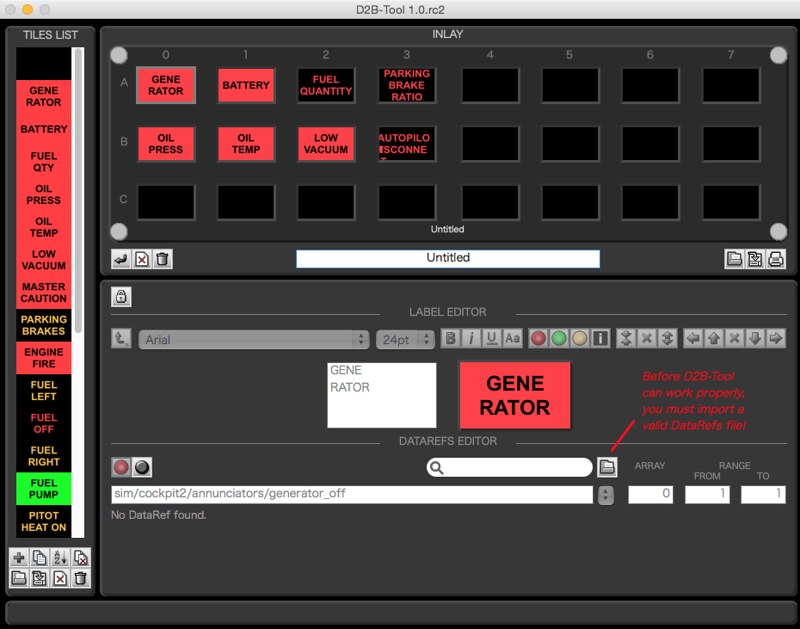
Les 24 petites fenêtres sont encore vides, alors utilisez la souris pour faire glisser tous les éléments inutilisés de la liste TILES LIST de gauche vers INLAY,
et chargez le fichier de définition de la source de données, c’est-à-dire ce bouton de chargement dans le DATAREFS EDITOR dans la figure ci-dessous,
appuyez sur Load, puis sélectionnez le fichier Resources/plugins/DataRefs.txt.
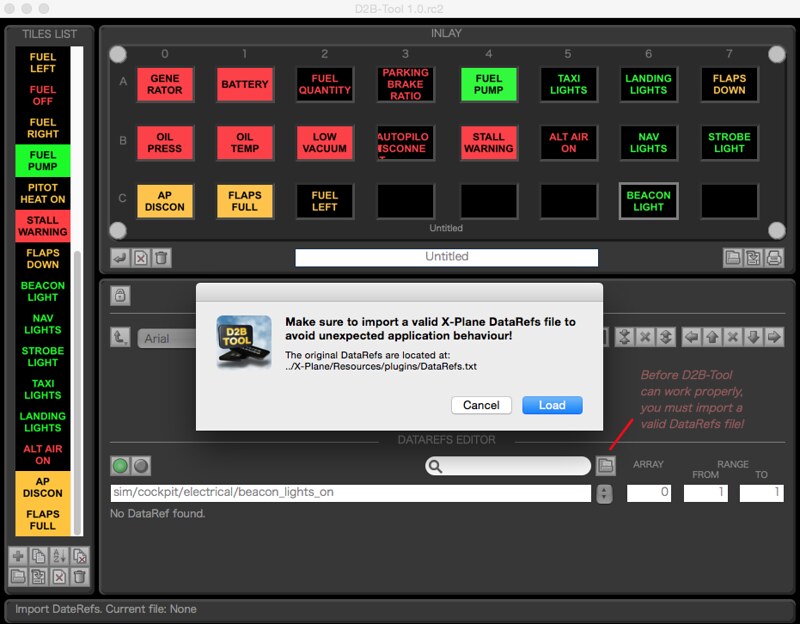
Une fois tous les panneaux réglés, utilisez Save Inlay Config dans le menu File pour enregistrer.
De plus, le BIP ne fournit que 50 petits panneaux d’affichage par défaut. Si vous souhaitez créer vos propres panneaux personnalisés, il semble possible de les éditer dans le LABEL EDITOR au centre, et de les imprimer via une imprimante, puis de les coller sur le BIP.
Merci encore à M. Charles Washington pour le matériel fourni