Impressions sur l'essai de FlightGear
Sur Baidu Tieba, j’ai vu une belle pilote de ligne présenter FlightGear — un autre logiciel de simulation de vol célèbre, alors je l’ai installé et l’ai essayé pendant une heure ou deux. Bien que je ne l’aie pas utilisé longtemps, je sens que ce logiciel vaut la peine d’être joué davantage. Comparé à X-Plane, ses caractéristiques sont :
- Entièrement gratuit
- Les scènes peuvent être téléchargées automatiquement depuis Internet, pas besoin de les chercher une par une soi-même
- Légèreté, le paquet téléchargé ne fait que 1G, comparé aux 8 DVD de X-Plane, c’est plus facile à installer, et les exigences réseau et matériel sont moindres
- Le vol est aussi plus léger, les sensations de manipulation sont plus directes, la réaction est rapide, pas aussi lente et lourde que X-Plane
- Beaucoup de fonctions d’extension, excellent support matériel
- La qualité des modèles 3D est un peu moins bonne, donc ça ressemble plus à un jeu, donc le réalisme est bien inférieur à celui de X-Plane
Avant l’installation, j’ai lu la documentation sur le site officiel de FlightGear, et j’ai senti que l’utilisation de ce logiciel pouvait être un peu plus difficile pour le commun des mortaux, variables d’environnement, fichiers de configuration XML, exécuter des commandes en ligne de commande, utiliser diverses options dans la ligne de commande, c’est assez pénible. Pour moi, après tout, j’utilise UNIX depuis plus de 20 ans, donc je trouve ce type de document plutôt familier, haha.
Mais en téléchargeant réellement FlightGear v3.4.0 depuis le site officiel, ce n’était pas aussi pénible que ce qui était écrit, en fait c’est très simple. En résumé, la méthode d’installation sur MAC est :
- Télécharger le fichier compressé FlightGear-3.4.0.dmg depuis la page web ci-dessus, taille 1,17GB. Chez moi, j’ai passé près d’une heure à le télécharger
- Ouvrir FlightGear-3.4.0.dmg, obtenir FlightGear.app. Copier FlightGear.app dans le répertoire Application
- Exécuter FlightGear.app C’est tout, c’est vraiment très simple. Sur la page de téléchargement, il y a aussi des fichiers d’avions et de scènes à télécharger séparément, mais puisque les scènes peuvent être téléchargées automatiquement depuis Internet, il n’y a pas besoin de les installer pour l’instant.
Bon, lançons-le pour essayer, cliquez sur FlightGear.app pour voir l’écran de démarrage, en fait c’est un écran de sélection pour que l’utilisateur choisisse l’avion pour ce vol, l’aéroport de départ, ainsi que les conditions météo / heure, etc :
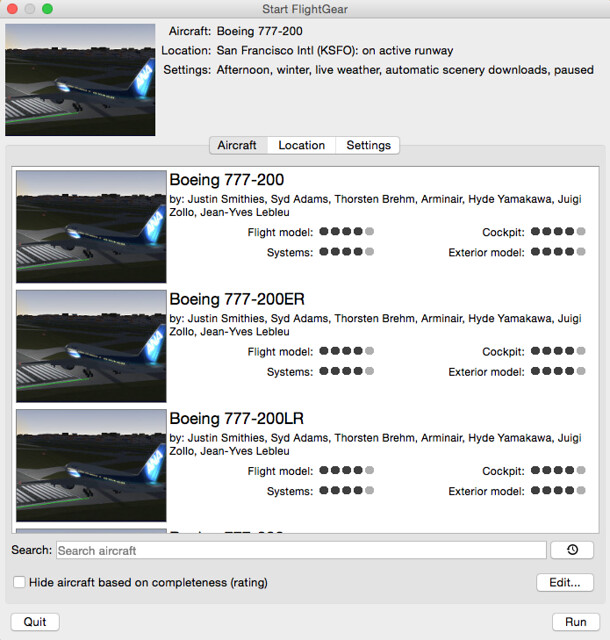
Comme je n’ai pas téléchargé de fichiers d’avions, au premier lancement je peux voir les avions par défaut comme le Boeing 777, le Cessna 172, le Beechcraft 1900, le Piper PA-34, le F-14, le Zero, etc. Dans la capture d’écran ci-dessus, j’ai choisi l’avion Boeing 777-200, l’aéroport de San Francisco, l’heure est un après-midi d’hiver, la météo est réglée sur temps réel, et les scènes sont réglées sur téléchargement automatique.
Bien sûr, pour le premier vol, c’est mieux de choisir un endroit qu’on connaît, donc j’ai choisi le C172 et l’aéroport de Haneda (RJTT), j’ai appuyé sur le bouton Run en bas à droite,
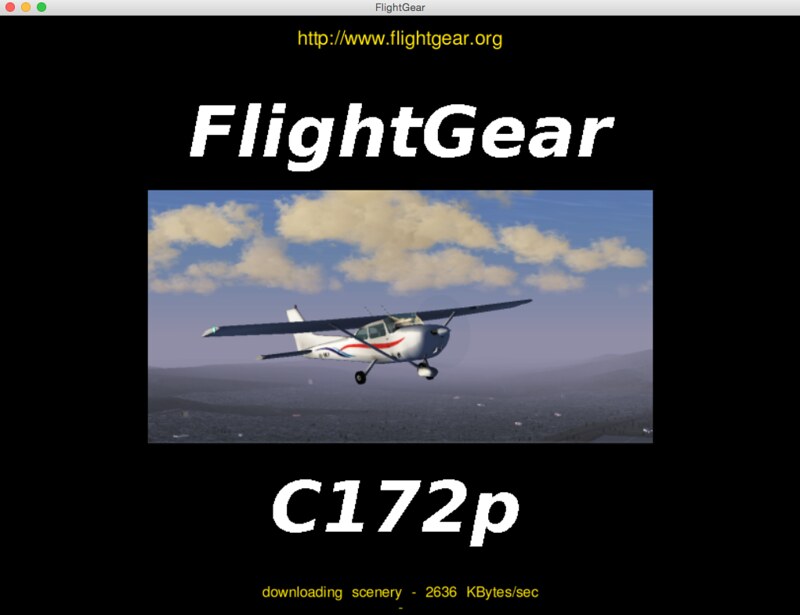 Le programme est entré en phase de chargement, comme il n’y a pas de fichiers de scènes, on peut voir l’information de téléchargement de scènes en bas de l’écran.
Oh, j’ai oublié de dire, comme c’était un test, je n’ai connecté que le CH FighterStick comme périphérique, le palonnier Saitek et le Yoke n’ont pas été utilisés.
Après 1-2 minutes, l’initialisation est terminée, on entre en mode cockpit. Le modèle du terminal 1 et de la tour de contrôle à l’aéroport de Haneda sont pas mal, mais je ne sais pas pourquoi il n’y a pas de terminal 2 ni de terminal international. Mais les 4 pistes sont là, on reconnaît l’endroit du premier coup d’œil. Comme je ne connaissais pas bien les raccourcis clavier, j’ai cliqué sur le menu Help en haut de l’écran, la boîte de dialogue ShortcutKeys est apparue,
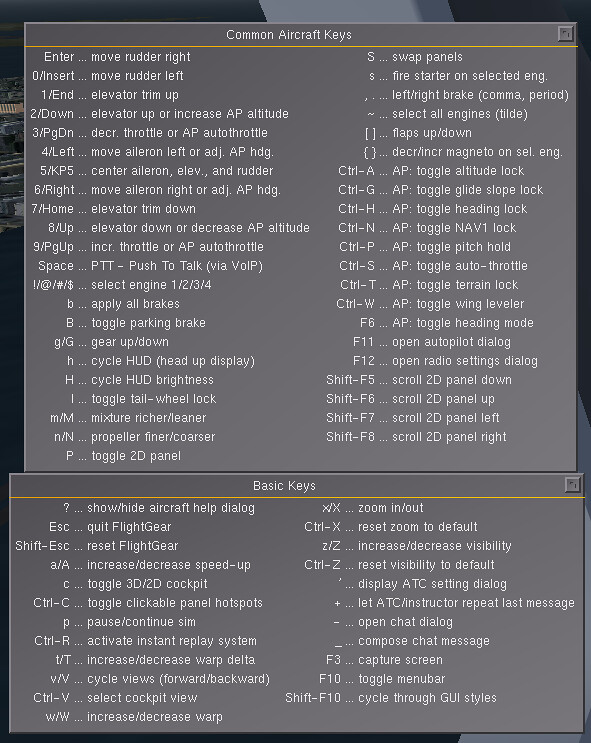 Apprenons en faisant :
Touche s pour démarrer le moteur
] pour sortir les volets
Pousser le bouton des gaz du FighterStick (le logiciel l’a trouvé automatiquement semble-t-il)
Touche B pour desserrer le frein de stationnement
Utiliser , et . pour contrôler les freins gauche et droite, rester aligné avec le centre de la piste
Pousser le bouton des gaz du FighterStick à fond, l’avion commence à avancer
Utiliser les touches 0 et Enter pour contrôler la direction, essayer de garder l’avion en ligne droite sur la piste
À 55 nœuds environ, tirer le stick, l’avion commence à monter, appuyer sur [ pour rentrer les volets, virer vers le centre-ville de Tokyo et prendre une capture d’écran
Apprenons en faisant :
Touche s pour démarrer le moteur
] pour sortir les volets
Pousser le bouton des gaz du FighterStick (le logiciel l’a trouvé automatiquement semble-t-il)
Touche B pour desserrer le frein de stationnement
Utiliser , et . pour contrôler les freins gauche et droite, rester aligné avec le centre de la piste
Pousser le bouton des gaz du FighterStick à fond, l’avion commence à avancer
Utiliser les touches 0 et Enter pour contrôler la direction, essayer de garder l’avion en ligne droite sur la piste
À 55 nœuds environ, tirer le stick, l’avion commence à monter, appuyer sur [ pour rentrer les volets, virer vers le centre-ville de Tokyo et prendre une capture d’écran
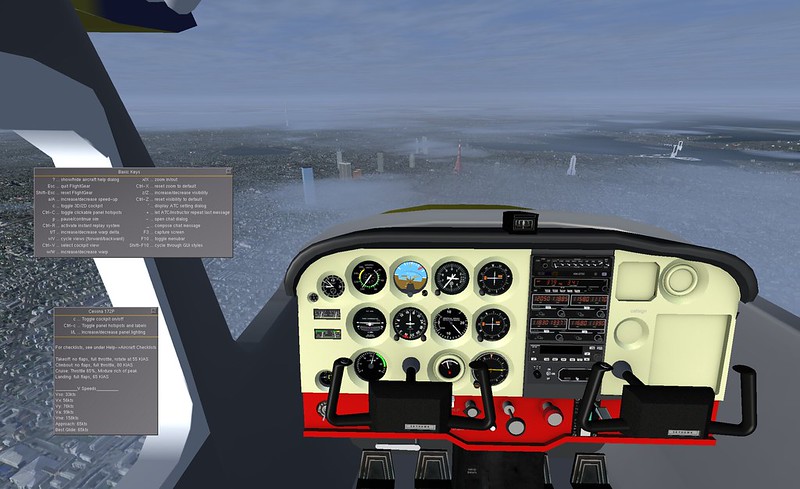
On peut voir la Tour de Tokyo, la Tokyo Skytree, le pont de la baie de Tokyo à Odaiba, Roppongi et autres bâtiments emblématiques sont tous clairement visibles, les petits bâtiments au sol sont aussi denses, et je n’ai pas senti que la vitesse d’affichage était lente, c’est assez fluide.
Les sensations de pilotage ? Comme dit plus haut, plutôt légères, la réaction de l’avion est très souple, et le sentiment de vol est assez stable, il faut moins de dosage des commandes que sur X-Plane. L’intérieur du cockpit manque un peu de textures au début, donc je n’étais pas trop habitué, mais petit à petit je m’y suis fait. Les instruments sont très clairs, assez faciles à lire pour les différentes données. En aérodynamique, je sens que c’est assez réaliste, les effets de souffle de l’hélice sont là, la stabilité est bonne, c’est plus relaxant à piloter que X-Plane, assez adapté pour les débutants. Le point de vue dans le cockpit change avec l’assiette de l’avion, peut-être que c’est aussi une simulation du réalisme, mais pour l’instant je ne suis pas trop habitué.
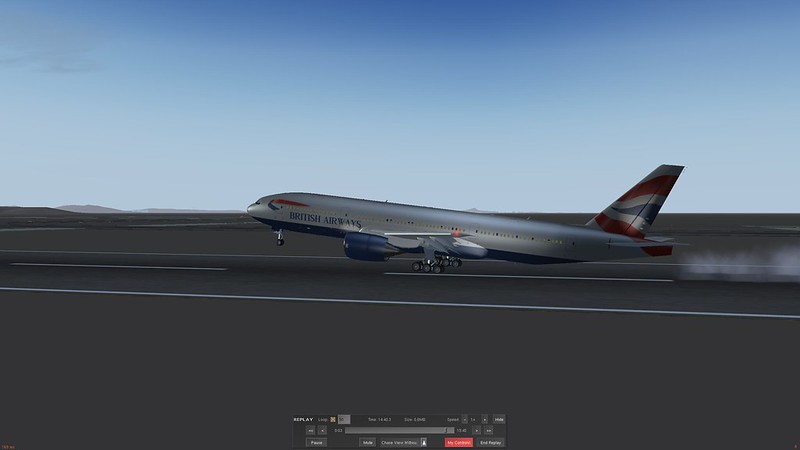
Les raccourcis pour l’affichage sont : v et V pour changer les vues Ctrl-V pour revenir à la vue cockpit x/X pour zoomer/dézoomer z/Z pour augmenter/diminuer la distance de vue F3 pour capture d’écran Ctrl-R mode relecture p pause
Je trouve que ce mode de relecture est assez pratique, voici une capture d’écran.
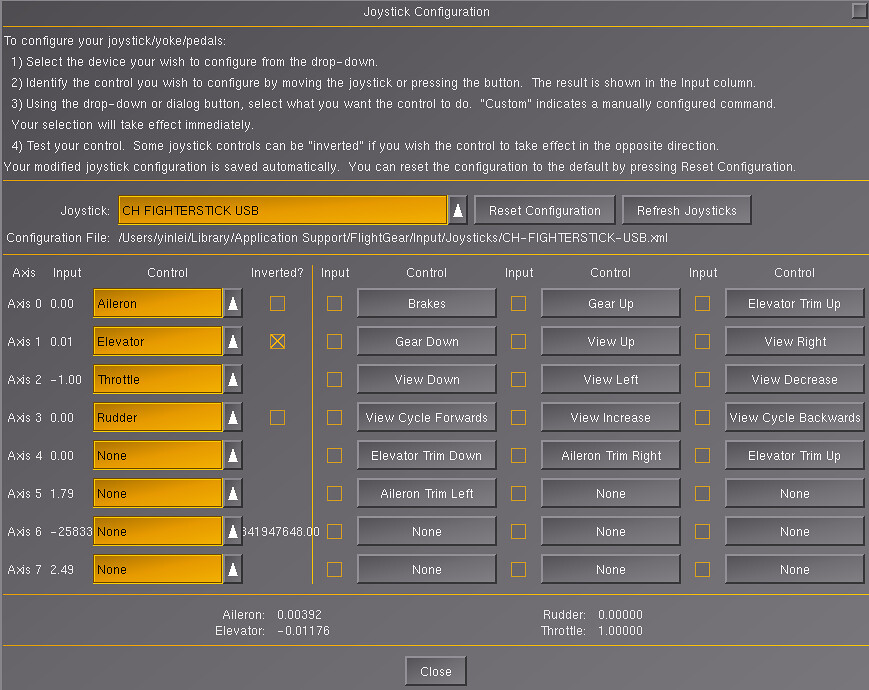
Le FighterStick a beaucoup de boutons, ce serait dommage de ne pas les utiliser, je les ai tous configurés, maintenant je n’utilise presque plus le clavier, je peux piloter et changer les vues seulement avec le stick :
D’ailleurs, l’intérieur du cockpit de ce 777 est vraiment bien fait, ça m’a rappelé… (Hors sujet, j’omets 1000 mots) Il faudra s’entraîner davantage à l’avenir !
La prochaine étape est d’apprendre à ajouter des avions, et d’essayer le Do 328 fait par cette belle pilote.
Fin