VfrFlight : Un outil gratuit pour planifier des vols VFR
VfrFlight est un outil fortement recommandé pour la planification de vol VFR. Non seulement il est riche en fonctionnalités et gratuit, mais étant écrit en JAVA, il fonctionne sur divers ordinateurs comme Windows/Mac OS/Linux. Parmi ses autres caractéristiques : UI simple et facile à comprendre, Liaison avec la carte mondiale, Base de données d’aéroports / de stations VOR / de villes, Base de données mondiale de l’altitude minimale de sécurité, Données METAR et TAF en temps réel, Exportation des plans de vol en PDF et HTML (sample) Recherche automatique et affichage des VOR à proximité, Calcul automatique du poids et du centre de gravité, Calcul automatique de la dérive, de la distance, de la vitesse, de l’altitude et du temps de vol, etc.
Voici un bref aperçu de la méthode d’installation, prenant Mac comme exemple. Téléchargez le fichier compressé de 21 Mo à partir d’ici, décompressez-le, puis cliquez sur vfr-flight.jar dans le répertoire VfrFlight pour le lancer. Pour les machines Windows, il suffit d’utiliser VfrFlight.exe.
Au premier lancement, l’initialisation prendra environ 2-3 minutes, après quoi la carte mondiale et la fenêtre d’exemple de plan de vol s’afficheront.
Pour créer un nouveau plan, cliquez sur New dans le menu File.

Pour créer un nouveau plan de vol, commencez par saisir le nom et une brève description dans l’onglet Main Tab, puis sélectionnez les données techniques de l’avion, y compris la vitesse de croisière, l’altitude, la déclinaison magnétique, la consommation de carburant, la capacité du réservoir, etc. Le système fournit trois modèles pour Cessna 150/172 et Cherokee 180, et vous pouvez également créer les données de cellule requises en cliquant sur le signe plus.
Ensuite, entrez la route dans l’onglet Route Plan Tab. Par exemple, je prévois de voler de l’aéroport de Chino en Californie à l’aéroport de Big Bear Lake.
Cliquez d’abord sur New from DB pour rechercher l’aéroport de Chino,
 puis appuyez sur le bouton Add. Le premier Waypoint apparaît alors dans le Route Plan,
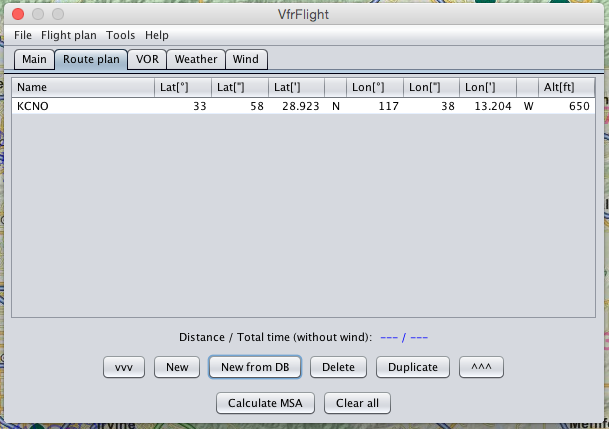 et la carte arrière bascule simultanément pour afficher les environs de cet aéroport.
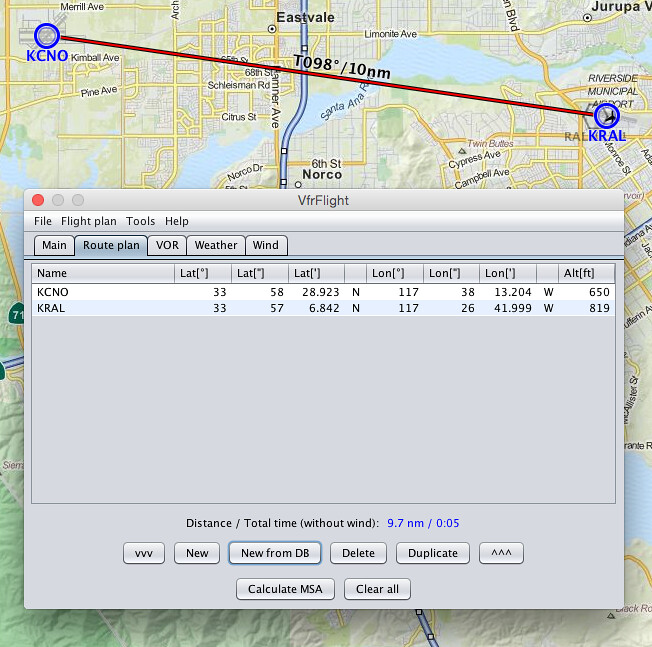
Si je choisis l’aéroport Municipal de Riverside comme deuxième Waypoint, je continue avec New from DB pour rechercher,
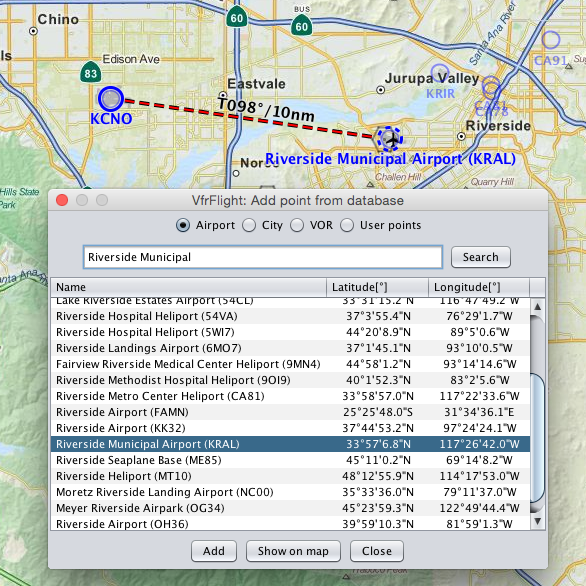 une fois ajouté au plan de vol, cela ressemble à ceci.
Vérifions la météo en cliquant sur l’onglet Weather,
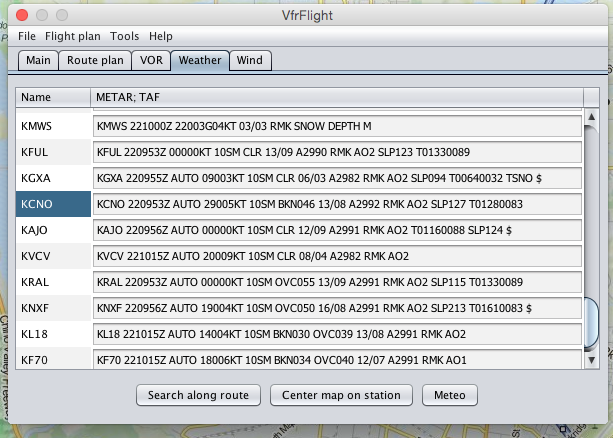 les METAR des aéroports voisins sont clairement visibles.
En fonction de la vitesse et de la direction du vent à KCNO, réglez le Wind,
les METAR des aéroports voisins sont clairement visibles.
En fonction de la vitesse et de la direction du vent à KCNO, réglez le Wind,
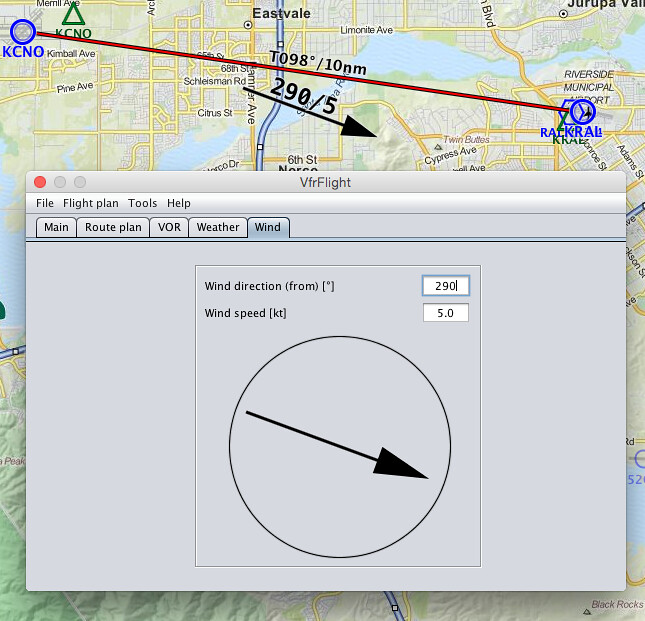 on peut voir les informations sur le vent affichées près de la route sur la carte, très pratique, n’est-ce pas ?
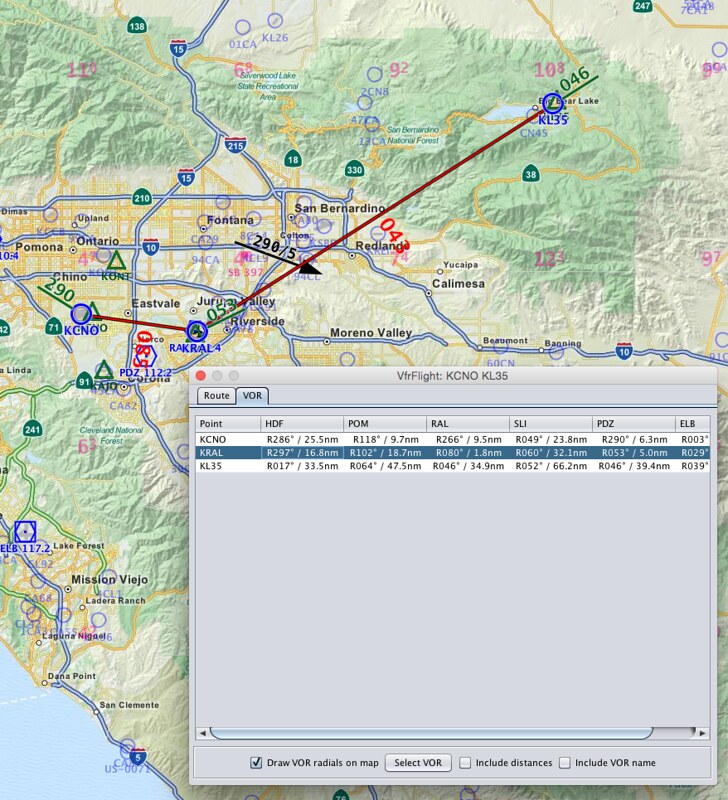
Regardons les stations VOR environnantes, cliquez sur l’onglet VOR, le système a trouvé automatiquement 6 stations VOR,
 pour ce vol vers la Destination, je prévois d’utiliser le PDZ Paradise VOR (112.2MHz). En suivant simplement la radiale 43, je pourrai atteindre l’aéroport de Big Bear.
Entrez également l’aéroport de Destination dans le plan pour obtenir l’affichage suivant, où la distance et la Route de chaque tronçon sont indiquées.
 En appuyant sur Calculate MSA ici, on obtient un résultat de 10800 pieds.
Revenez au Main Tab et appuyez sur le bouton AUTO-SET à droite du nom de la route. Le nom et le résumé sont générés automatiquement.
Ensuite, appuyez sur le bouton de calcul de la déclinaison magnétique pour obtenir 12 degrés.
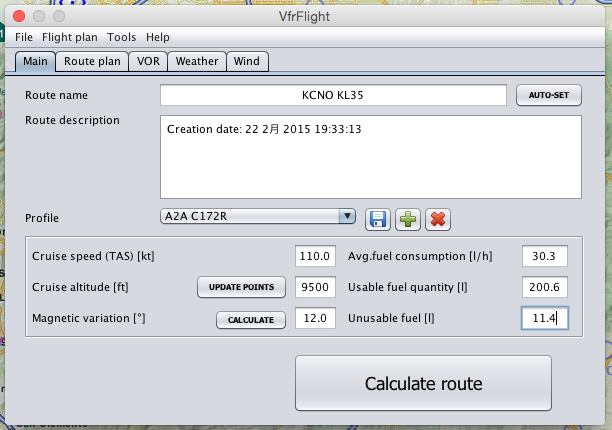 Modifiez l’altitude de croisière à 11500, puis appuyez sur le grand bouton Calculate route ci-dessous, et le plan de vol est généré automatiquement.
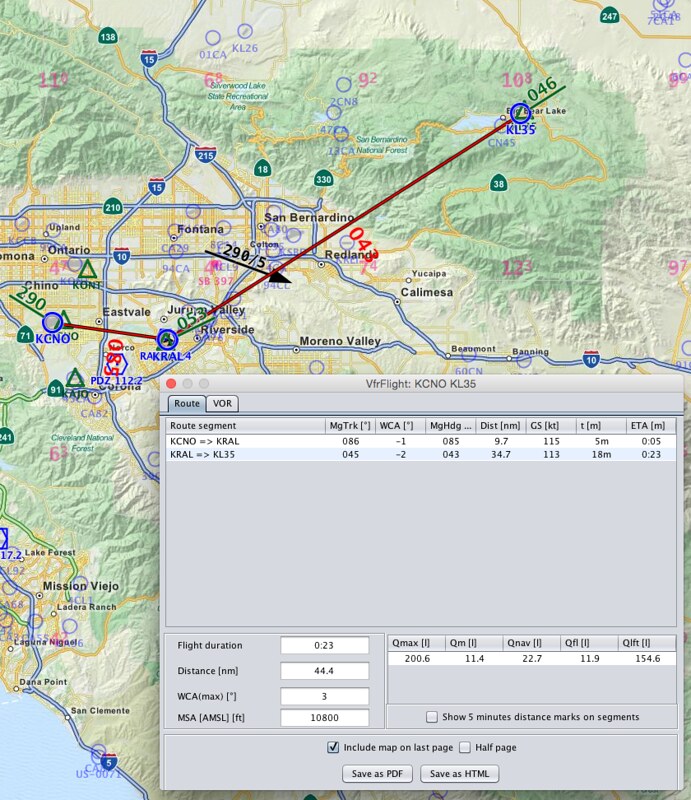
Parfait, exportons enfin le plan de vol en PDF, et nous pourrons voler dans X-Plane 10