Introduction aux paramètres de conditions météorologiques simulées dans X-Plane 10
La simulation météo de X-Plane 10 est puissante ; non seulement elle peut télécharger la météo mondiale la plus récente depuis Internet, mais elle permet aussi de régler manuellement le vent / les nuages / la visibilité / les cisaillements de vent / les ascendances thermiques / l’état de la piste, etc. Voici une brève explication de la méthode d’utilisation.
Lors du réglage, cliquez sur le menu Environment / Weather pour ouvrir la page de paramétrage.
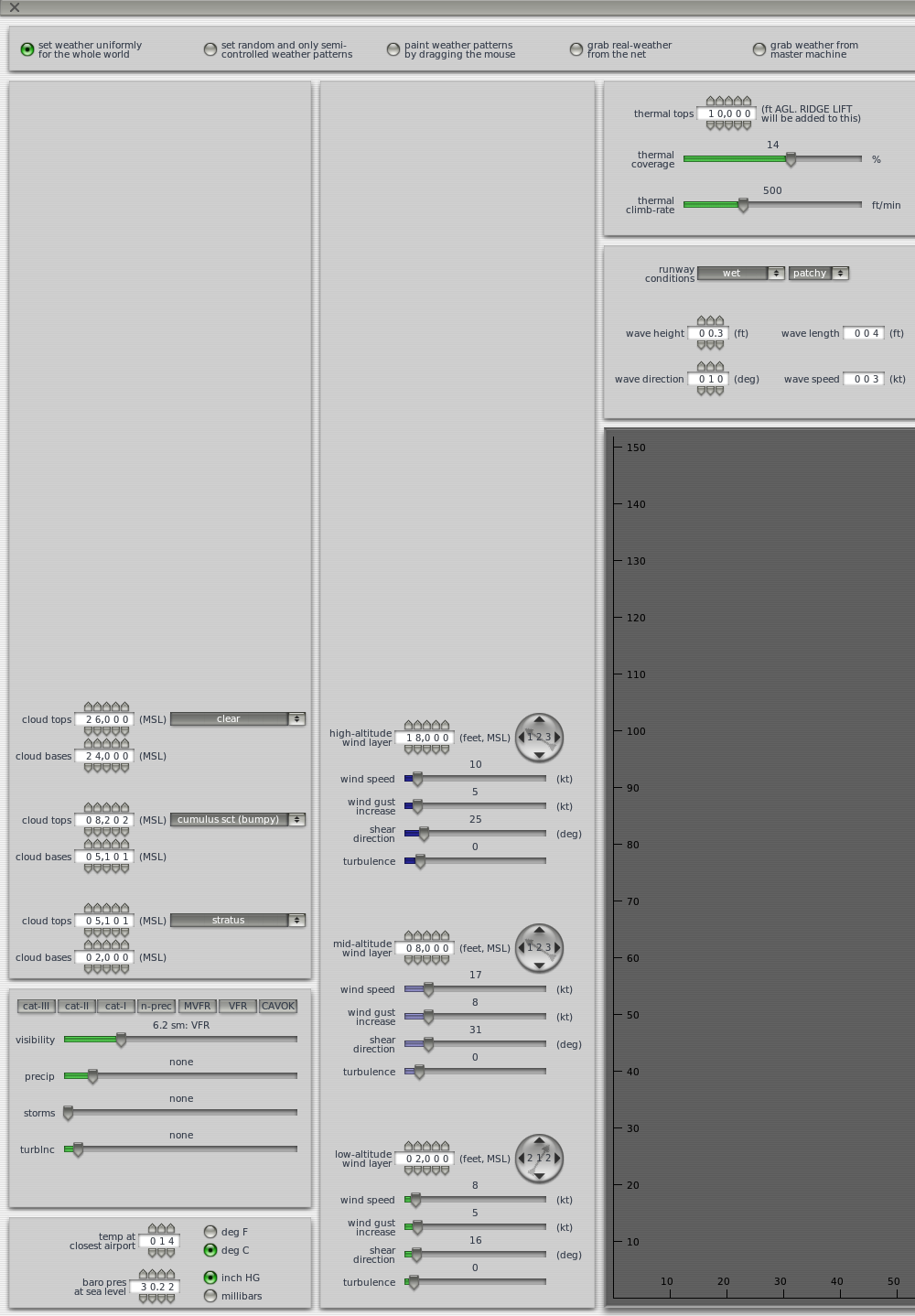 Comme illustré ci-dessus.
Tout en haut de la page de réglage se trouve le mode basique. De gauche à droite : set weather uniformly for the whole world : C’est le mode de réglage personnel le plus puissant, chaque donnée peut être réglée manuellement. C’est particulièrement pratique pour l’entraînement spécifique, tel que la navigation aux instruments dans les nuages ou les atterrissages et décollages avec vent de travers. Voici donc une explication détaillée des diverses options en mode entièrement manuel. set random and only semi-controlled weather patterns : C’est un mode de réglage semi-manuel, vous pouvez choisir plusieurs conditions météo, le reste étant généré aléatoirement par le système. paint weater pattern by dragging the mouse : Définir la météo sur la carte en traînant la souris. Je n’ai jamais utilisé cette fonction. grab real-weather from the net : Simulation météo mondiale en temps réel. J’utilise généralement cette option. grab weather from master machine : Récupérer la météo depuis la machine maître lors de vols en ligne. Je n’ai jamais utilisé cette fonction.
Regardons maintenant les éléments de réglage dans la colonne de gauche.
La case en haut à gauche concerne les réglages des couches de nuages. Il est possible de définir jusqu’à 3 couches. Pour chaque couche, on peut régler la hauteur des sommets (cloud tops), la hauteur des bases (cloud bases) ainsi que le type de nuages. En se référant à l’image ci-dessus, on voit que deux couches sont définies ici : une couche inférieure de stratus entre 2000 et 5100 pieds, et une couche de cumulus sct (semi-dispersés) entre 5100 et 8200 pieds.
Au milieu à gauche se trouve le type de météo. On peut par exemple choisir le temps clair, les règles de vol à vue VFR (Visual Flight Rules), VFR marginal (Marginal VFR), la météo de catégorie I d’ILS (CAT I), la météo de catégorie II d’ILS (CAT II), etc. Des données comme la visibilité, les précipitations, les orages, la turbulence sont également réglables individuellement.
En bas à gauche se trouve le réglage de la météo pour les aéroports voisins, incluant la température et la pression au sol (QFE).
Passons maintenant aux réglages de la colonne centrale. Ici, le vent peut être divisé en jusqu’à 3 couches (haute, moyenne, basse). Pour chaque couche, des données détaillées telles que l’altitude, la direction du vent, la vitesse du vent, les rafales (gust), la direction du cisaillement de vent, la turbulence peuvent être réglées manuellement. Par exemple, pour le vent des basses couches dans l’image : altitude 2000 pieds, direction 212 degrés, vitesse 8 nœuds, variation des rafales 5 nœuds, direction du cisaillement 16 degrés, turbulence 0.
Enfin, la partie de droite. En haut à droite se trouvent les réglages des ascendances thermiques. Par exemple, dans l’image ci-dessus, le sommet du courant est à 10000 pieds, la couverture est de 14%, et le taux ascensionnel est de 500 pieds/minute. Si l’aiguille de votre variomètre se met soudain à monter, ne vous étonnez pas : vous venez de rencontrer une ascendance.
En bas à droite, il y a aussi les conditions de piste, comme les réglages sec ou humide. Tout en bas se trouvent les conditions de vague. J’imagine que c’est pour s’entraîner à l’amerrissage forcé en mer. Il y a des données comme la hauteur des vagues, la direction, la vitesse, etc. Cependant, je n’ai pas encore essayé l’amerrissage, donc je ne sais pas à quel point cette fonction est bien simulée.
Fin