Titre : Récapitulatif des périphériques que j'utilise sur X-Plane 10 (yoke, throttle, pedal, trim, trackir, radio panel)
Pour ma part, j’utilise un iMac de 27 pouces avec 4 Go de RAM, portés plus tard à 12 Go, et 1 Go de mémoire vidéo ; une configuration standard. Ce matériel est largement suffisant, mais comme la carte graphique de l’iMac n’est pas très performante, on peut dire qu’il fait l’affaire. Avec le cockpit 3D activé, la vitesse d’affichage est généralement d’environ 20 à 40 images par seconde.
Concernant les périphériques, comme j’accorde une grande importance au réalisme du vol, j’ai acheté plusieurs périphériques dédiés Saitek.
Tout d’abord, le YOKE manche de vol (Saitek Pro Filght Yoke), utilisé principalement pour contrôler le tangage et le roulis. Ce manche possède de nombreux boutons, une douzaine environ, configurés principalement pour changer de vue et d’angle de vue, les communications ATC, et le compensateur des ailerons/de la gouverne de direction.
Saitek Pro Flight Yoke with Three-Lever Throttle (PZ44)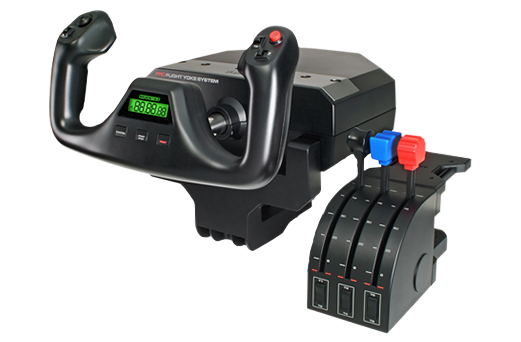

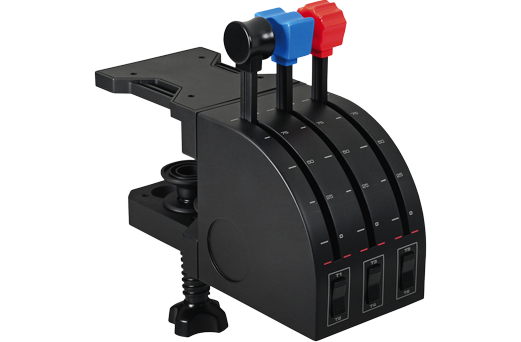
Ensuite, la manette des gaz (Saitek Three Level Pro Throttle Quadrant), utilisée principalement pour contrôler la Poussée et le mélange carburant. Ses 6 boutons servent à contrôler les Volets, le démarrage du moteur, l’affichage de la carte, etc.
Les palonniers (Saitek Pro Filght Rudder Pedal) sont absolument indispensables. Leur fonction est, bien sûr, de contrôler la gouverne de direction et les freins de gauche à droite au sol. Je recommande vivement à chaque joueur de s’équiper de palonniers, sinon il est absolument impossible de ressentir la sensation de pilotage réaliste offerte par X-Plane. Vous pouvez consulter ce billet de blog pour la méthode de configuration des palonniers.
Saitek Pro Flight Rudder Pedals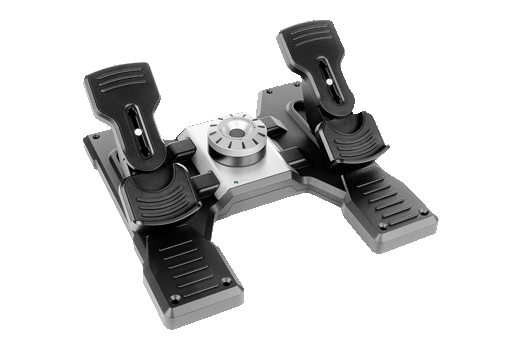

J’ai également ajouté une molette de réglage du compensateur (Saitek Pro Flight Cessna Trim Wheel), un produit de collaboration entre Saitek et Cessna, dont le design reprend exactement celui de l’original Cessna. Avec cet équipement, il est possible d’effectuer des micro-ajustements précis, ce qui rend le pilotage vraiment beaucoup plus confortable. C’est très efficace.
Saitek CES432110002/06/1 Pro Flight Cessna Trim Wheel

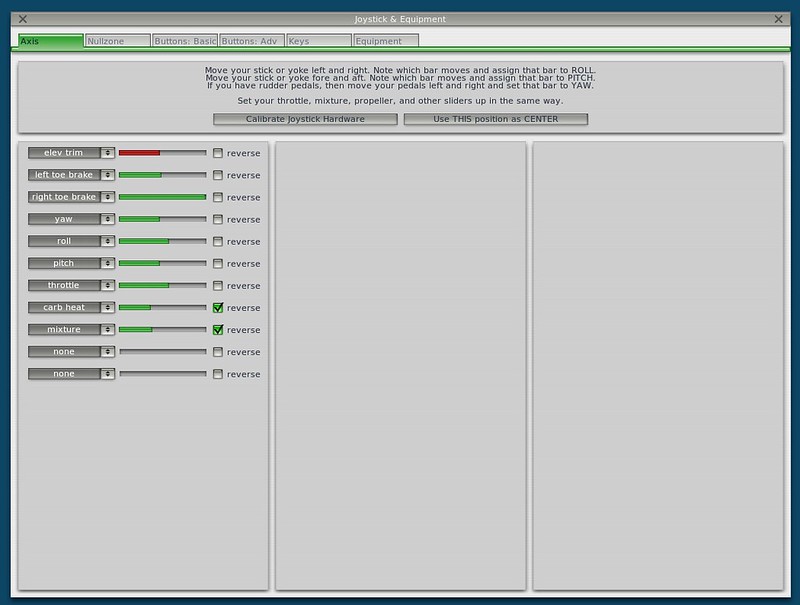
Aucun pilote n’est nécessaire pour installer ces périphériques sur Mac, car X-Plane 10 supporte le plug-and-play. Il suffit de brancher ces appareils sur les ports USB, d’ouvrir le panneau de configuration, et le système les détectera automatiquement. Il ne vous reste plus qu’à définir l’utilisation de chaque bouton.
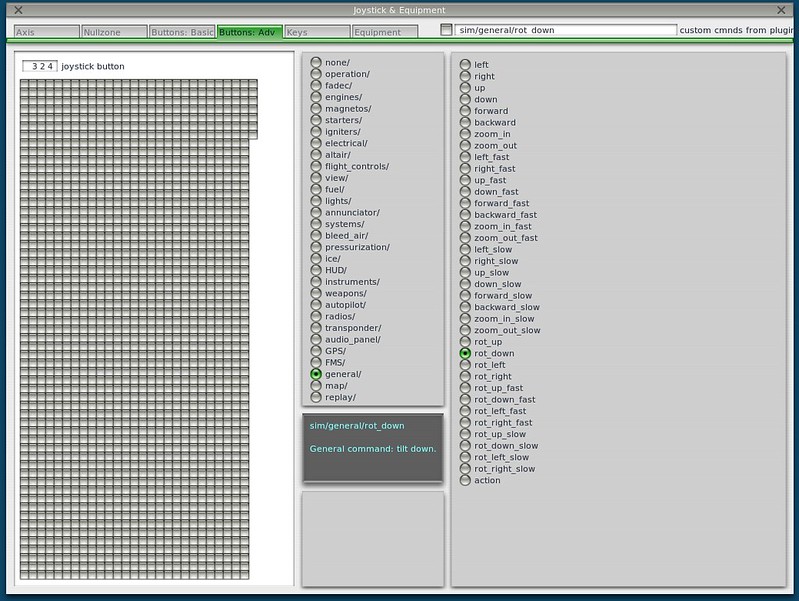
Par la suite, j’ai ajouté le système de suivi de tête NaturalPoint TrackIR 5 & TrackClip Pro. Avec lui, inutile d’utiliser constamment le clavier ou les boutons pour changer de point de vue ; l’angle de vue à l’écran se déplace de manière automatique et fluide au mouvement de votre tête. C’est particulièrement utile lors de l’Arrivée. J’ai résumé la méthode de configuration ici.
TrackIr 5 Premium Head Tracking for Gaming

En jouant avec les communications ATC et la navigation radio, j’ai trouvé que changer les fréquences à la souris était vraiment pénible, alors j’ai acheté un Panneau de commande Radio (Saitek PRO Flight Radio Panel). La méthode de configuration est résumée ici.
Saitek PRO Flight Radio Panel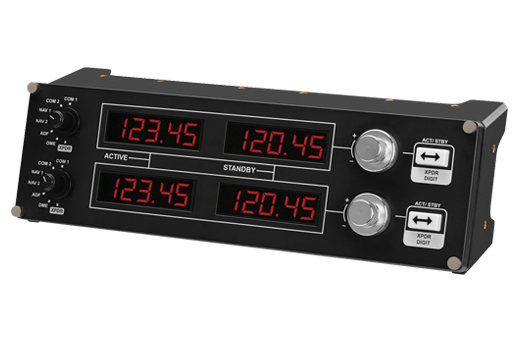

J’ai ensuite acheté un SWITCH PANEL, ce qui a permis de gérer les Volets, le moteur, les lumières, etc., directement depuis celui-ci.
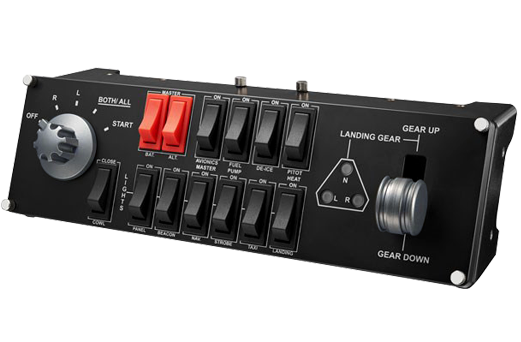
Enfin, la configuration spécifique de chaque bouton et de chaque manche est résumée dans Mémo de configuration de mes périphériques matériels, veuillez vous y référer.
Fin