Méthode de configuration du Panneau de Radio de Vol Saitek PRO Flight
Récemment, j’ai acquis un nouveau matériel —– le Saitek PRO Flight Radio Panel, comme illustré ci-dessous
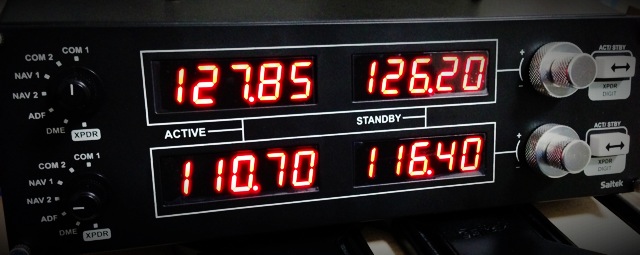 Ses fonctions spécifiques permettent de régler les fréquences suivantes :
COM1/COM2/NAV1/NAV2 fonction DME/ADF/XPDR
Chaque fréquence dispose d’un mode ACTIF et de STANDBY, on peut utiliser le bouton de basculement à droite pour échanger les deux.
Ses fonctions spécifiques permettent de régler les fréquences suivantes :
COM1/COM2/NAV1/NAV2 fonction DME/ADF/XPDR
Chaque fréquence dispose d’un mode ACTIF et de STANDBY, on peut utiliser le bouton de basculement à droite pour échanger les deux.
La raison de cet achat est que je trouvais très peu pratique de devoir ajuster les fréquences à la souris tout en regardant la carte aérienne. Avec ce dispositif, on a complètement l’impression de se détacher de l’ordinateur pour l’opération, le sentiment de pilotage réel est encore une fois renforcé.
Le panneau de commande de navigation radio est fourni avec un CD, mais comme c’est pour Windows, je l’ai mis de côté sans même l’ouvrir. Car sur Mac pour jouer à X-Plane, il suffit d’installer ce plugin Xsaitekpanels (lin+win+mac+32/64).
L’installation est très pratique, après avoir téléchargé et décompressé le plugin, copiez le répertoire Xsaitekpanels dans le dossier ‘plugins’ des Resources de X-Plane,
Après avoir redémarré X-Plane, ouvrez le menu Plugins, vous pouvez voir Xsaitekpanels, il y a quelques réglages, mais fondamentalement aucun paramétrage spécial n’est nécessaire. Tournez un peu les boutons sur le panneau, et les chiffres s’affichent sur le panneau de commande de navigation radio.
De plus, il y a un fichier XsaitekpanelsUsersManual.pdf dans l’archive compressée, qui contient des explications plus détaillées.
Ce plugin prend non seulement en charge le Radio Panel, mais aussi le Switch Panel, le Multi Panel et le Backlight Information Panel de Saitek ; si vous avez ces équipements, vous pouvez tous les gérer avec ce seul plugin.

Fin