Titre : Configuration du système de suivi de tête NaturalPoint TrackIR 5 et TrackClip Pro
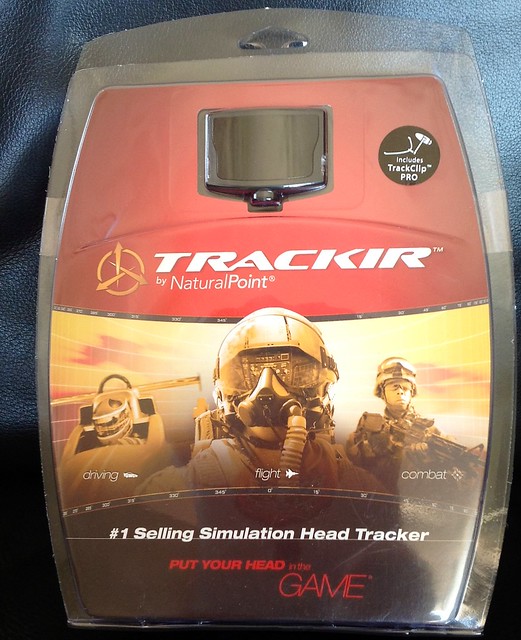
Après avoir hésité un moment, j’ai finalement acheté le TrackIR 5 et le TrackClip Pro. Voici un résumé simple de la procédure d’installation et d’utilisation sur Mac. (Pour Windows, vous pouvez télécharger les pilotes et le logiciel de configuration sur le site officiel, mais comme il n’y en a pas pour Mac, il faut se tourner vers des solutions Open Source.)
Tout d’abord, présentation du produit. Le TrackIR 5 est un système de suivi de tête composé de deux éléments : le TrackClip Pro (émetteur) et le TrackIR5 (récepteur). Lorsque vous utilisez le mode cockpit 3D de X-Plane, il suffit de bouger légèrement la tête de haut en bas et de gauche à droite pour que la vue change automatiquement en fonction du mouvement, sans avoir à utiliser de boutons ou de clavier, ce est bien pratique. Surtout dans le circuit de trafic (pattern) lors de l’arrivée, où il faut vérifier constamment la position de l’avion et de la piste, cet périphérique améliore considérablement le réalisme de la simulation de vol. Je le recommande vivement.


Pour l’installation du matériel, reportez-vous au manuel officiel, je ne vais pas détailler cela ici. Je vais surtout expliquer l’installation du logiciel.
Commencez par télécharger l’application pour Mac : linux-track – Software for head motion tracking on linux/MacOSX. <img src=http://code.google.com/p/linux-track/logo?cct=1330468024> Vous pouvez trouver le dernier package ici, par exemple linuxtrack120328.dmg, puis copier l’application ltr_gui.app qu’il contient dans le dossier Applications du système ou dans le répertoire principal de X-Plane.
Démarrez ltr_gui. Vous verrez l’écran de configuration du périphérique récepteur (Device Setup) ci-dessous. Sélectionnez TrackIR.
<a href=-thumb-640x543.png) Regardez la section Firmware au centre. Si le firmware n’est pas installé, appuyez sur le bouton Install pour l’installer automatiquement. S’il est déjà installé, le bouton Install sera grisé.
Regardez la section Firmware au centre. Si le firmware n’est pas installé, appuyez sur le bouton Install pour l’installer automatiquement. S’il est déjà installé, le bouton Install sera grisé.
Ensuite, configurez le Model Setup (configuration de l’émetteur). Sélectionnez TrackClip Pro.
<a href=-thumb-640x543.png) Ensuite, pour le pilote X-Plane, allez dans Misc et appuyez sur le bouton Install Xplane plugin. Une boîte de dialogue de sélection de fichier apparaîtra, vous demandant de sélectionner le fichier exécutable de X-Plane, c’est-à-dire de trouver l’emplacement de X-Plane.app.
<a href=
Ensuite, pour le pilote X-Plane, allez dans Misc et appuyez sur le bouton Install Xplane plugin. Une boîte de dialogue de sélection de fichier apparaîtra, vous demandant de sélectionner le fichier exécutable de X-Plane, c’est-à-dire de trouver l’emplacement de X-Plane.app.
<a href=-thumb-640x540.png) Vous pouvez maintenant essayer l’effet. Dans la fenêtre Tracking Window, appuyez sur le bouton Start. Il y a un cockpit de test où vous pouvez bouger la tête vers l’avant, l’arrière, la gauche et la droite pour vérifier l’effet de changement de vue.
<a href=
Vous pouvez maintenant essayer l’effet. Dans la fenêtre Tracking Window, appuyez sur le bouton Start. Il y a un cockpit de test où vous pouvez bouger la tête vers l’avant, l’arrière, la gauche et la droite pour vérifier l’effet de changement de vue.
<a href=-thumb-640x491.png) Le TrackIR permet d’ajuster les paramètres dans 6 directions. Vous pouvez effectuer les réglages dans Tracking Setup tout en testant dans la fenêtre Tracking Window jusqu’à ce que vous soyez satisfait.
<a href=
Le TrackIR permet d’ajuster les paramètres dans 6 directions. Vous pouvez effectuer les réglages dans Tracking Setup tout en testant dans la fenêtre Tracking Window jusqu’à ce que vous soyez satisfait.
<a href=-thumb-640x542.png)
Bon, vous pouvez maintenant démarrer X-Plane. Pour les paramètres suivants, vous pouvez consulter la documentation officielle ici. En résumé, il s’agit de définir les boutons pour démarrer TrackIR et recentrer la vue. Allez dans le menu Settings / Joystick, Keys & Equipment de Joystick & Equipment.
 Sélectionnez la commande à assigner pour ce bouton.


 Les 3 commandes utilisables sont celles ci-dessus : run/pause/recenter.
Voilà, c’est tout pour la configuration. Bon vol.
Fin