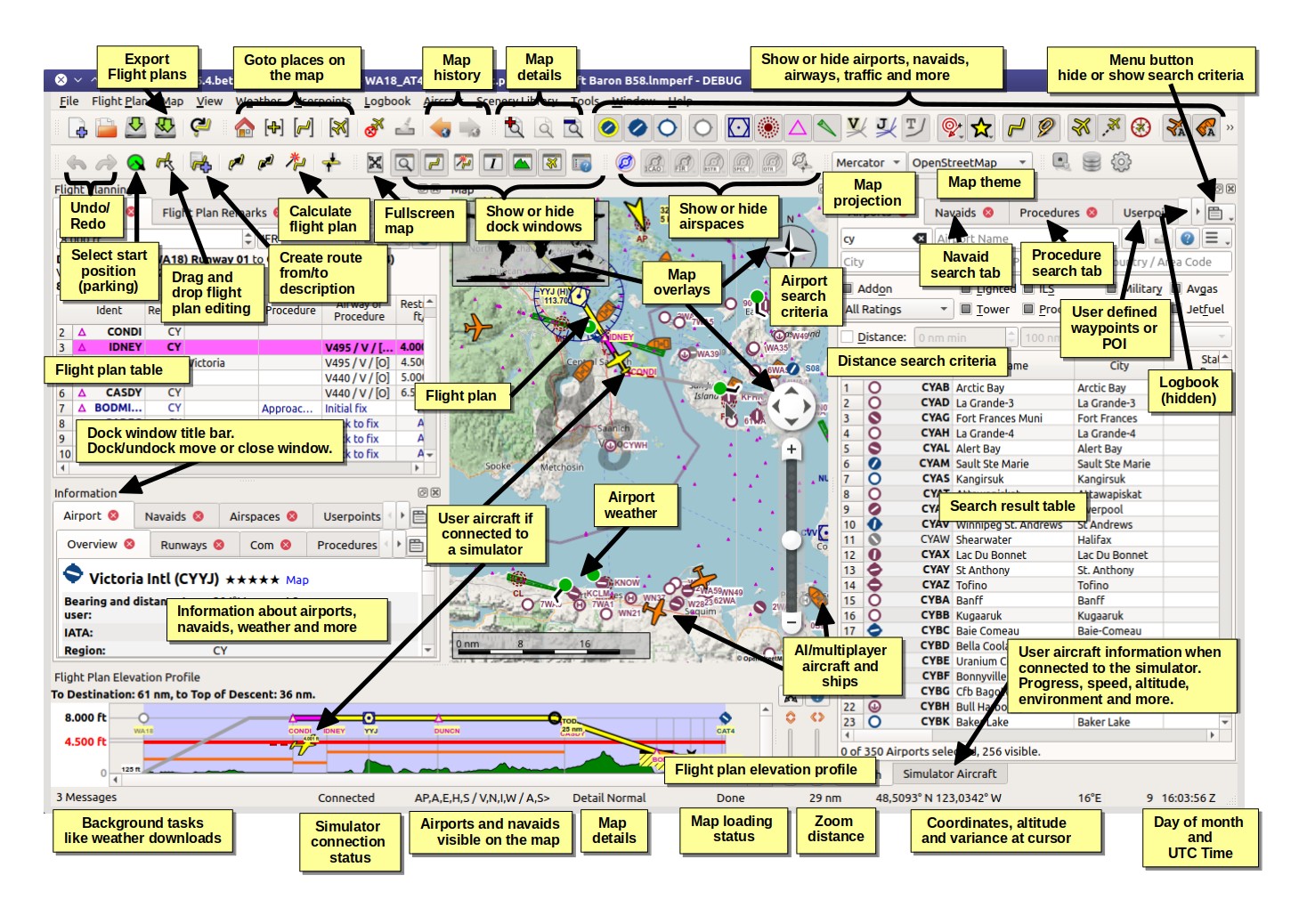
Presentación de Little Navmap, una excelente herramienta gratuita de planificación de vuelo
En x-plane.org descubrí una herramienta de planificación de vuelo muy popular y gratuita: Little Navmap. La descargué para probarla y descubrí que es extremadamente potente. ¡La recomiendo mucho! Aquí os presento brevemente cómo usar Little Navmap.
Primero, descarga Little Navmap desde la web oficial. Después de descomprimir el archivo LittleNavmap-macOS-1.8.5.zip, se puede usar directamente.
 Al iniciar por primera vez, es necesario especificar la ruta de X-Plane 11.
"Flight Simulator Base Path".
Luego, Little Navmap comprobará automáticamente la base de datos de vuelo.
Al iniciar por primera vez, es necesario especificar la ruta de X-Plane 11.
"Flight Simulator Base Path".
Luego, Little Navmap comprobará automáticamente la base de datos de vuelo.
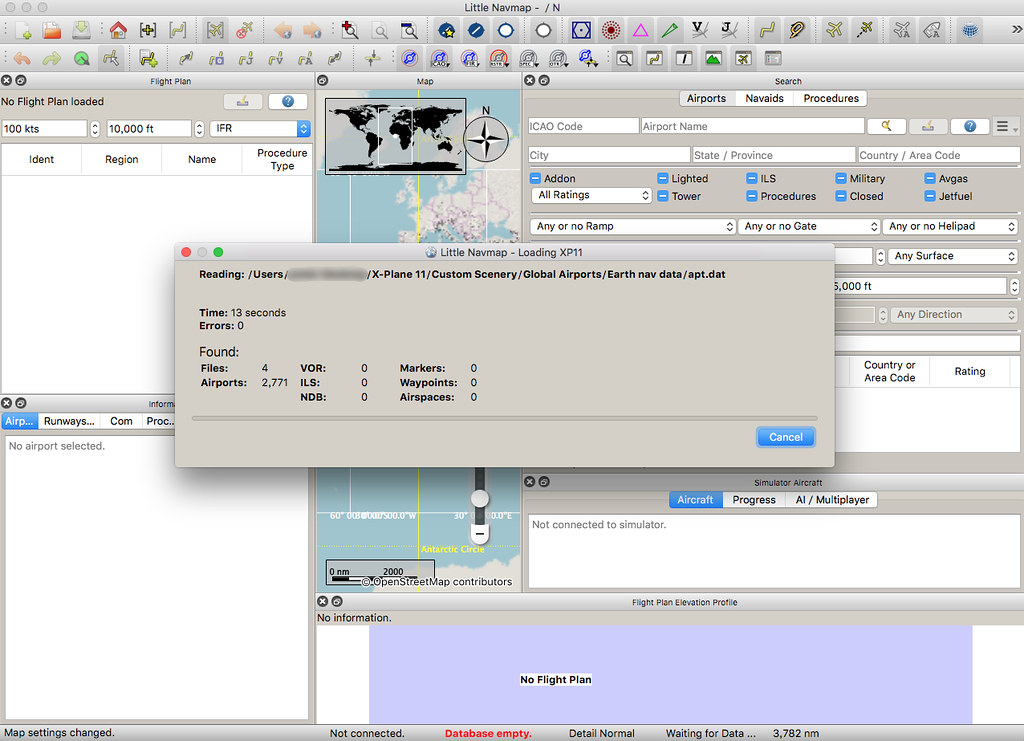
El escaneo tardó unos 5 minutos.
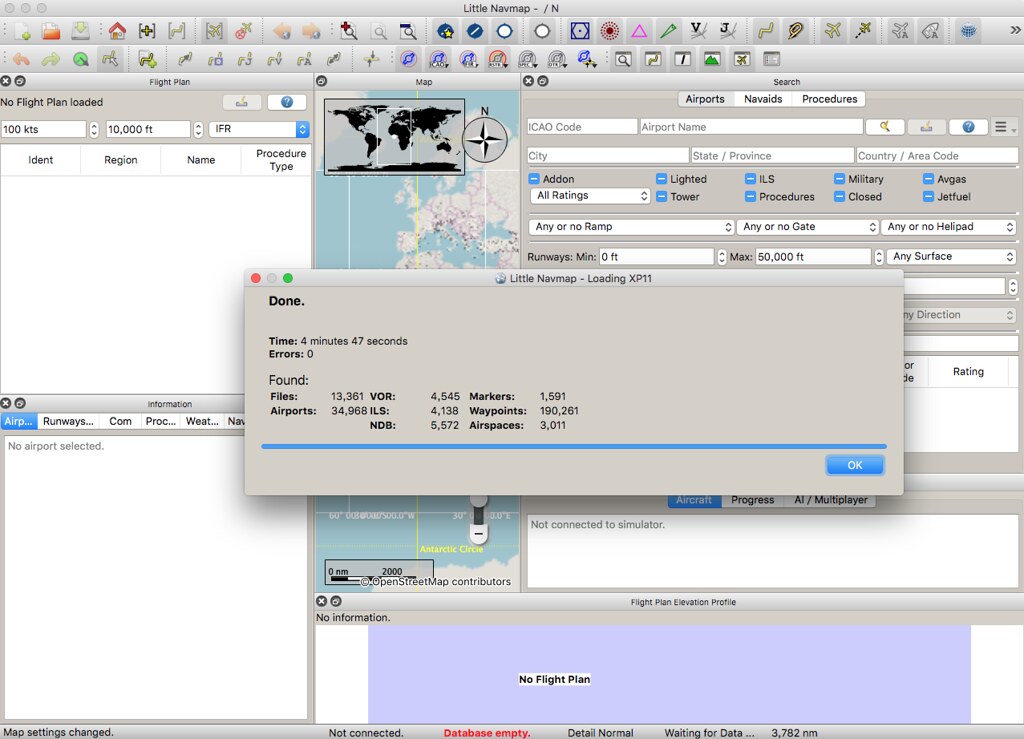 Se pueden encontrar 34968 aeropuertos, 4545 VOR, 5572 NDB,
4138 ILS, 190261 wayoints, 3011 informaciones de espacio aéreo.
Se pueden encontrar 34968 aeropuertos, 4545 VOR, 5572 NDB,
4138 ILS, 190261 wayoints, 3011 informaciones de espacio aéreo.
A continuación, vamos a crear un plan de vuelo. Basándonos en el registro de este sitio All Nippon Airways Tokyo Haneda-Pekín NH961 Vuelo Registro (Parte 1), los datos respetan totalmente la ruta de vuelo real.
Primero, introduce el aeropuerto de origen RJTT (Aeropuerto de Haneda) en la ventana de búsqueda.
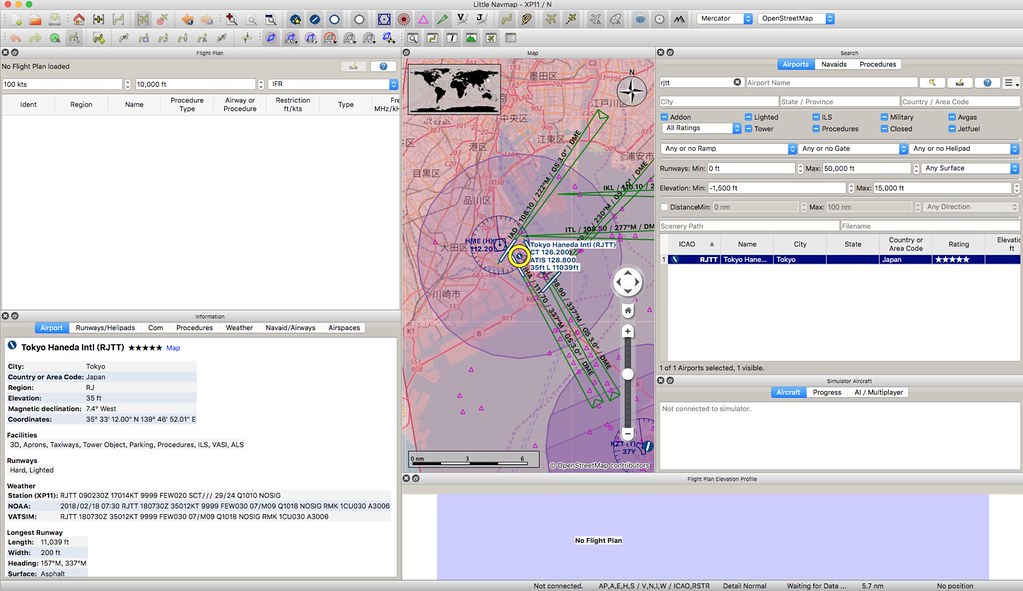 Luego haz clic derecho en el ratón para que aparezca el menú.
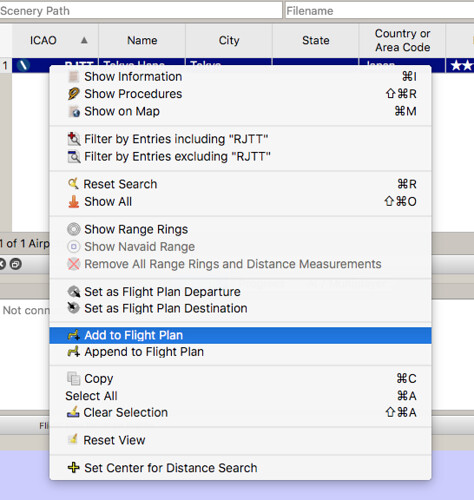 Selecciona “Add to Flight Plan”,
así se añade RJTT a la ventana del plan de vuelo.
Selecciona “Add to Flight Plan”,
así se añade RJTT a la ventana del plan de vuelo.
A continuación, selecciona el procedimiento de salida.
Haz clic derecho en el ratón para que aparezca el menú.
Selecciona “Show Procedures”.
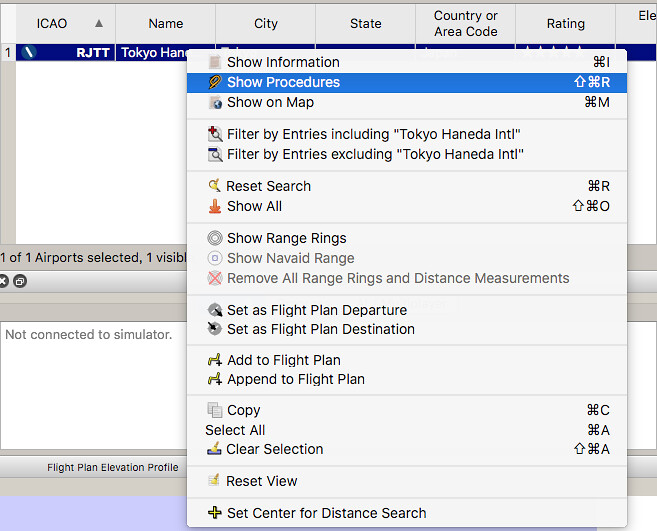 De esta forma, se muestran los procedimientos de llegada y salida del RJTT en la ventana de búsqueda.
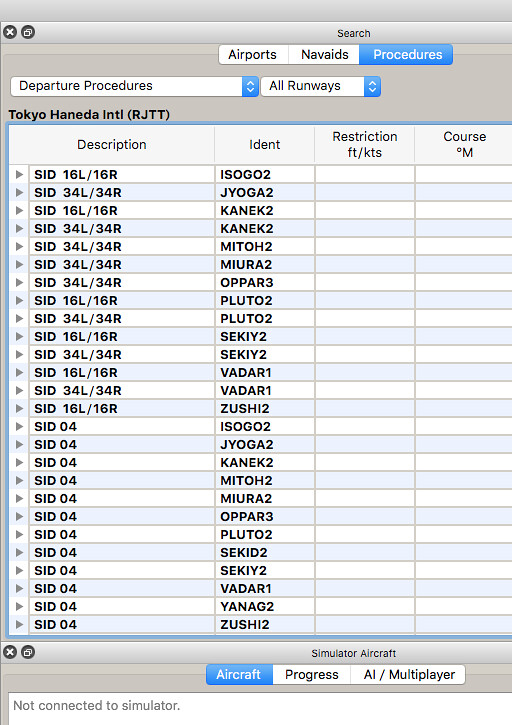
Según el registro mencionado arriba de All Nippon Airways Tokyo Haneda-Pekín NH961 Vuelo Registro (Parte 1),
se utilizó la Pista RWY34R y el procedimiento de salida MITOH.
Así que busca ese procedimiento en la ventana de búsqueda.
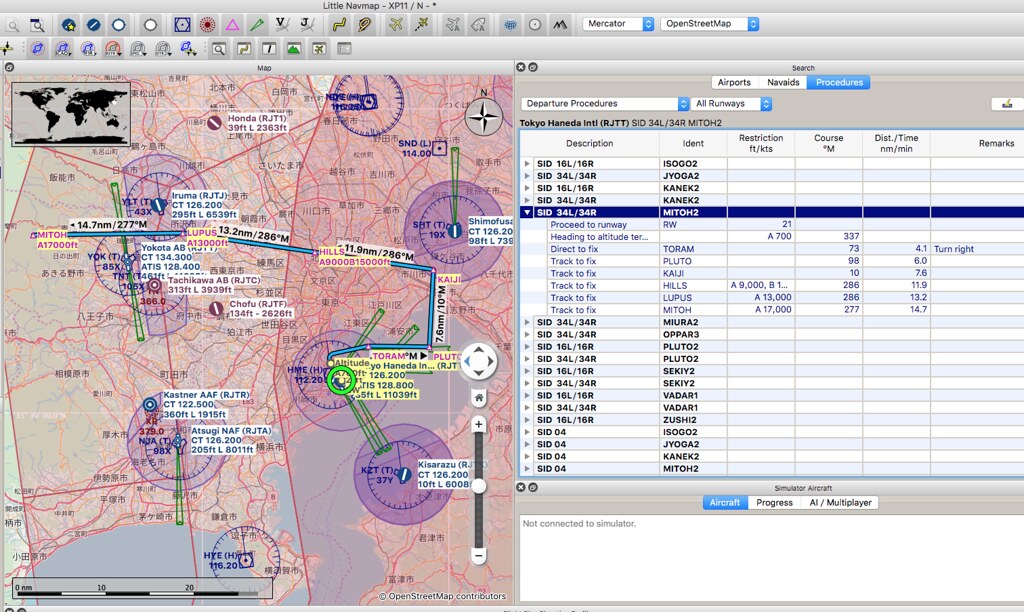 Haz clic derecho en el ratón para que aparezca el menú.
 Selecciona ese procedimiento como el procedimiento de salida para este plan de vuelo.
Echa un vistazo a la ventana del plan de vuelo.
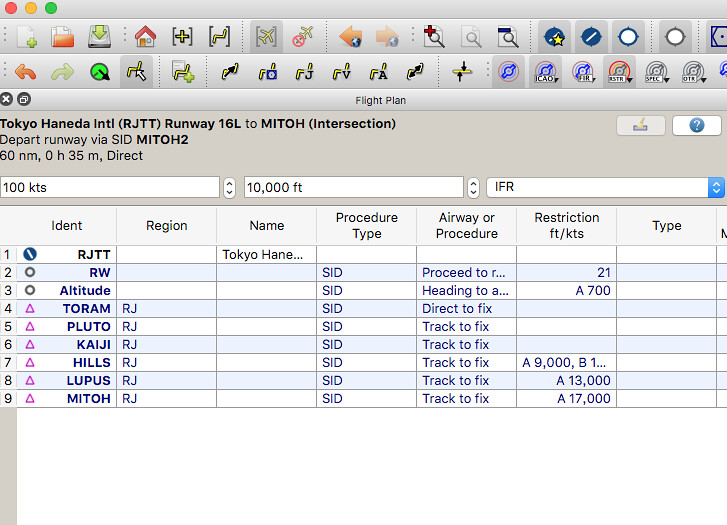 Como es esperado, los datos del aeropuerto y MITOH2 se han añadido automáticamente al plan de vuelo.
A continuación, introduce los wayoints uno por uno.
Este proceso es bastante sencillo.
Siempre se busca primero el wayoint en la ventana de búsqueda.
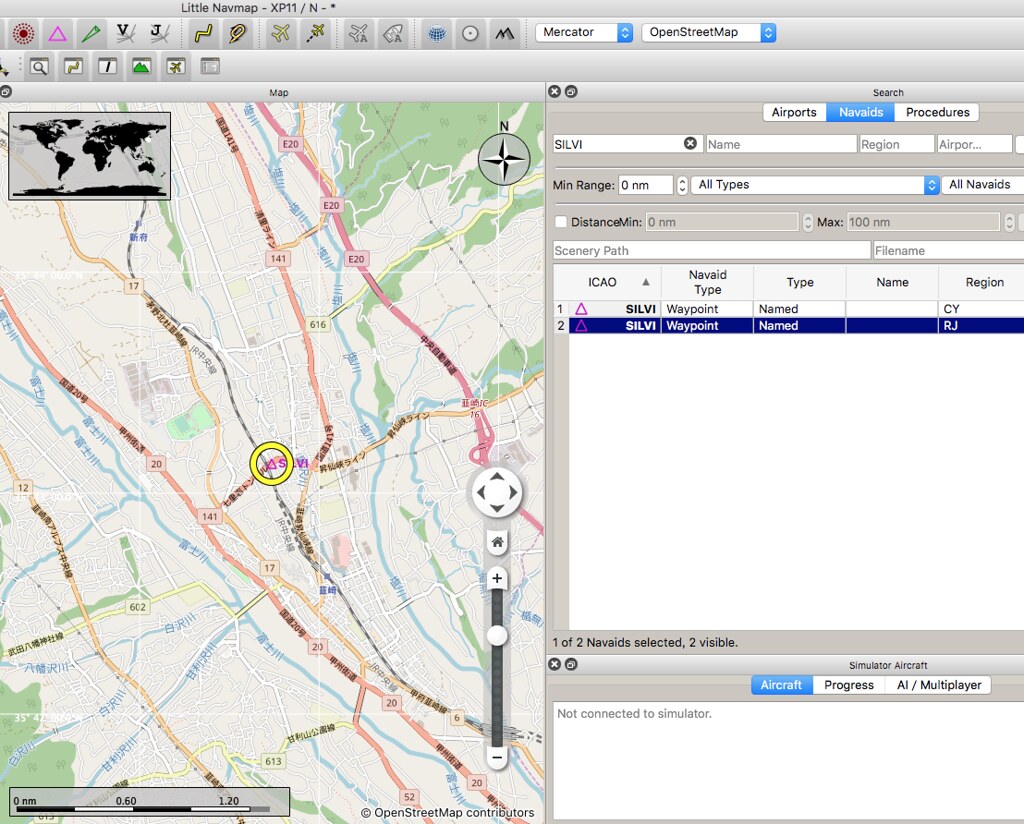 Luego, confirma la posición en la ventana del mapa.
Si no hay problema, haz clic derecho en el ratón para que aparezca el menú.
Luego, confirma la posición en la ventana del mapa.
Si no hay problema, haz clic derecho en el ratón para que aparezca el menú.
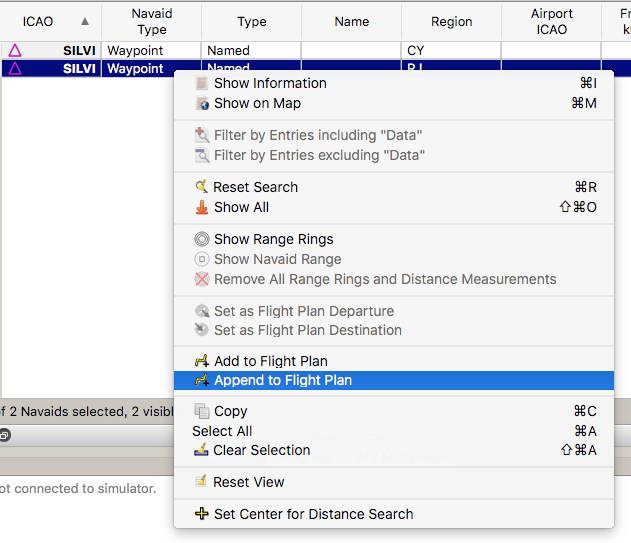 Y selecciona “Append to Flight Plan” para añadir el wayoint al plan de vuelo.
Luego está el procedimiento de llegada y la aproximación.
Aquí también usas la ventana de búsqueda y simplemente buscas el procedimiento necesario.
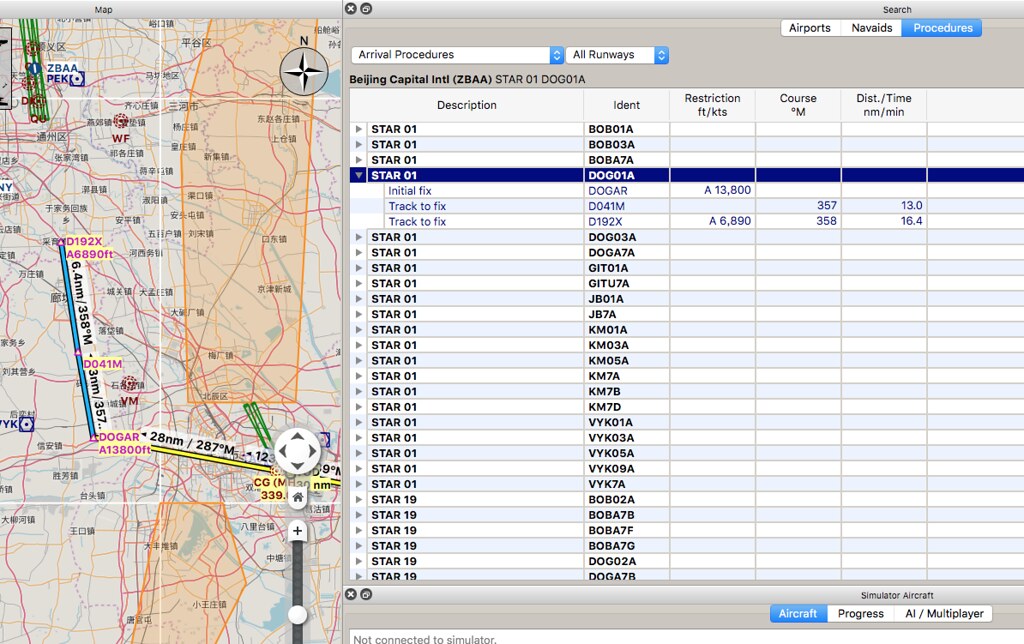
Después de introducir todos los datos, mira el mapa.
 Sin ningún problema.
Ahora mira la ventana del plan de vuelo.
Sin ningún problema.
Ahora mira la ventana del plan de vuelo.
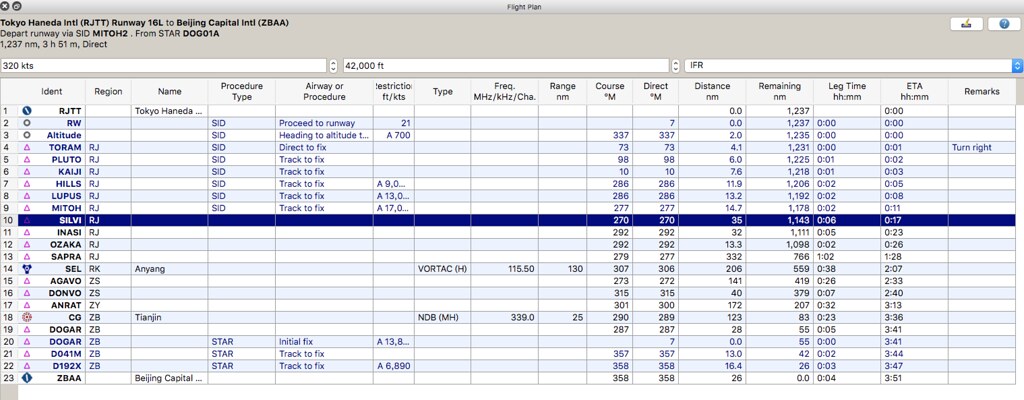 Parece que todo está perfecto.
Por último, guarda el plan de vuelo.
Si estás usando el formato de archivo FMS de X-Plane,
verás esta pantalla de aviso.
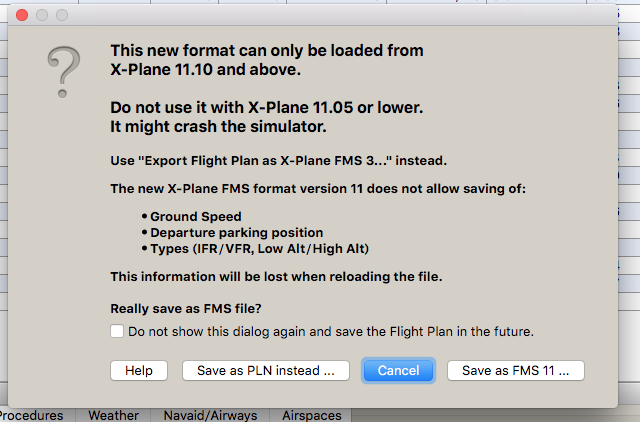 Ten en cuenta que Little Navmap solo es compatible con X-Plane 11.10 y versiones posteriores.
Después de guardar, puedes encontrar el archivo RJTTZBAA.fms en X-Plane 11/Output/FMS Planes/. Su contenido es el siguiente:
A 1100 Version CYCLE 1707 ADEP RJTT SID MITOH2 ADES ZBAA DESRWY RW01 STAR DOG01A NUMENR 12 1 RJTT ADEP 0.000000 35.553333 139.781113 11 SILVI DRCT 42000.000000 35.718887 138.445557 11 INASI DRCT 42000.000000 35.850796 137.817169 11 OZAKA DRCT 42000.000000 35.905136 137.553116 11 SAPRA DRCT 42000.000000 35.823841 130.723679 3 SEL DRCT 42000.000000 37.413612 126.928360 11 AGAVO DRCT 42000.000000 37.166668 124.000000 11 DONVO DRCT 42000.000000 37.566666 123.333336 11 ANRAT DRCT 42000.000000 38.658333 119.956665 2 CG DRCT 42000.000000 39.080002 117.375000 11 DOGAR DRCT 42000.000000 39.163334 116.785004 1 ZBAA ADES 0.000000 40.073334 116.598335
Es realmente una alegría que un software tan perfecto sea gratuito.
Además, en la página del creador de Little Navmap también hay un manual de uso detallado.
¡Todos son bienvenidos a visitarlo!