Configuración inicial del reloj de aviación Garmin D2 Charlie Titanio
<a href=Garmin D2 Delta PX Reloj de aviación de titanio Unboxing <a href=Garmin D2 Delta PX Reloj de aviación de titanio Guía de configuración
Continuando con el artículo anterior Garmin D2™ Charlie Reloj de aviación de titanio Unboxing, a continuación se registra el proceso de configuración inicial.
Primero, sobre el método de funcionamiento del reloj inteligente D2™Charlie, dado que no tiene pantalla táctil, todas las operaciones se realizan a través de los 5 botones en la esfera, por lo que es imprescindible recordar la función de cada botón.
Arriba izquierda “LIGHT”: Presione para encender la luz de fondo, mantenga presionado para mostrar el Menú de acceso directo Izquierda media “UP”: Presione para mostrar el directorio de Widgets de Widght o moverse hacia arriba, mantenga presionado para mostrar la Pantalla de configuración Abajo izquierda “DOWN”: Presione para mostrar el directorio de Widgets de Widght o moverse hacia abajo, mantenga presionado para volver a la visualización de la Esfera del reloj Arriba derecha “Direct-to”: Presione para mostrar el directorio de Actividades de la APP o confirmar, mantenga presionado para Directo a destino Abajo derecha “Nearest/Back”: Presione para volver a la pantalla anterior, mantenga presionado para mostrar Lugares cercanos
Cuando el sistema se inicia por primera vez y entra en la pantalla de selección de idioma, se puede ver una flecha hacia arriba en la parte superior de la pantalla.
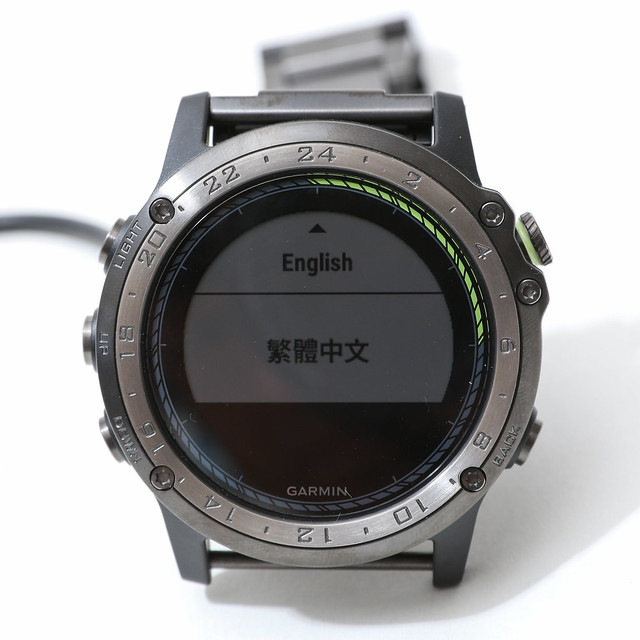 Esto indica que la configuración actual es “Chino tradicional”, pero el usuario puede presionar el botón “UP” para seleccionar “English”.
Por supuesto, en general elegiremos “Chino tradicional”,
por lo que es necesario presionar el “Direct-to” de arriba a la derecha para confirmar esta opción.
Esto indica que la configuración actual es “Chino tradicional”, pero el usuario puede presionar el botón “UP” para seleccionar “English”.
Por supuesto, en general elegiremos “Chino tradicional”,
por lo que es necesario presionar el “Direct-to” de arriba a la derecha para confirmar esta opción.
A continuación, se puede ver el cambio de información en la pantalla,
apareciendo los textos “Descargar Garmin Connect para obtener una experiencia completa” y “Añadir dispositivo desde la App del móvil”.
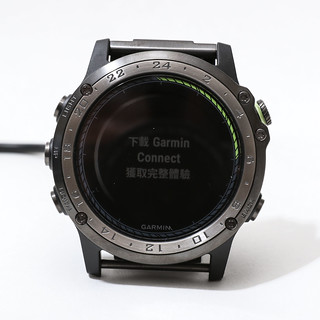
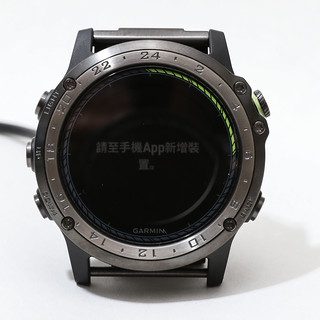
Así que saque el teléfono y visite el sitio web concect.garmin.com,
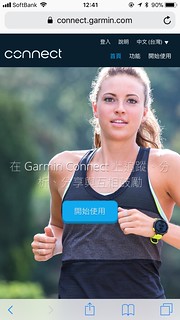
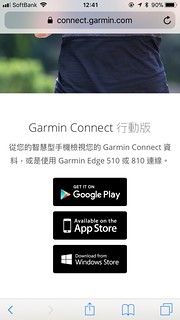 y descargue la aplicación Garmin Connect.
Si no tiene una cuenta de Garmin Connect, regístrese de antemano.
Para el registro de ID solo se necesita muy poca información como correo electrónico y contraseña, el procedimiento es muy simple.
y descargue la aplicación Garmin Connect.
Si no tiene una cuenta de Garmin Connect, regístrese de antemano.
Para el registro de ID solo se necesita muy poca información como correo electrónico y contraseña, el procedimiento es muy simple.
*Nota Los usuarios que compren la versión de China continental pueden encontrar problemas para conectar el teléfono por Bluetooth en interiores, solo se pueden conectar al aire libre, después de recibir la señal GPS. Si necesita usar Garmin Pilot, utilice un nuevo correo electrónico en el software Garmin Connect, seleccione No-China en Avanzado y regístrese nuevamente.
Después de instalar Garmin Connect en el teléfono, inicie la APP,
puede realizar la conexión con el D2™Charlie.
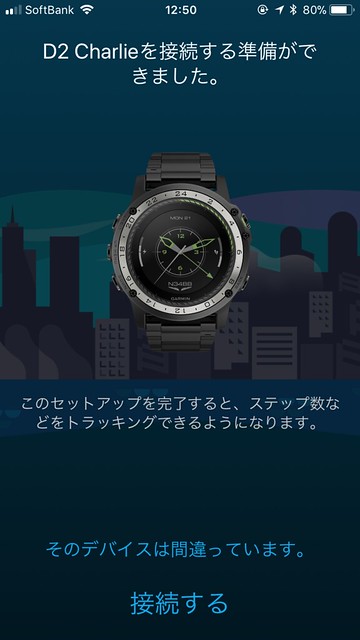 El idioma predeterminado de mi teléfono es japonés, por lo que Garmin Connect también se muestra en japonés.
Garmin Connect en el teléfono buscará el D2™Charlie cercano a través del protocolo de comunicación Bluetooth,
por lo que después de que el reloj recibe la solicitud de conexión de la APP, mostrará un código de verificación de conexión de un solo uso.
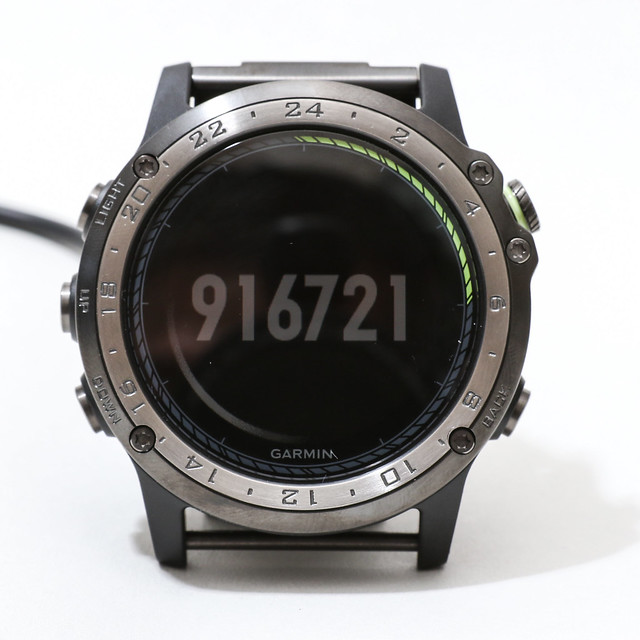
Al mismo tiempo, también aparecerá una pantalla en el teléfono que le pedirá que ingrese el código de verificación,
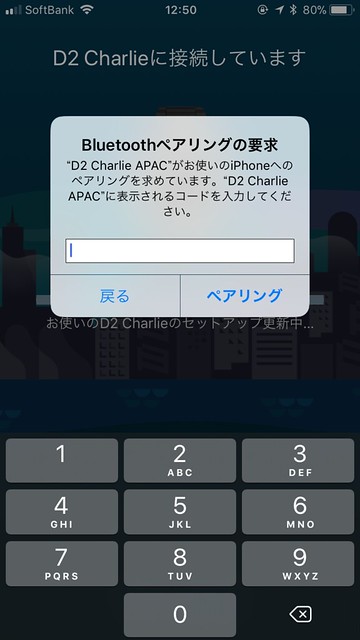 después de ingresar el código “916721” de arriba,
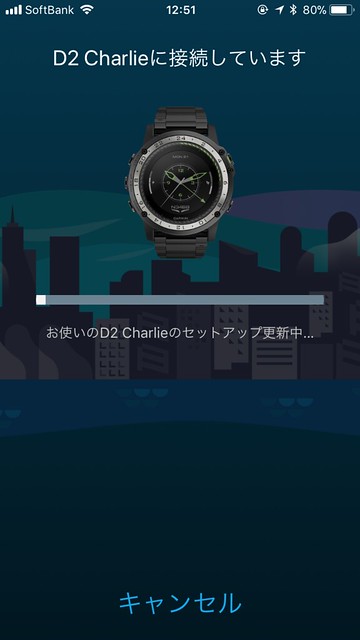
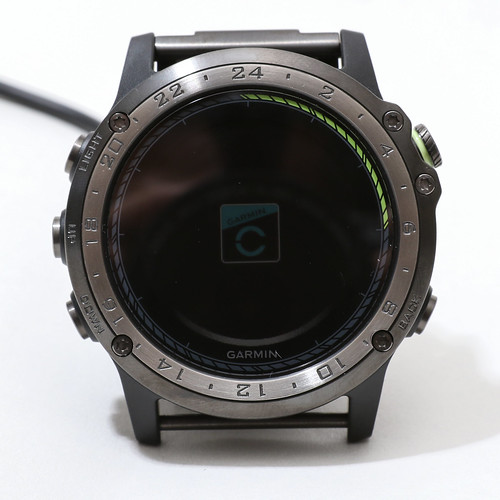 se puede ver que la conexión es exitosa y los dos dispositivos comienzan a transmitir datos.
Después de aproximadamente un minuto, la transmisión de la configuración está completa y la APP del teléfono muestra un mensaje de conexión completada.
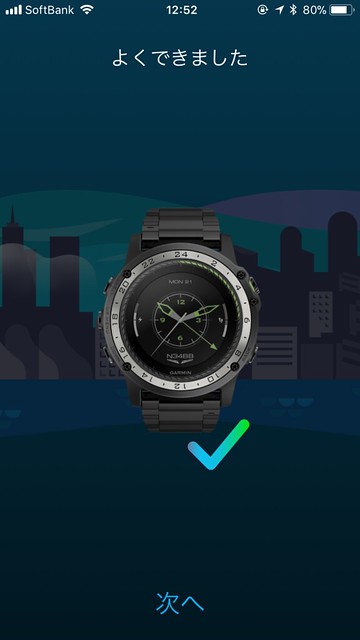 A continuación, hay algunos ajustes personales, como sexo, avatar de imagen, selección de permiso de acceso a datos, etc.,
estos no tienen nada que ver con D2™Charlie, así que los omitiré.
Sin embargo, al final, toda esta configuración también se transmite al reloj.
A continuación, hay algunos ajustes personales, como sexo, avatar de imagen, selección de permiso de acceso a datos, etc.,
estos no tienen nada que ver con D2™Charlie, así que los omitiré.
Sin embargo, al final, toda esta configuración también se transmite al reloj.
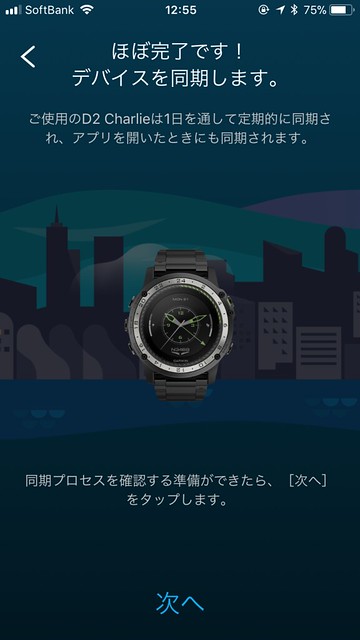
Al mismo tiempo, la configuración del lado de D2™Charlie continúa,
primero la aplicación de actividad de APP del reloj inteligente,
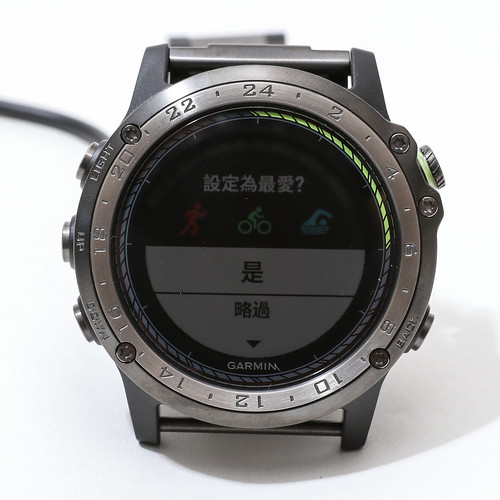 aquí no voy a perder tiempo configurando en detalle, así que presiono el botón “DOWN” abajo a la izquierda para seleccionar “Omitir”.
A continuación está “Ingresar número de cola”,
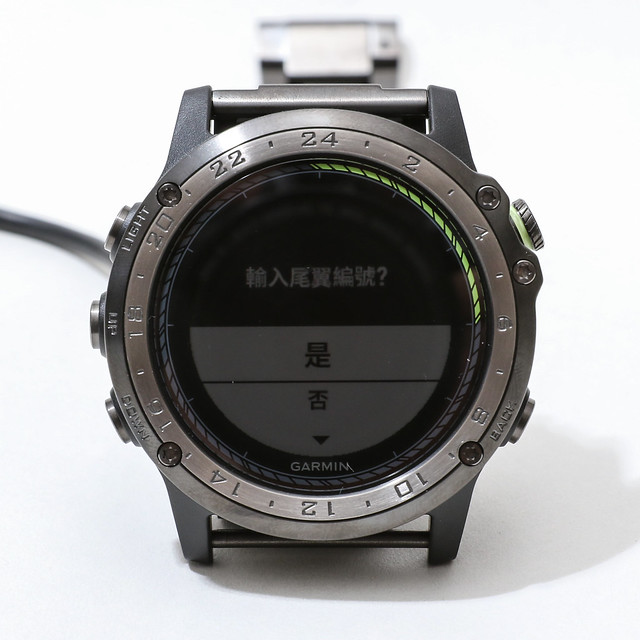 presione el botón “Direct-to” arriba a la derecha para seleccionar “Sí” y entrar en el modo de entrada de caracteres.
El método de entrada de letras y números también es muy simple, el área de entrada se muestra en el lado izquierdo de la pantalla,
en la barra vertical del lado derecho están los caracteres A-Z, 1-0 que se pueden ingresar, el cursor resaltado en el medio es el carácter actualmente seleccionado.
Use “UP” y “DOWN” para seleccionar el carácter deseado,
luego presione el botón “Direct-to” para confirmar, y ese carácter se ingresará en el área de entrada a la izquierda.
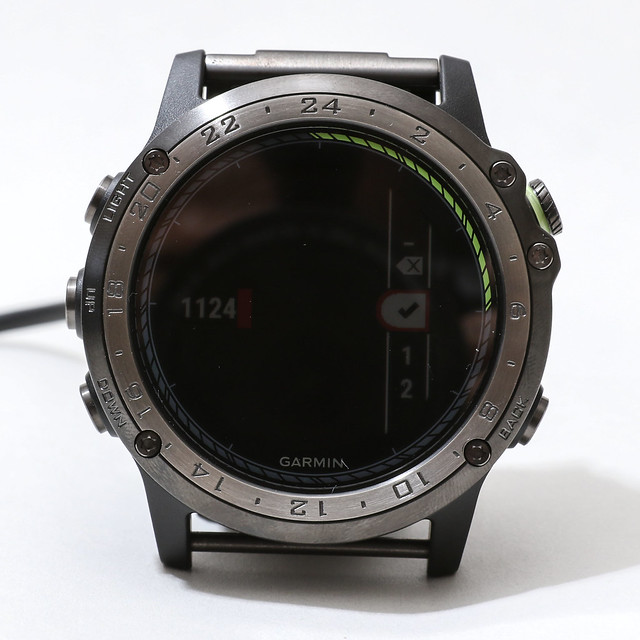 Aquí ingresé “1124” arbitrariamente, y luego coloqué el cursor en la marca de verificación,
y presioné el botón “Direct-to” arriba a la derecha para confirmar.
Aquí ingresé “1124” arbitrariamente, y luego coloqué el cursor en la marca de verificación,
y presioné el botón “Direct-to” arriba a la derecha para confirmar.
Con esto, la configuración inicial está completa y el reloj ingresa oficialmente a la pantalla de la esfera.
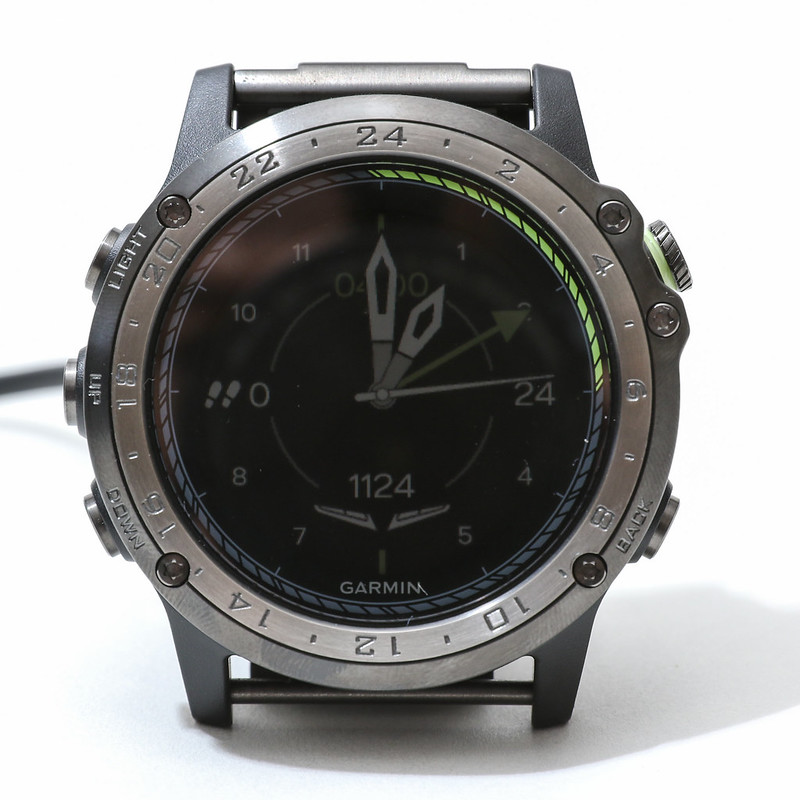 La aguja verde en la esfera es la hora UTC (Tiempo Universal Coordinado),
la escala es la esfera exterior de metal, por lo que la hora UTC actual es las 4 en punto.
Sabemos que en el campo de la aviación se utiliza universalmente la hora UTC,
por lo que esta esfera es muy conveniente para los profesionales.
La aguja verde en la esfera es la hora UTC (Tiempo Universal Coordinado),
la escala es la esfera exterior de metal, por lo que la hora UTC actual es las 4 en punto.
Sabemos que en el campo de la aviación se utiliza universalmente la hora UTC,
por lo que esta esfera es muy conveniente para los profesionales.
Si solo se usa como un reloj inteligente, ya se puede usar ahora, pero el D2™Charlie es, después de todo, un reloj de aviación, y aún necesita instalar datos de navegación.
Conecte el cable de datos al reloj y conecte el puerto USB a la computadora. Abra el navegador en la computadora, visite fly.garmin.com e inicie sesión con la cuenta anterior. A continuación, agregue el dispositivo, haga clic en la pestaña “Portables” en la página web, y entre en la página Add Protable.
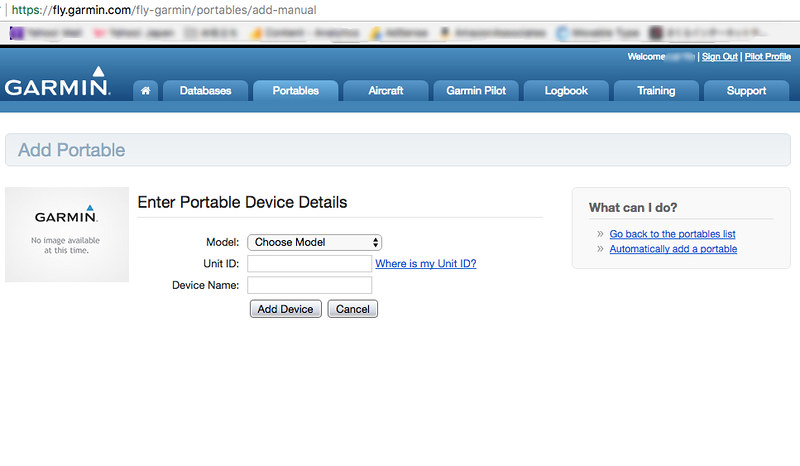 Se puede ver la pantalla "Enter Portable Device Details".
Primero seleccione “D2 Charlie(Asia Pacific)” en el elemento Modelo,
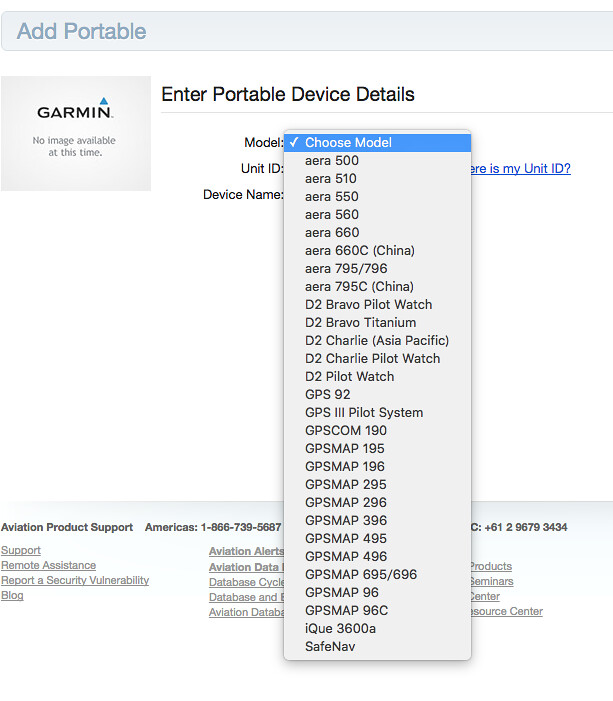
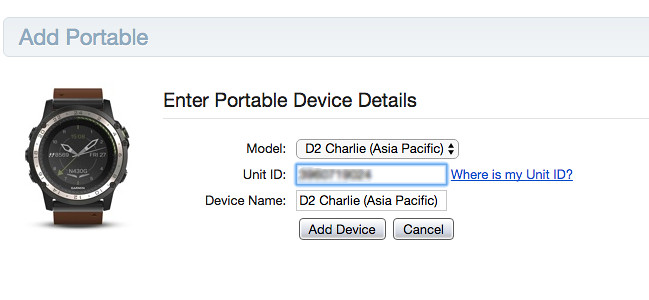 luego aparecerá la imagen del D2™Charlie en la pantalla.
A continuación, debe ingresar el Unit ID, esta información del número de producto debe consultarse en el reloj.
El método para obtener el Unit ID es el siguiente:
Mantenga presionado el botón “UP”, el reloj entrará en la pantalla de configuración, puede ver que el primer elemento es “Superficie”;
Presione el botón “UP” para que la pantalla salte al último elemento de configuración “Configuración”;
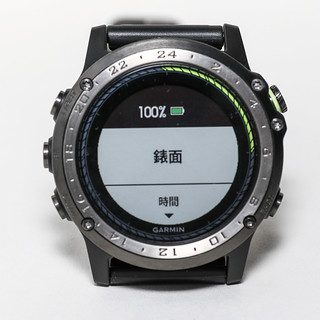
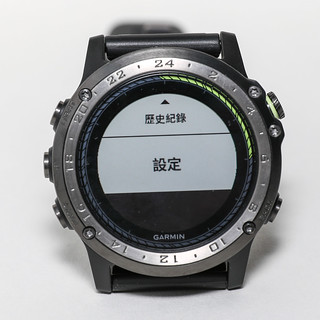 Presione el botón “Direct-to” para entrar en la pantalla “Configuración”, puede ver que el primer elemento es “App应用程序”.
Presione el botón “UP” nuevamente para que la pantalla salte al último elemento de configuración “Acerca de”;
Presione el botón “Direct-to” para entrar en la pantalla “Configuración”, puede ver que el primer elemento es “App应用程序”.
Presione el botón “UP” nuevamente para que la pantalla salte al último elemento de configuración “Acerca de”;
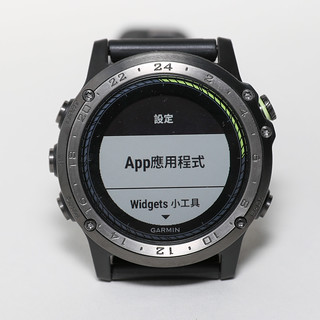
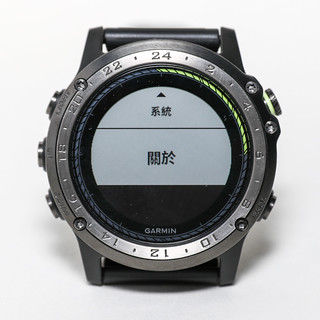 Presione el botón “Direct-to” para entrar en la pantalla “Acerca de”, en este momento puede ver la visualización del ID de la unidad y la versión del software.
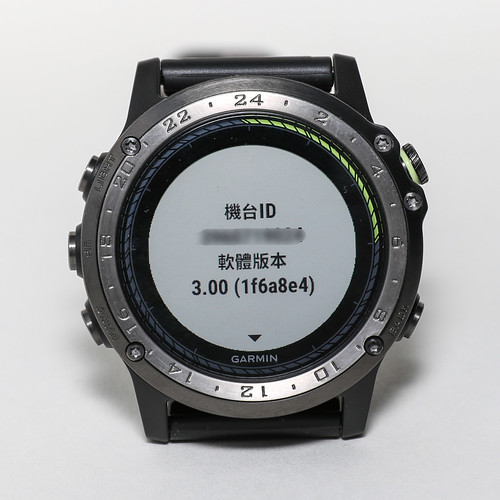
Llene este ID en la columna Unit ID del navegador y asigne un nombre arbitrario al dispositivo “D2 Charlie”,
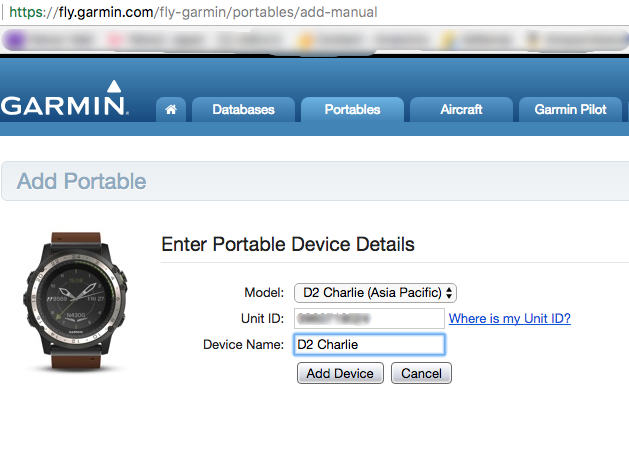 presione Add Device, “D2 Charlie” será registrado en el servicio fly.garmin.
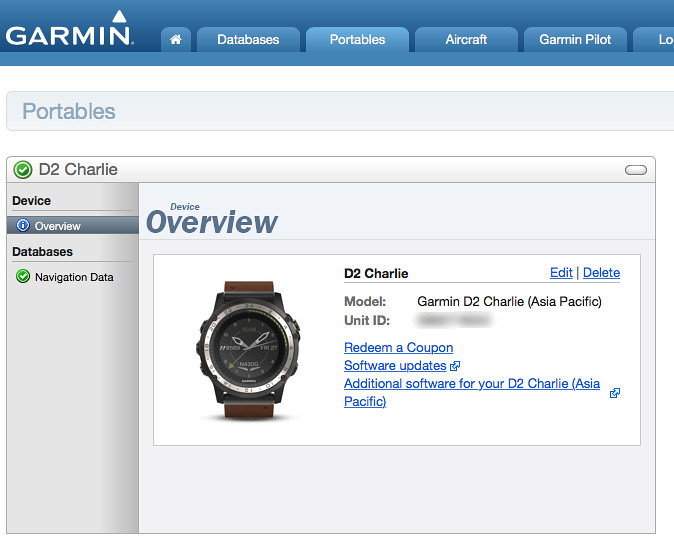
En el navegador puede ver el contenido de “Databases” de “D2 Charlie”,
seleccione “Navigation Data”, puede ver el enlace de descarga de los datos de navegación global proporcionados por Jeppesen.
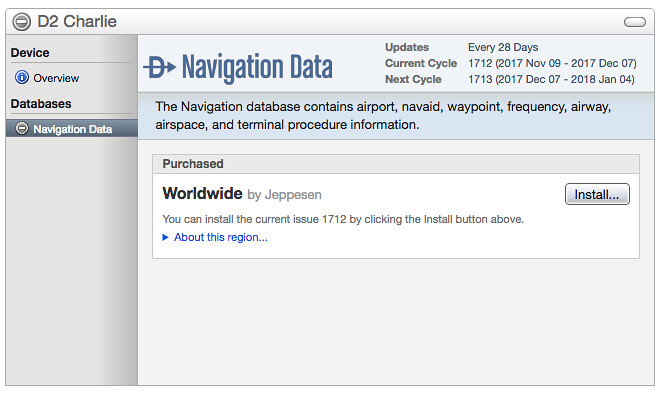 Haga clic en Install para entrar en la página de descarga,
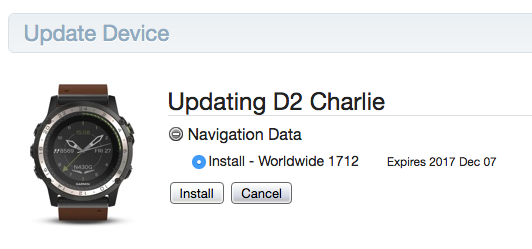 haga clic nuevamente para entrar en la página de descarga del software de actualización de la base de datos de navegación,
sin embargo, puede ver que aparece un mensaje de advertencia de que Google Chrome no es compatible con el complemento de Garmin:
haga clic nuevamente para entrar en la página de descarga del software de actualización de la base de datos de navegación,
sin embargo, puede ver que aparece un mensaje de advertencia de que Google Chrome no es compatible con el complemento de Garmin:
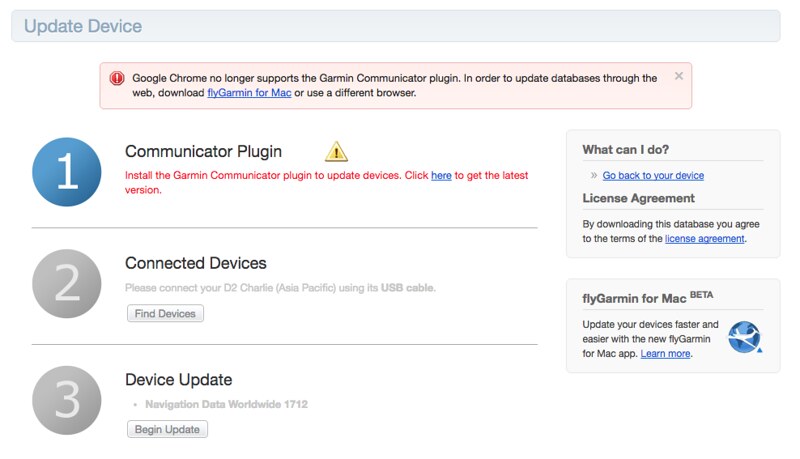
Pero no se preocupe, haga clic en el enlace “here” para descargar el software dedicado “flyGarmin”.
A continuación, puede ver el botón “Download for Mac BETA” en el lado derecho de la página,
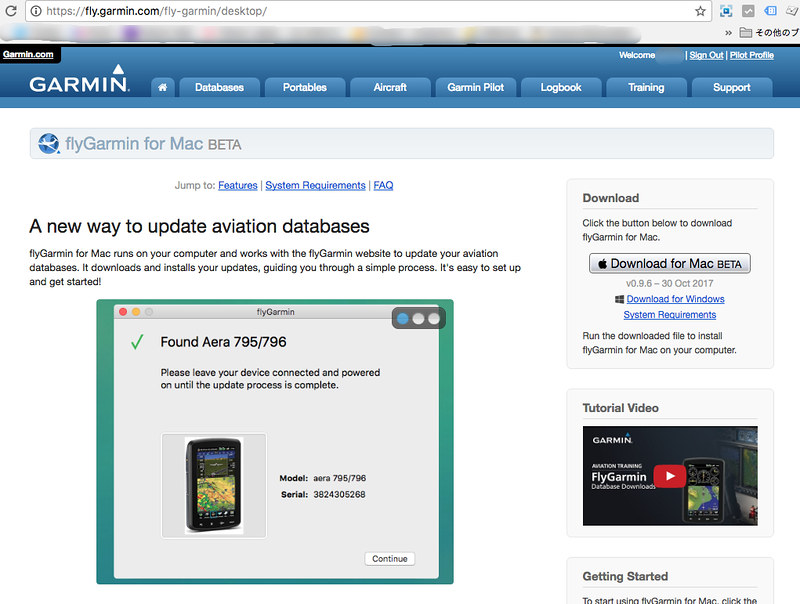 descárguelo e instálelo.
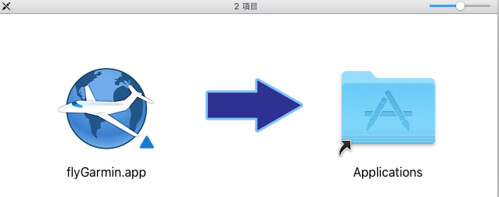 Tenga en cuenta que “flyGarmin” no se puede ejecutar solo, debe iniciarse desde la pantalla del navegador.
Así que vuelva a la página de descarga del navegador, presione el botón Install nuevamente para ver el mensaje de inicio de flyGarmin,
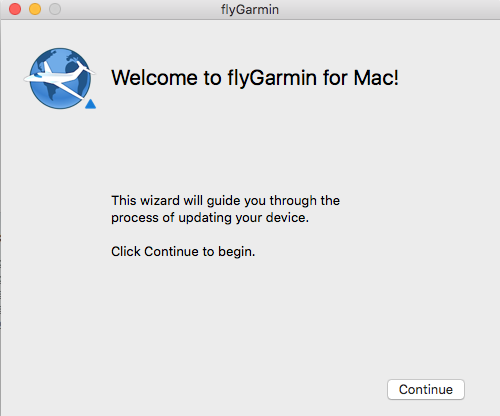
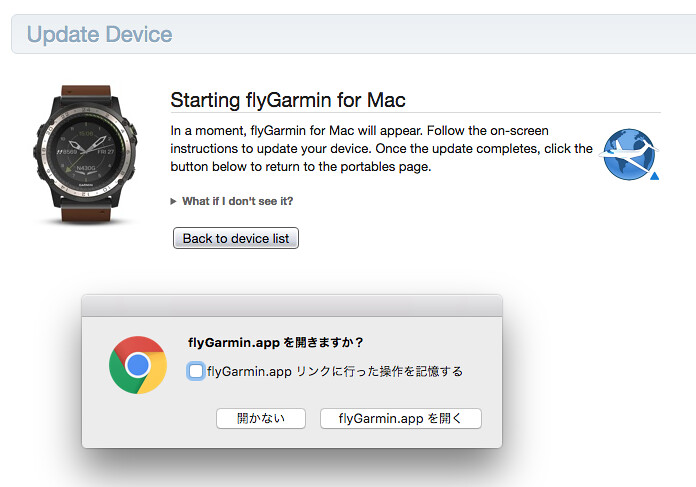 si flyGarmin se instala correctamente, puede ver esta pantalla de bienvenida,
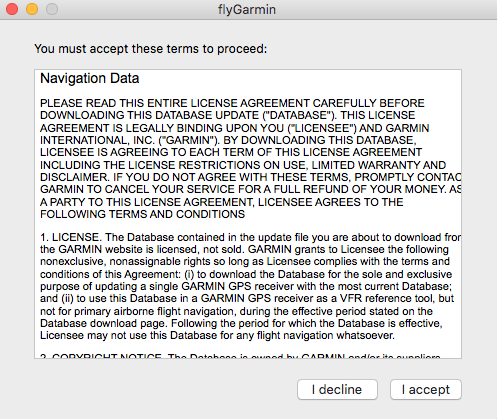
 luego está la aceptación del acuerdo de usuario, presione “I accept” y está bien.
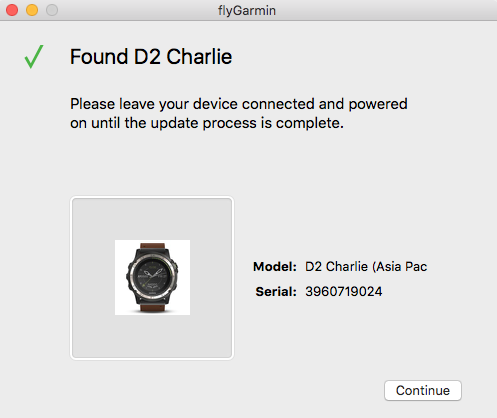
A continuación, si todo va bien, puede ver que flyGarmin encuentra con éxito el “D2 Charlie”.
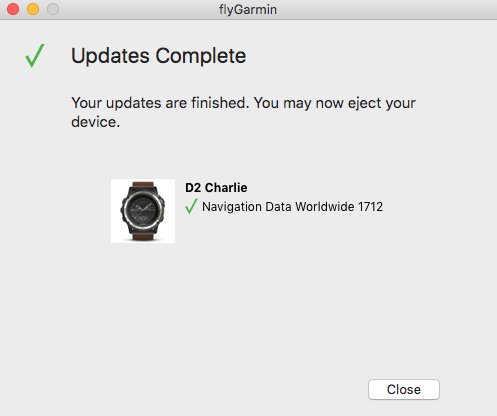
 La pantalla después de que la base de datos de navegación se haya actualizado correctamente es la siguiente:
Inesperadamente, la configuración inicial tomó tanto tiempo, así que lo dejaré aquí por hoy, la próxima vez resumiré el método de uso básico del D2™Charlie.
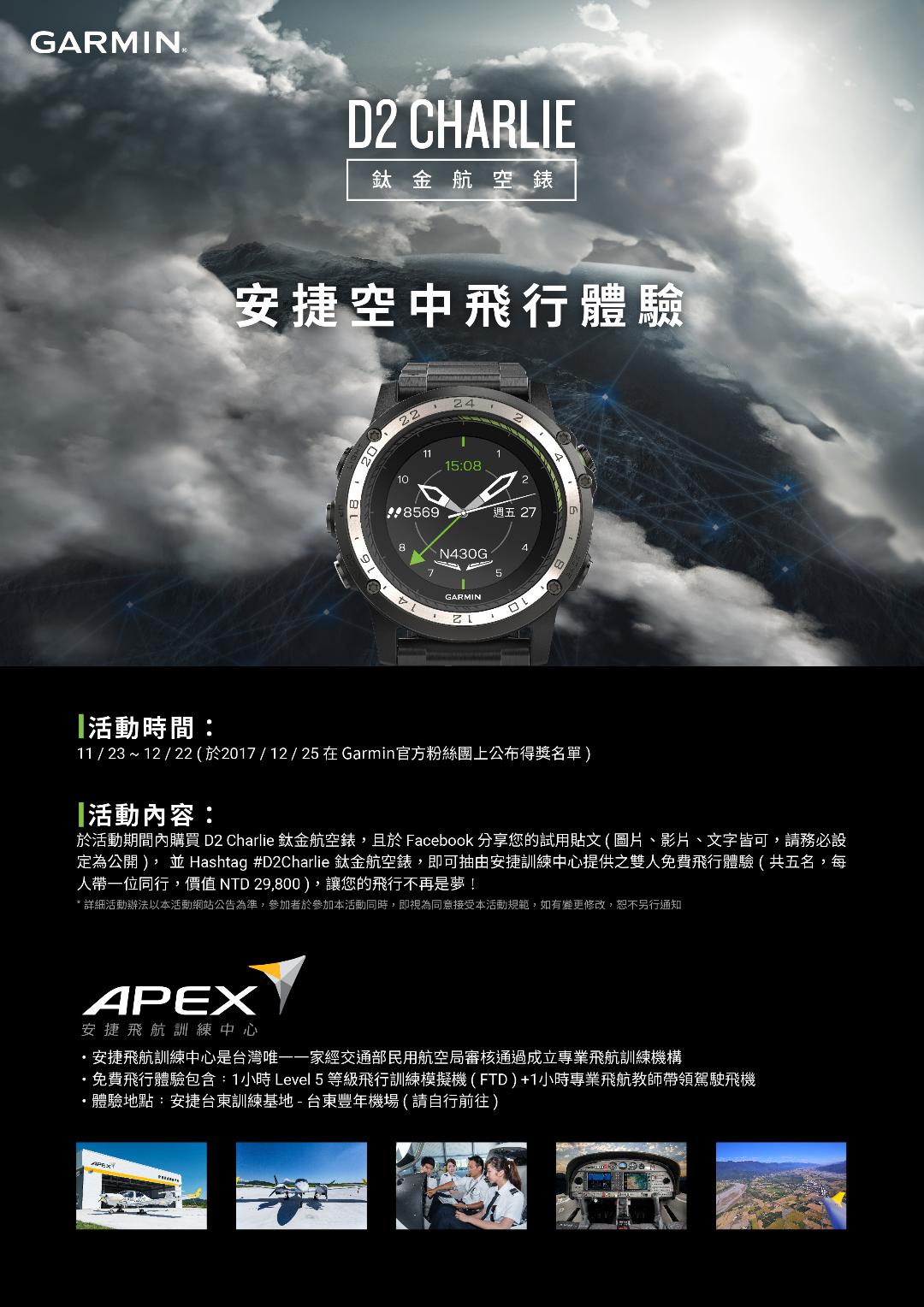
Para conmemorar el lanzamiento de Charlie, hay una actividad en línea del 23/11 al 22/12,
simplemente compre D2 Charlie y compártalo en línea para participar en el sorteo de una experiencia de vuelo aéreo proporcionada por Angel Flight Training Center.
 Espero que no pierda esta oportunidad única en la vida.
Durante el período de actividad, compre D2 Charlie Titanium Aviation Watch y comparta su publicación de prueba en Facebook (imágenes, videos, texto son aceptables, asegúrese de configurarlo como público), y agregue el hashtag, para participar en el sorteo de una experiencia de vuelo gratuito para dos personas proporcionada por Angel Training Center (cada persona puede traer un acompañante, valor NTD29,800), ¡haciendo que su vuelo ya no sea un sueño!La información oficial se encuentra aquí
Fin