Tutorial del navegador G530 para X-Plane 11
X-Plane 11 viene con el equipo de navegación G530 integrado, lo cual es muy conveniente. Aquí presentamos brevemente su método de uso.
Usando el Cessna 172 por defecto, puedes ver el G530 3D destacado en la cabina 3D.
 0 Explicación de la pantalla y los botones
1 Ajuste de frecuencias
2 Modo de navegación NAV
3 Modo de Waypoint
4 Modo de información más cercana Nearest
5 Modo de visualización del plan de vuelo Flight Plan
6 Cómo crear un plan de vuelo
7 Volar directo a un Waypoint
8 Saltar directamente a / Activar un Waypoint
9 Activar procedimiento de aproximación
10 Cargar archivos de plan de vuelo
11 Función del selector Omni Bearing OBS
12 Modo de suspensión Suspend
13 Información del sistema
14 Piloto automático
0 Explicación de la pantalla y los botones
1 Ajuste de frecuencias
2 Modo de navegación NAV
3 Modo de Waypoint
4 Modo de información más cercana Nearest
5 Modo de visualización del plan de vuelo Flight Plan
6 Cómo crear un plan de vuelo
7 Volar directo a un Waypoint
8 Saltar directamente a / Activar un Waypoint
9 Activar procedimiento de aproximación
10 Cargar archivos de plan de vuelo
11 Función del selector Omni Bearing OBS
12 Modo de suspensión Suspend
13 Información del sistema
14 Piloto automático
0 Explicación de la pantalla y los botones
Hacer clic con el ratón puede abrir una ventana 2D ampliada, lo cual es más conveniente para operar.
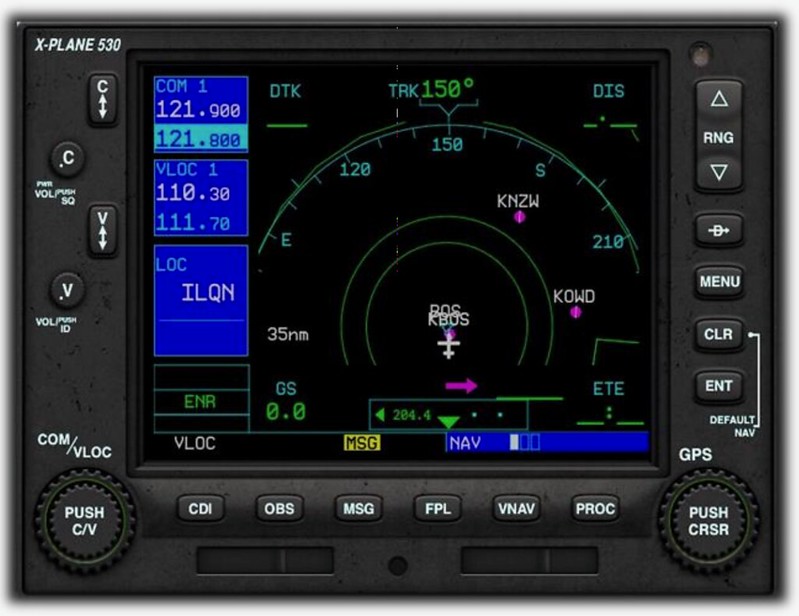 El área de visualización central del G530 se divide en dos partes, izquierda y derecha:
El 1/4 izquierdo es el área de selección de frecuencia (ventana COM, ventana VLOC, visualización del estado de la fase de vuelo).
El 3/4 derecho es el área de navegación (ventana GPS, con múltiples funciones como el modo NAV de navegación, modo de Waypoints, etc.).
En la parte inferior de la pantalla hay una barra de estado; la barra azul en la esquina inferior derecha muestra el modo del área de navegación.
Como se muestra en la imagen de arriba, indica que actualmente está en modo NAV; los 3 cuadros pequeños indican que este modo tiene 3 páginas,
y el cuadrado blanco indica que actualmente se encuentra en la primera página.
El área de visualización central del G530 se divide en dos partes, izquierda y derecha:
El 1/4 izquierdo es el área de selección de frecuencia (ventana COM, ventana VLOC, visualización del estado de la fase de vuelo).
El 3/4 derecho es el área de navegación (ventana GPS, con múltiples funciones como el modo NAV de navegación, modo de Waypoints, etc.).
En la parte inferior de la pantalla hay una barra de estado; la barra azul en la esquina inferior derecha muestra el modo del área de navegación.
Como se muestra en la imagen de arriba, indica que actualmente está en modo NAV; los 3 cuadros pequeños indican que este modo tiene 3 páginas,
y el cuadrado blanco indica que actualmente se encuentra en la primera página.
A continuación se muestra la explicación de los distintos botones a izquierda y derecha:
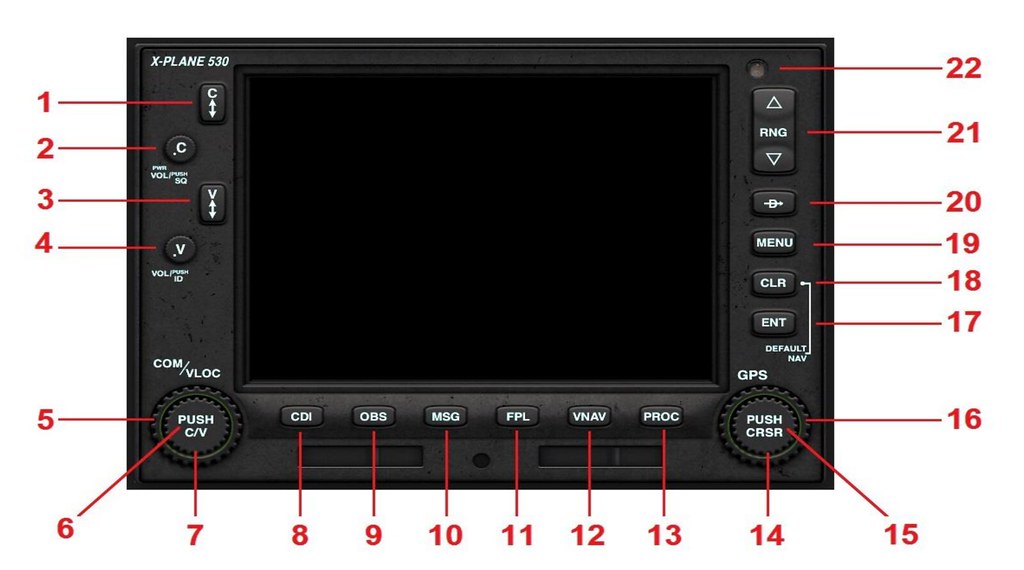 1 Comm Frequency Flip-Flop Key: Se utiliza para cambiar entre la frecuencia activa y la de reserva de comunicaciones.
2 Comm Volume & Squelch: Volumen, pero no funciona en X-Plane.
3 VLOC (VOR / Localizer) Frequency Flip-Flop Key: Se utiliza para cambiar entre la frecuencia activa y la de reserva de los instrumentos de navegación.
4 VLOC (VOR / Localizer) ID Volume & Squelch: Volumen del código Morse de los equipos de navegación.
5 Comm / VLOC Outer Rotary Control: Perilla de ajuste grande para la frecuencia de reserva (antes del punto decimal).
6 Comm / VLOC Inner Rotary Control Center (Push Button): Botón de activación para cambiar entre comunicaciones y equipos de navegación terrestre.
7 Comm / VLOC Inner Rotary Control: Perilla de ajuste pequeña para la frecuencia de reserva (después del punto decimal).
8 Course Deviation Indicator (CDI) button: Botón del indicador de desviación de curso (CDI), cambia entre el modo VLOC (equipo de navegación terrestre) y el modo GPS (equipo de navegación satelital).
9 Omni Bearing Selector (OBS) button: Botón del selector omnidireccional (OBS), muestra la radial de ese VOR en la pantalla.
10 Message (MSG) button: Muestra información del sistema y advertencias.
11 Flight Plan (FPL) button: Función de plan de vuelo.
12 Vertical Navigation (VNAV) button: Navegación vertical.
13 Procedures (PROC) button: Procedimientos de llegada y salida.
14 GPS Inner Rotary Control: Perilla pequeña multifunción, su función varía según el modo de visualización actual.
15 GPS Inner Rotary Control Center (Cursor Button): Botón multifunción, su función varía según el modo de visualización actual.
16 GPS Outer Rotary Control: Perilla grande multifunción, su función varía según el modo de visualización actual.
17 Enter (ENT) button: Intro, para confirmar y moverse al siguiente elemento.
18 Clear (CLR) button: Borrar, cancelar.
19 MENU button: Tecla de menú.
20 Direct To button: Tecla de directo a.
21 Range (RNG) button (up or down): Ajuste de la escala del mapa.
1 Comm Frequency Flip-Flop Key: Se utiliza para cambiar entre la frecuencia activa y la de reserva de comunicaciones.
2 Comm Volume & Squelch: Volumen, pero no funciona en X-Plane.
3 VLOC (VOR / Localizer) Frequency Flip-Flop Key: Se utiliza para cambiar entre la frecuencia activa y la de reserva de los instrumentos de navegación.
4 VLOC (VOR / Localizer) ID Volume & Squelch: Volumen del código Morse de los equipos de navegación.
5 Comm / VLOC Outer Rotary Control: Perilla de ajuste grande para la frecuencia de reserva (antes del punto decimal).
6 Comm / VLOC Inner Rotary Control Center (Push Button): Botón de activación para cambiar entre comunicaciones y equipos de navegación terrestre.
7 Comm / VLOC Inner Rotary Control: Perilla de ajuste pequeña para la frecuencia de reserva (después del punto decimal).
8 Course Deviation Indicator (CDI) button: Botón del indicador de desviación de curso (CDI), cambia entre el modo VLOC (equipo de navegación terrestre) y el modo GPS (equipo de navegación satelital).
9 Omni Bearing Selector (OBS) button: Botón del selector omnidireccional (OBS), muestra la radial de ese VOR en la pantalla.
10 Message (MSG) button: Muestra información del sistema y advertencias.
11 Flight Plan (FPL) button: Función de plan de vuelo.
12 Vertical Navigation (VNAV) button: Navegación vertical.
13 Procedures (PROC) button: Procedimientos de llegada y salida.
14 GPS Inner Rotary Control: Perilla pequeña multifunción, su función varía según el modo de visualización actual.
15 GPS Inner Rotary Control Center (Cursor Button): Botón multifunción, su función varía según el modo de visualización actual.
16 GPS Outer Rotary Control: Perilla grande multifunción, su función varía según el modo de visualización actual.
17 Enter (ENT) button: Intro, para confirmar y moverse al siguiente elemento.
18 Clear (CLR) button: Borrar, cancelar.
19 MENU button: Tecla de menú.
20 Direct To button: Tecla de directo a.
21 Range (RNG) button (up or down): Ajuste de la escala del mapa.
1 Ajuste de frecuencias El método para ajustar las frecuencias en el lado izquierdo es bastante simple. Presiona 6 para seleccionar si deseas configurar COM1 (comunicaciones) o NAV1 (equipo de navegación terrestre), luego usa 5 y 7 para seleccionar la frecuencia de reserva, y finalmente presiona 1 o 3 para activarla.
2 Modo de navegación NAV
Mantén presionado el botón CLR (18) para entrar al modo NAV.
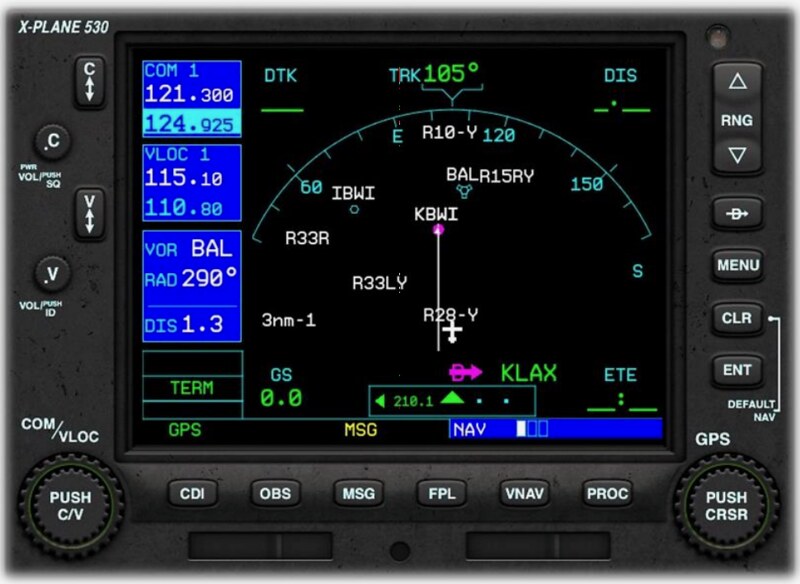
Página 1 Página de mapa predeterminada, la posición del avión está fija en la parte inferior central. En el mapa, la trayectoria es de 105 grados.
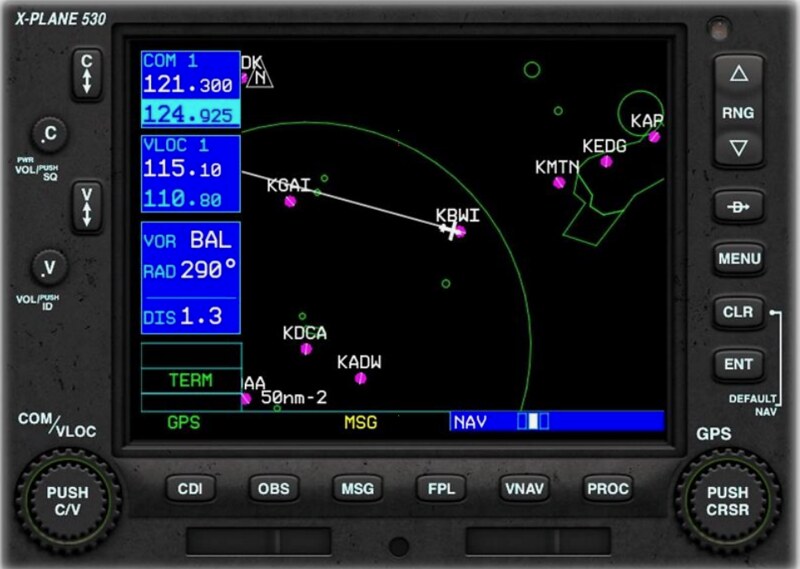
 Página 2 Página de mapa con orientación norte, la posición del avión está fija en el centro de la pantalla. Como la trayectoria en el mapa es de 105 grados, la dirección de vuelo es hacia la derecha y ligeramente hacia abajo.
 Página 3 Página VNAV, permite configurar la navegación vertical.
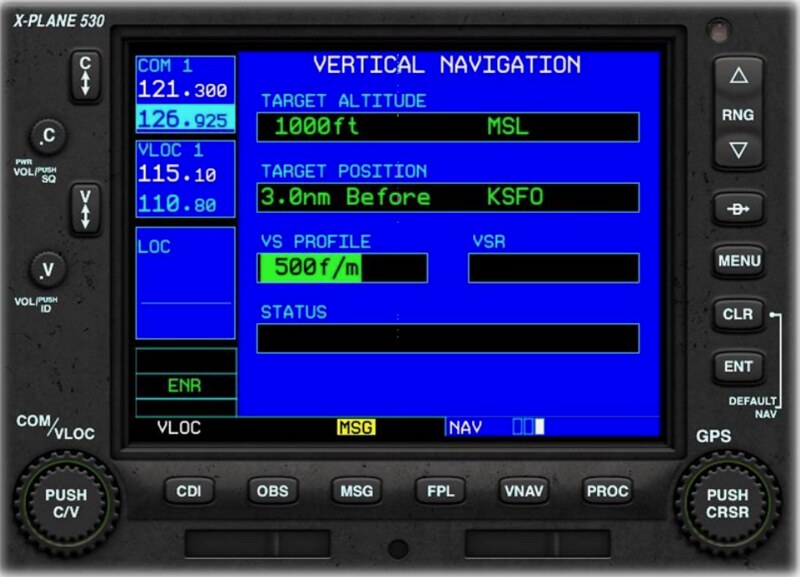 Usa la perilla de ajuste pequeña 14 para cambiar entre las páginas.
La página VNAV de arriba muestra una configuración de descenso al aeropuerto KSFO (San Francisco); el piloto planea descender a una altitud de final de 1000 pies a una velocidad de 500 pies por minuto. Para configurarlo, usa el botón multifunción 15 para entrar al estado de edición, usa la perilla grande 16 para moverte entre los distintos elementos, usa la perilla pequeña 14 para ajustar el valor de cada elemento, y presiona el botón multifunción 15 nuevamente para salir del modo de edición.
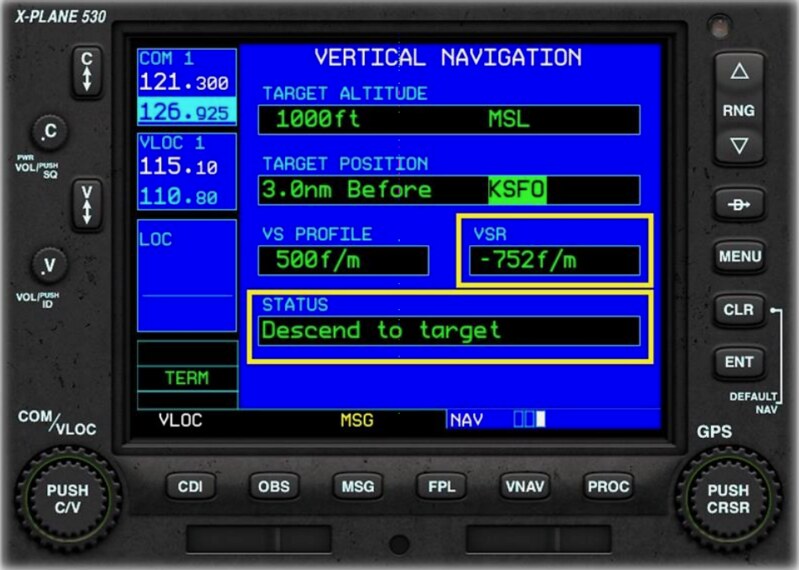 Durante el vuelo, esta página mostrará la VSR (Velocidad Vertical Requerida) y el estado,
como se muestra en la figura, donde el piloto necesita descender a una velocidad de 752 pies por minuto para llegar al destino a 3 millas del aeropuerto.
Durante el vuelo, esta página mostrará la VSR (Velocidad Vertical Requerida) y el estado,
como se muestra en la figura, donde el piloto necesita descender a una velocidad de 752 pies por minuto para llegar al destino a 3 millas del aeropuerto.
3 Modo de Waypoint
Mantén presionado el botón CLR (18) para entrar al modo NAV, luego usa la perilla grande 16 para ajustar al modo de Waypoint,
en este momento la barra de estado en la esquina inferior derecha mostrará “WPT”.
Página 1 Ubicación básica del aeropuerto
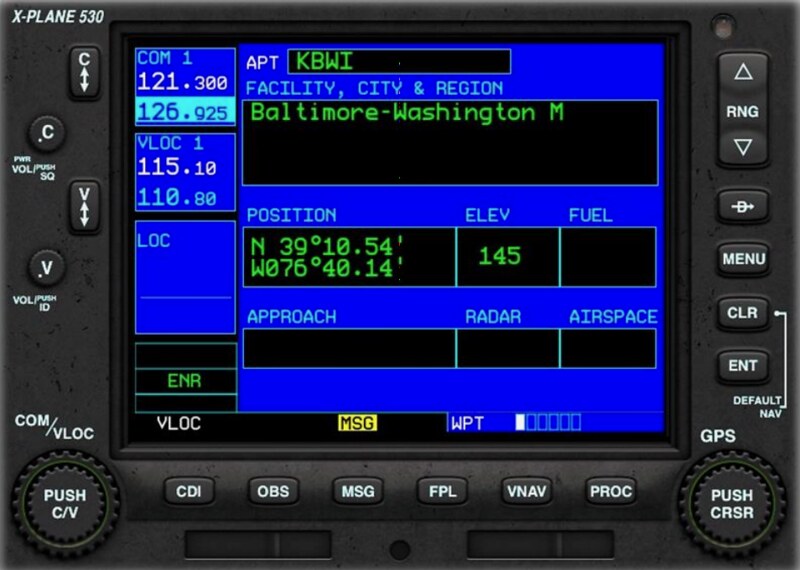 Página 2 Información de pistas del aeropuerto
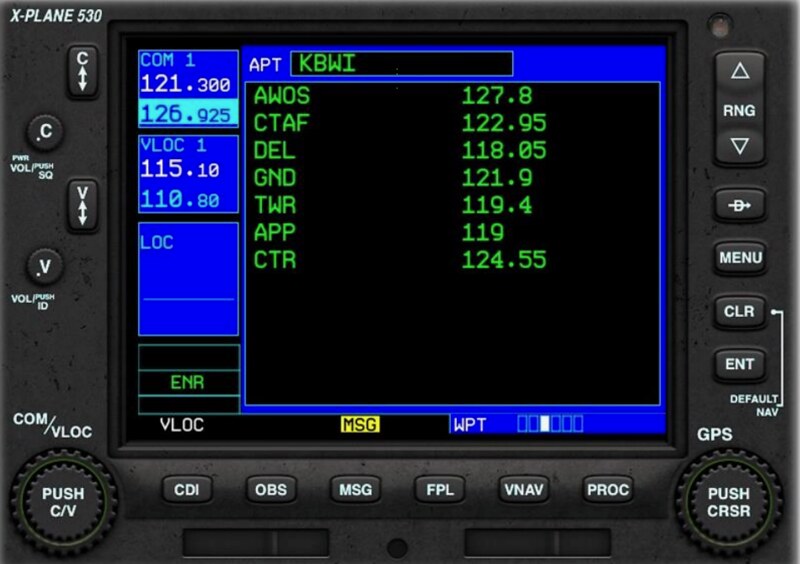
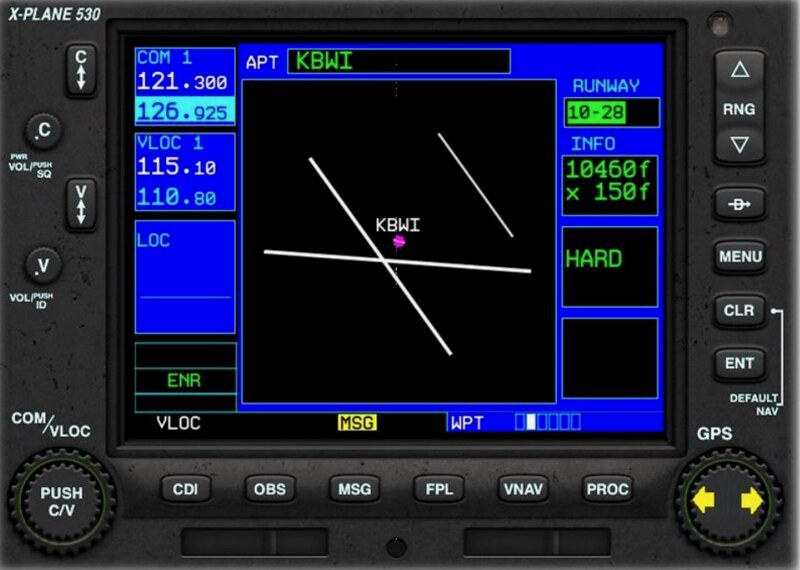 Página 3 Frecuencias del aeropuerto
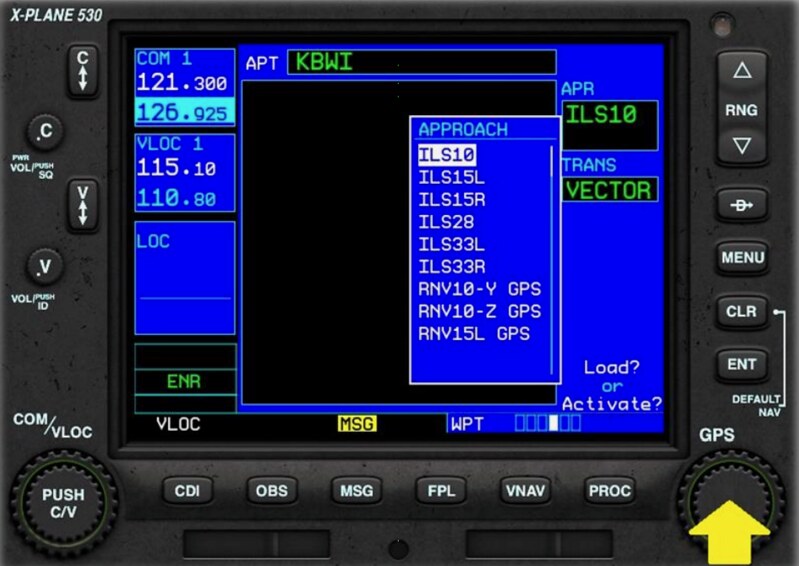
 Página 4 Procedimientos de aproximación del aeropuerto
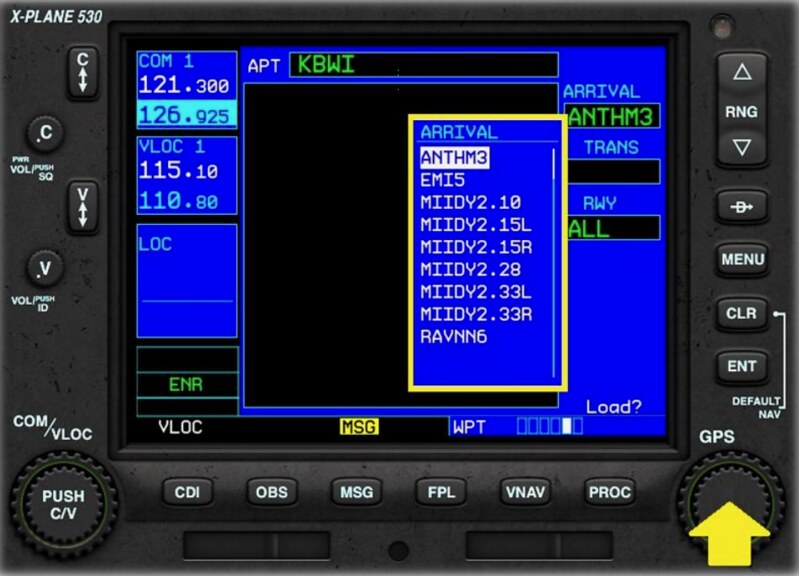
 Página 5 Procedimientos de llegada del aeropuerto
 Página 6 Procedimientos de salida del aeropuerto
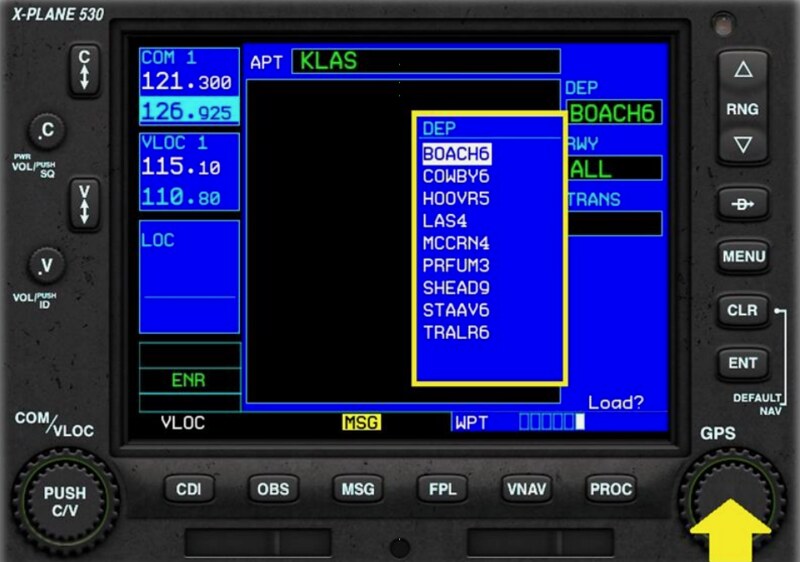
El método específico de configuración es básicamente el mismo que el anterior, presiona el botón multifunción 15 para entrar al estado de edición, usa la perilla grande 16 para moverte entre los distintos elementos, usa la perilla pequeña 14 para ajustar el valor de cada elemento. Después de cambiar el procedimiento, aparecerán textos como “Load? or Activate?” en la pantalla; en este momento, presiona el botón ENT para activar, o presiona el botón CLR para cancelar o eliminar.
4 Modo de información más cercana Nearest Mantén presionado el botón CLR (18) para entrar al modo NAV, luego usa la perilla grande 16 para ajustar al modo de información más cercana (Nearest), en este momento la barra de estado en la esquina inferior derecha mostrará “NRST”.
Página 1 Lista de aeropuertos cercanos, también se mostrarán el rumbo, la distancia y el tipo de aproximación.
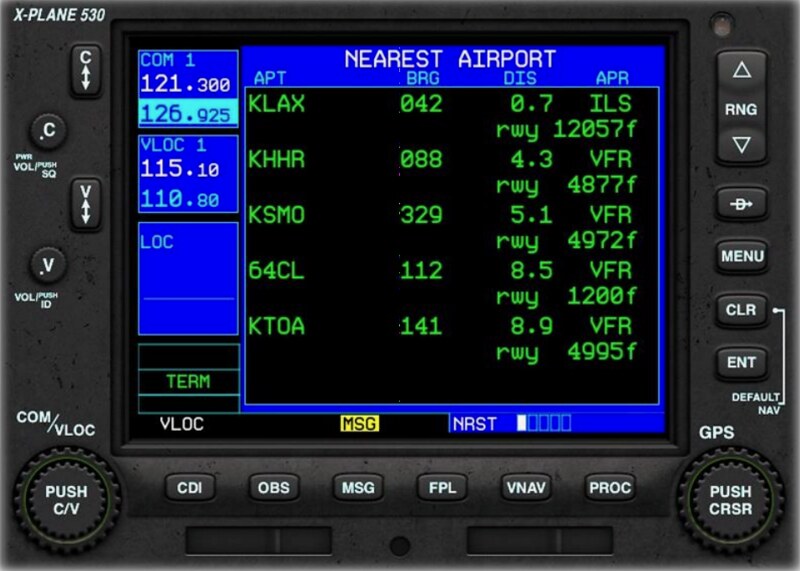 El método específico de configuración es básicamente el mismo que el anterior,
presiona el botón multifunción 15 para entrar al estado de edición,
usa la perilla grande 16 para mover el cursor entre los distintos elementos de aeropuerto,
después de seleccionar el aeropuerto, presiona el botón 20 “Direct To”,
y luego presiona el botón ENT.
El método específico de configuración es básicamente el mismo que el anterior,
presiona el botón multifunción 15 para entrar al estado de edición,
usa la perilla grande 16 para mover el cursor entre los distintos elementos de aeropuerto,
después de seleccionar el aeropuerto, presiona el botón 20 “Direct To”,
y luego presiona el botón ENT.
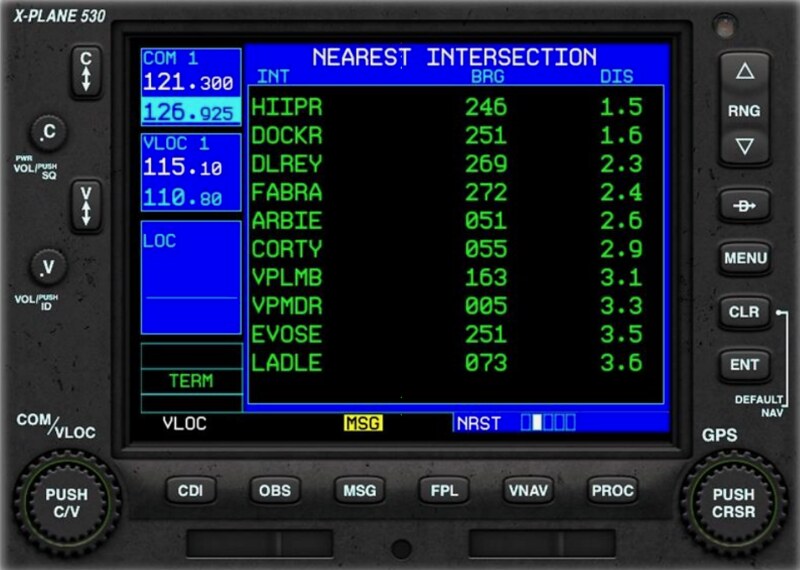
Página 2 Waypoints de intersección cercanos, también se mostrarán el rumbo y la distancia.
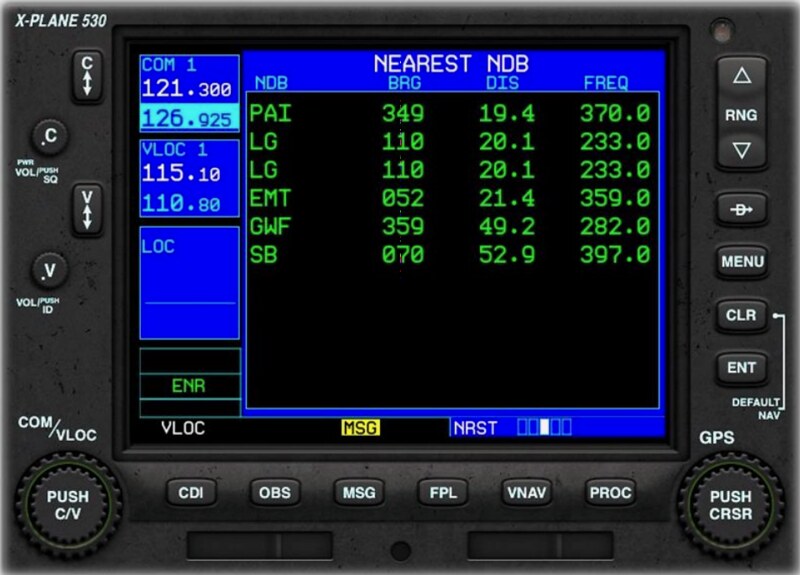
 Página 3 Nombres, rumbo, distancia y frecuencia de las instalaciones NDB cercanas.
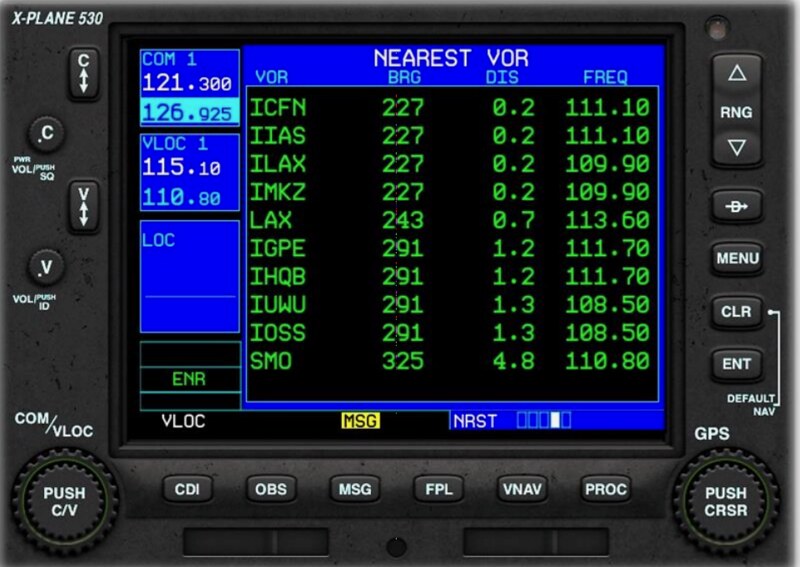
 Página 4 Nombres, rumbo, distancia y frecuencia de las instalaciones VOR cercanas.
 Página 5 Nombres de espacios aéreos cercanos.
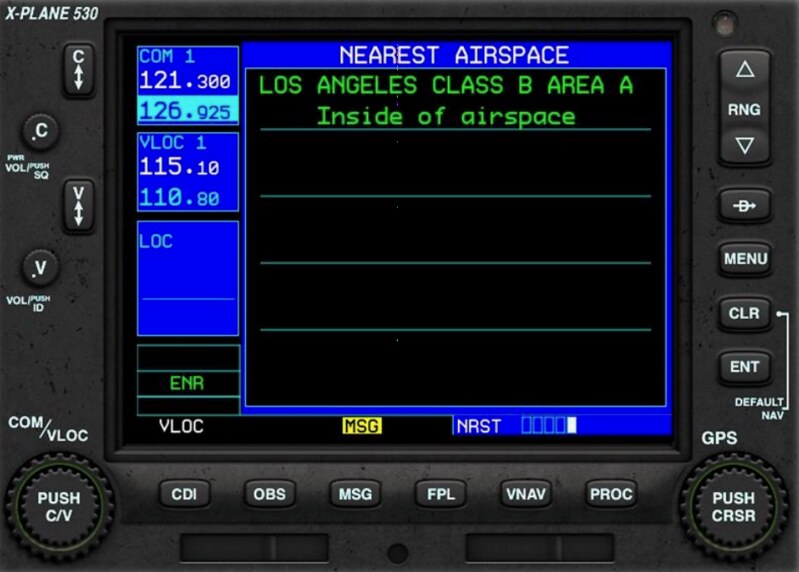 La configuración para volar directo a waypoints, NDB o VOR es la misma que para volar directo a un aeropuerto, por lo que no se explicará uno por uno aquí.
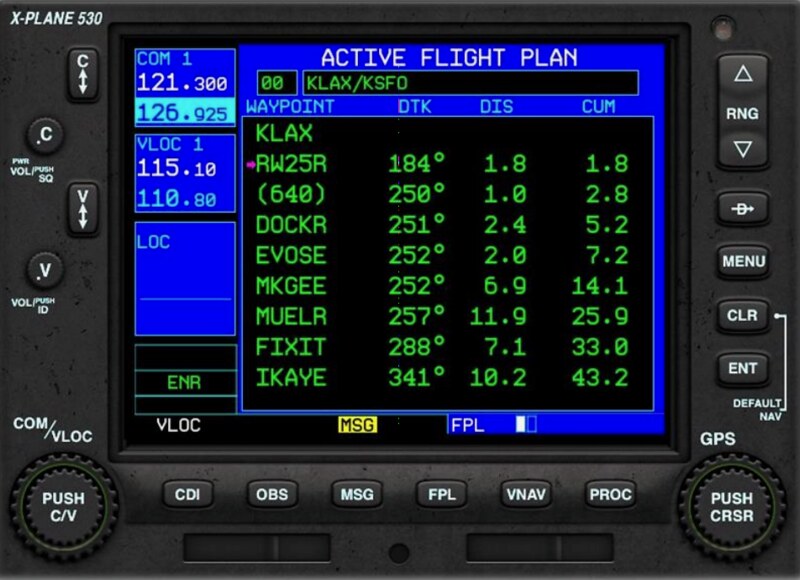
5 Modo de visualización del plan de vuelo Flight Plan En modo NAV, presiona el botón 11 de plan de vuelo (FPL) para entrar al modo de visualización del plan de vuelo, en este momento la barra de estado en la esquina inferior derecha mostrará “FPL”.
Página 1 Plan de vuelo en el estado de vuelo actual, se mostrarán los waypoints, el rumbo, la distancia entre tramos (leg) y la distancia total.
 Página 2 Lista de planes de vuelo guardados en el G530.
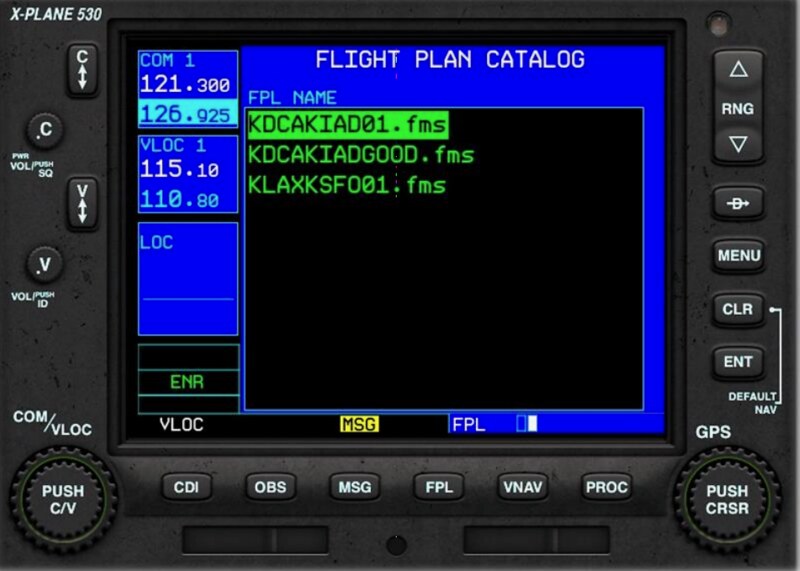 Los archivos fms se guardan en el directorio /X-Plane 11/Output/FMS Plans de la computadora.
6 Cómo crear un plan de vuelo
6.1 Eliminar el plan de vuelo actual
En la página del estado de vuelo actual en modo FPL, presiona el botón MENU para activar el menú de funciones.
Usa la perilla pequeña 14 para seleccionar el elemento del menú “Delete Flight Plan” (Eliminar plan de vuelo).
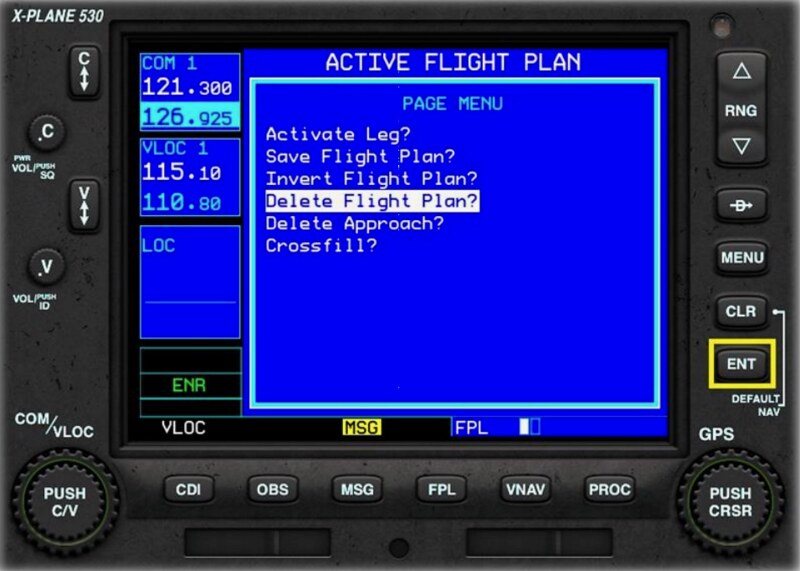 Presiona el botón ENT para cancelar el plan de vuelo actual.
6.2 Crear un nuevo plan de vuelo
En la página del estado de vuelo actual en modo FPL, aparecerá una pantalla de nuevo plan en blanco.
Presiona el botón multifunción 15 para entrar al estado de edición,
verás que el aeropuerto de salida KLAX aparece resaltado inicialmente.
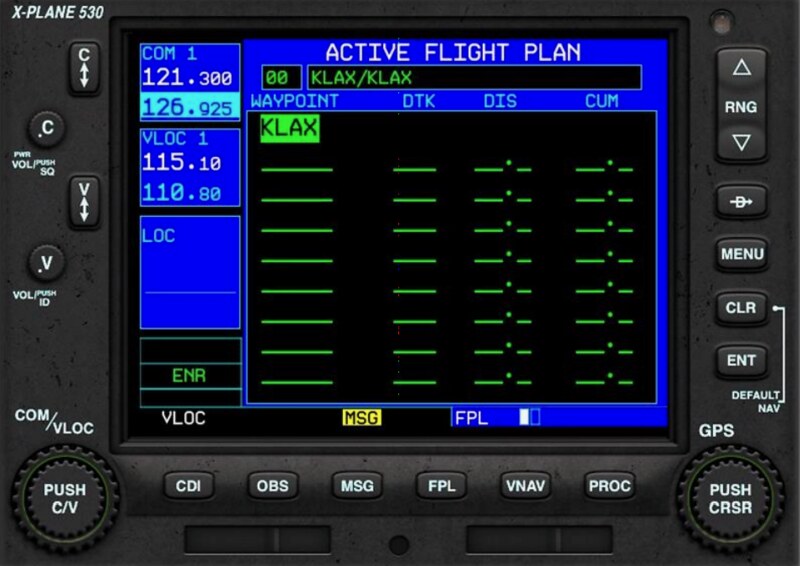
Usa la perilla grande 16 para dejar el cursor en la línea que deseas agregar.
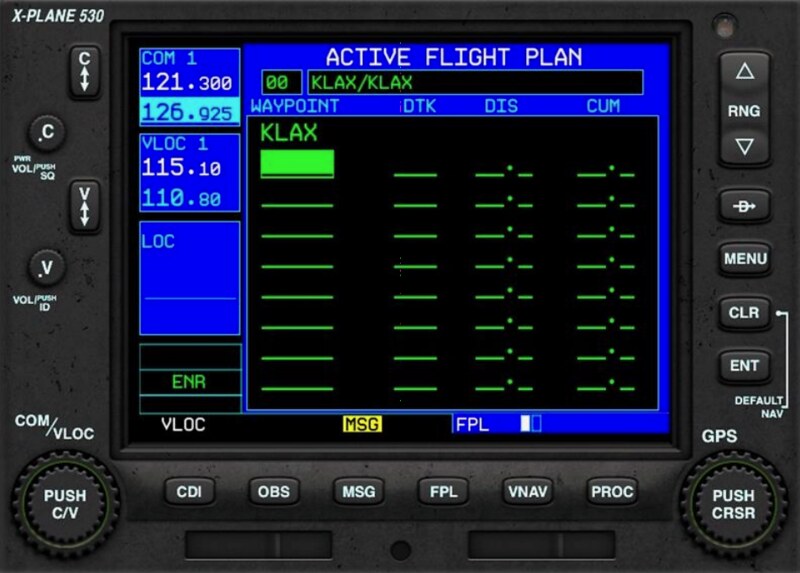
Usa la perilla pequeña 14 para seleccionar el primer carácter.
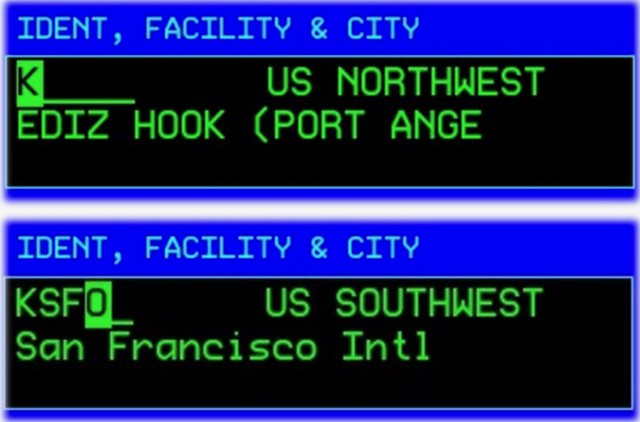 Una vez seleccionado, usa la perilla grande 16 para mover el cursor al siguiente carácter,
continúa usando la perilla pequeña 14 para seleccionar caracteres hasta que se hayan ingresado todos los waypoints.
Una vez seleccionado, usa la perilla grande 16 para mover el cursor al siguiente carácter,
continúa usando la perilla pequeña 14 para seleccionar caracteres hasta que se hayan ingresado todos los waypoints.
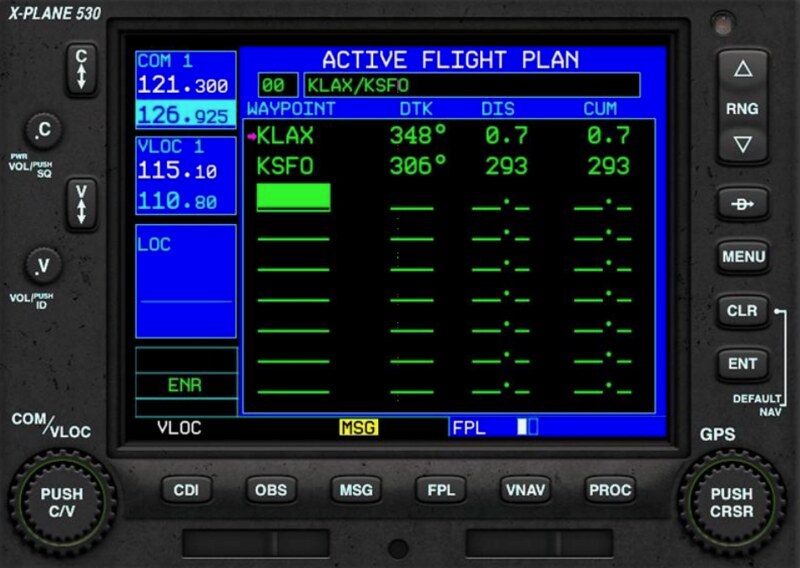 Presiona el botón ENT dos veces seguidas para guardar el plan de vuelo actual.
6.3 Eliminar un waypoint
En la página del estado de vuelo actual en modo FPL,
presiona el botón multifunción 15 para entrar al estado de edición,
usa la perilla grande 16 para dejar el cursor en la línea que deseas eliminar,
presiona el botón CLR (18) para que aparezca el mensaje de confirmación de eliminación.
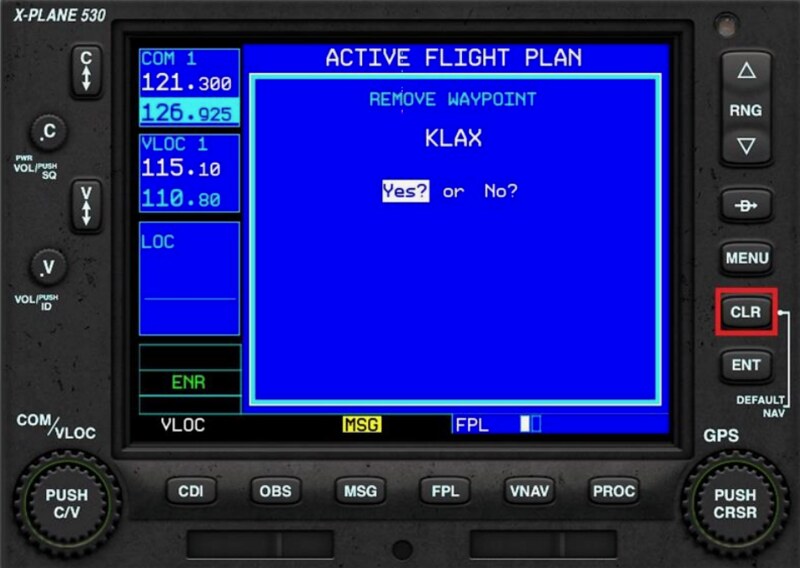 Usa la perilla pequeña 14 para seleccionar Yes (Sí) o No,
presiona el botón ENT para guardar el plan de vuelo actual.
Usa la perilla pequeña 14 para seleccionar Yes (Sí) o No,
presiona el botón ENT para guardar el plan de vuelo actual.
6.4 Configurar la salida estándar (SID)
En la página del estado de vuelo actual en modo FPL,
presiona el botón multifunción 15 para entrar al estado de edición,
usa la perilla grande 16 para dejar el cursor en la línea del aeropuerto de salida KLAX.
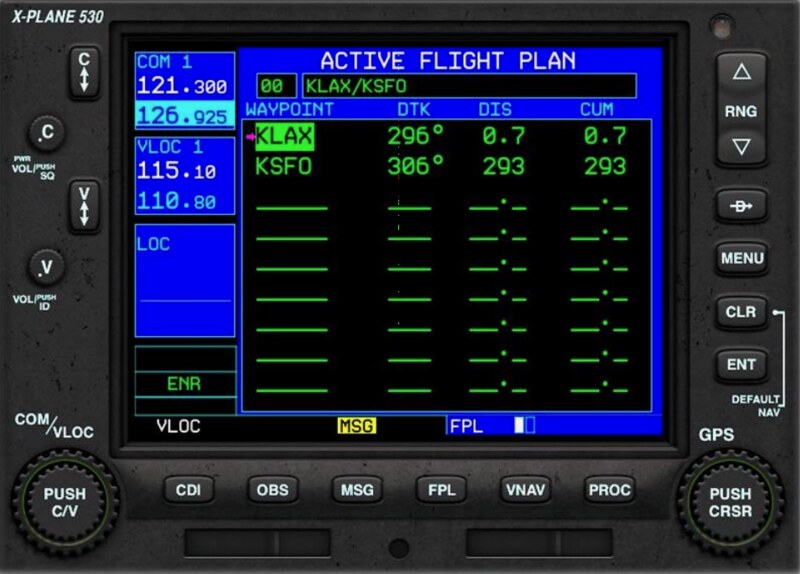
Presiona el botón PROC (13) y el sistema mostrará el menú de procedimientos.
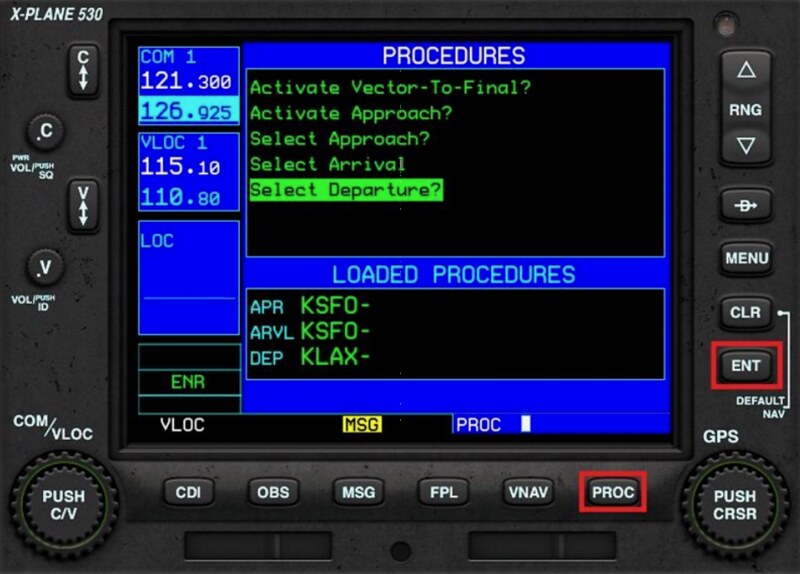 Usa la perilla pequeña 14 para ir al elemento del menú “Select Departure” (Seleccionar salida) y presiona el botón ENT.
El sistema mostrará la lista de procedimientos de salida.
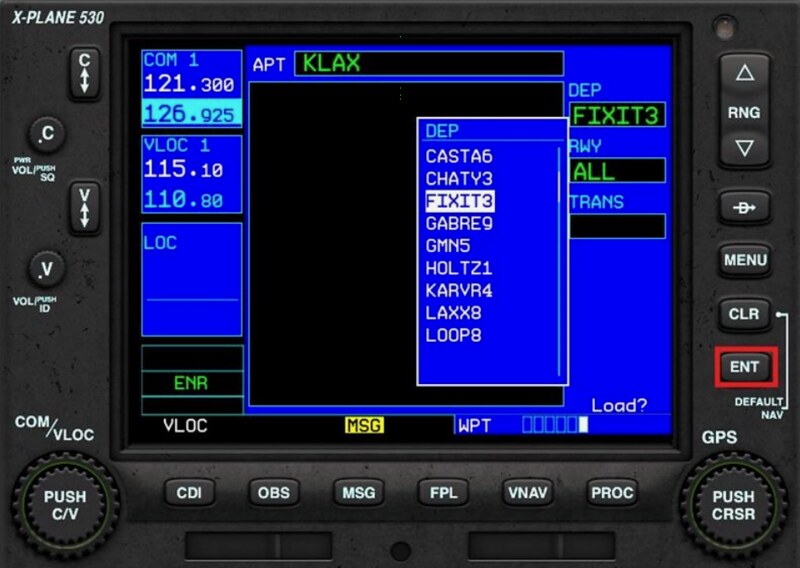 Usa la perilla pequeña 14 para seleccionar el SID que deseas utilizar y presiona el botón ENT.
El sistema mostrará la lista de pistas en uso.
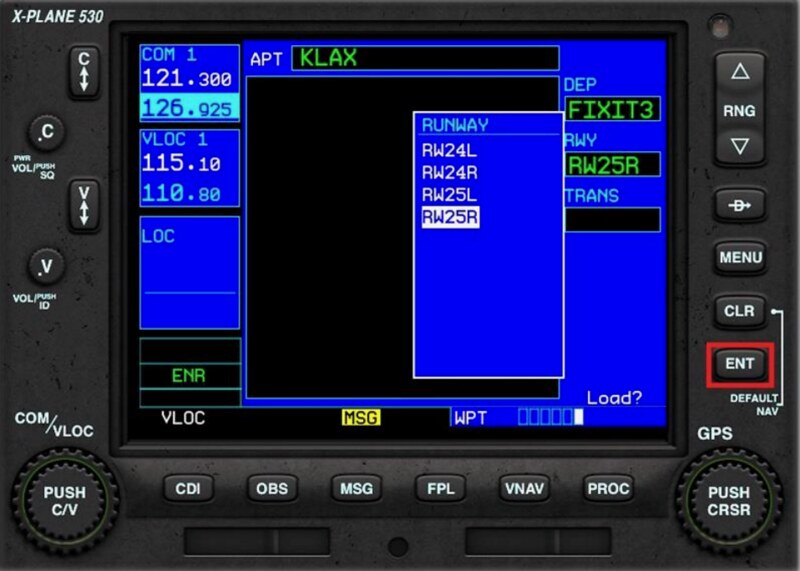 Usa la perilla pequeña 14 para seleccionar la pista que deseas utilizar y presiona el botón ENT.
El sistema mostrará la lista de waypoints de transición.
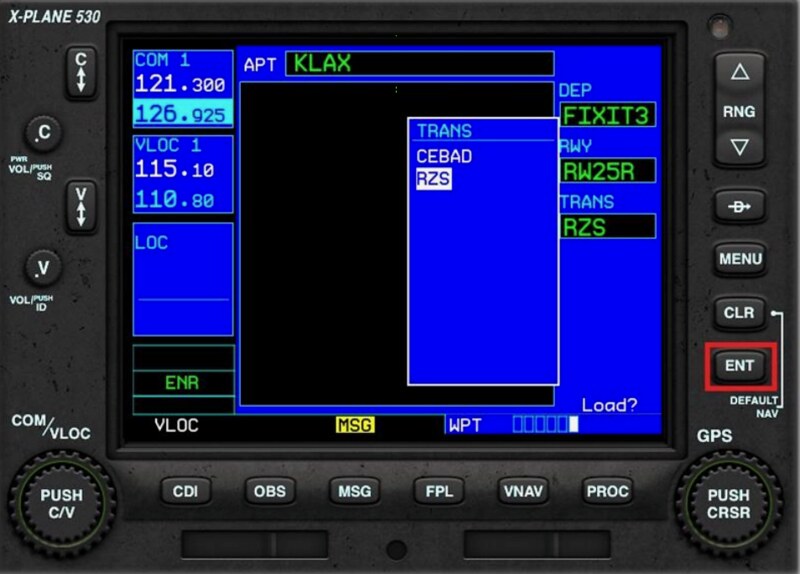 Usa la perilla pequeña 14 para seleccionar el waypoint que deseas utilizar y presiona el botón ENT.
El sistema mostrará el mapa de la ruta de salida.
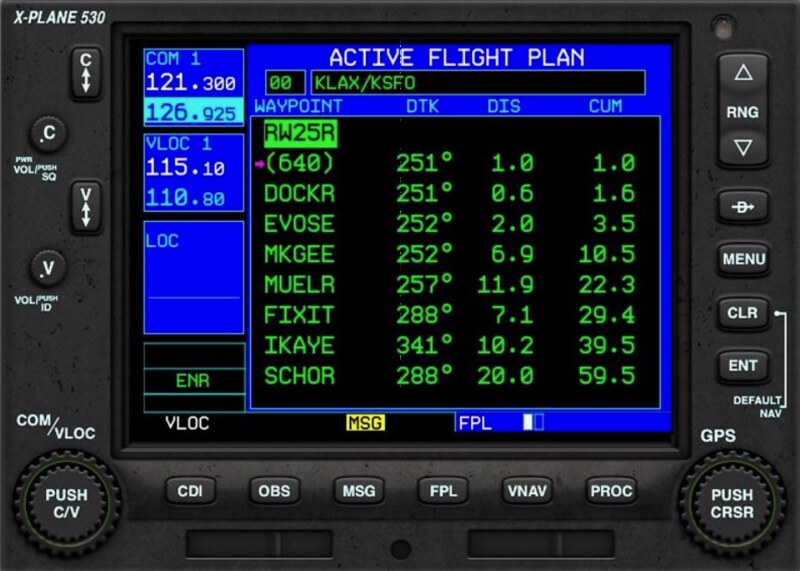
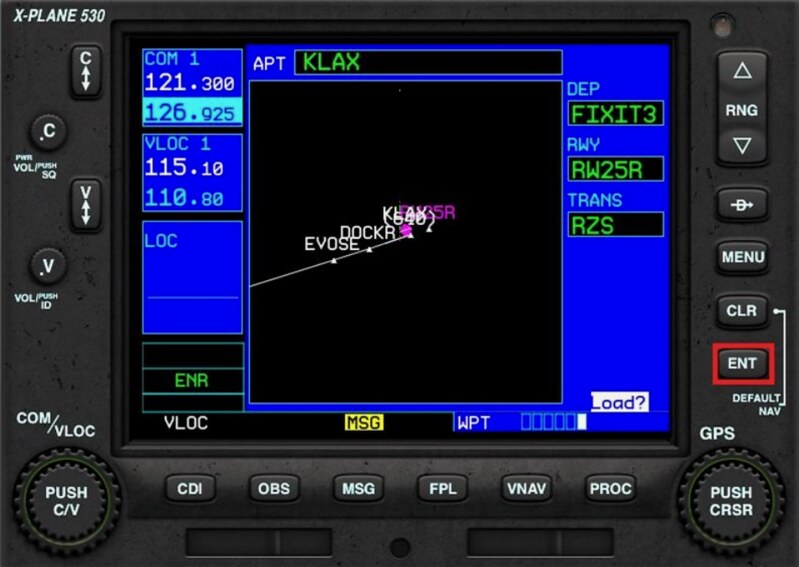 Presiona el botón ENT para activar el plan de vuelo.
En la página del estado de vuelo actual en modo FPL, se mostrarán los nuevos waypoints añadidos.
6.5 Configurar la llegada estándar
En la página del estado de vuelo actual en modo FPL,
presiona el botón multifunción 15 para entrar al estado de edición,
usa la perilla grande 16 para dejar el cursor en la línea del aeropuerto de destino KSFO.
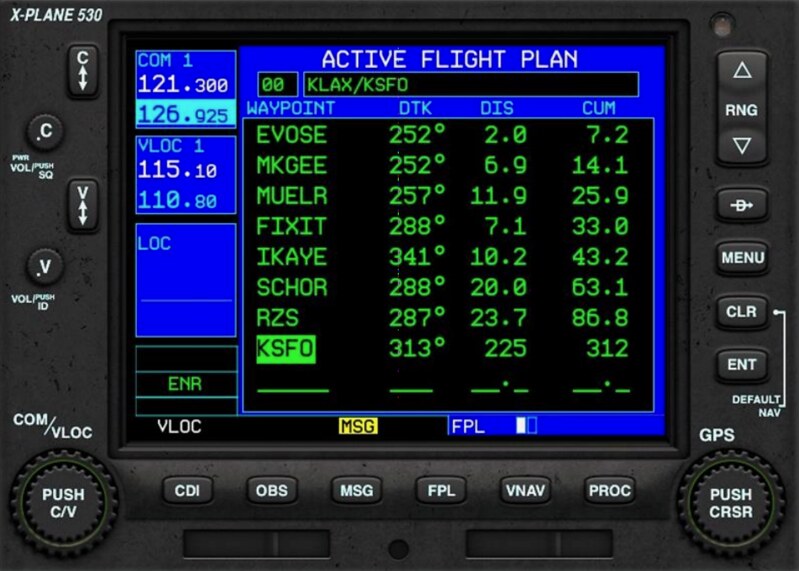
Presiona el botón PROC (13) y el sistema mostrará el menú de procedimientos.
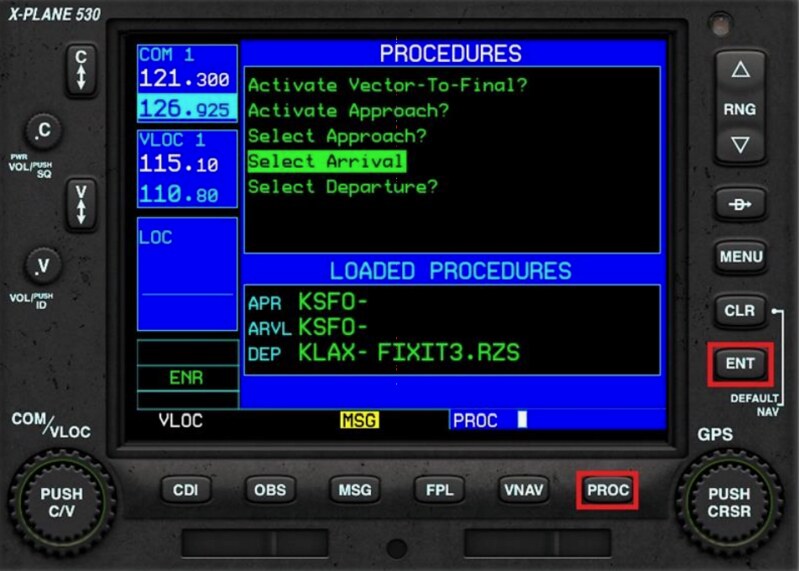 Usa la perilla pequeña 14 para ir al elemento del menú “Select Arrival” (Seleccionar llegada) y presiona el botón ENT.
El sistema mostrará la lista de procedimientos de llegada.
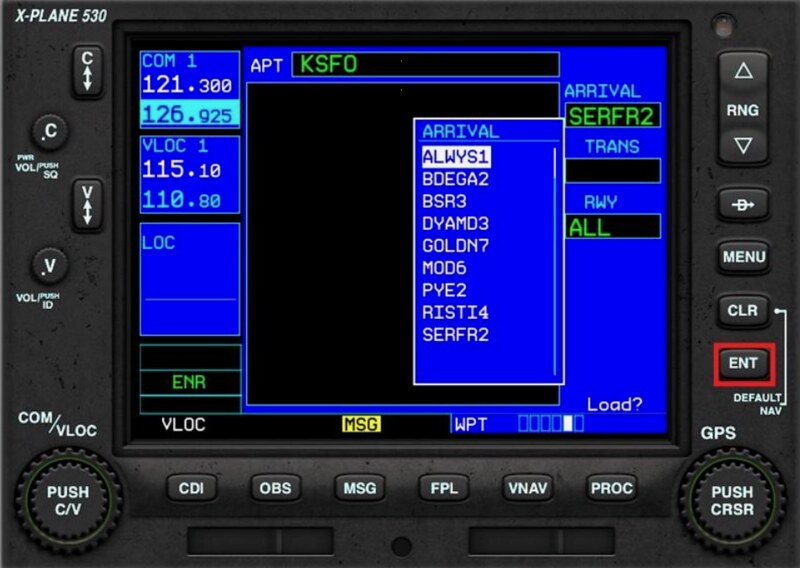 Usa la perilla pequeña 14 para seleccionar el procedimiento de llegada estándar que deseas utilizar y presiona el botón ENT.
El sistema mostrará la lista de waypoints de transición.
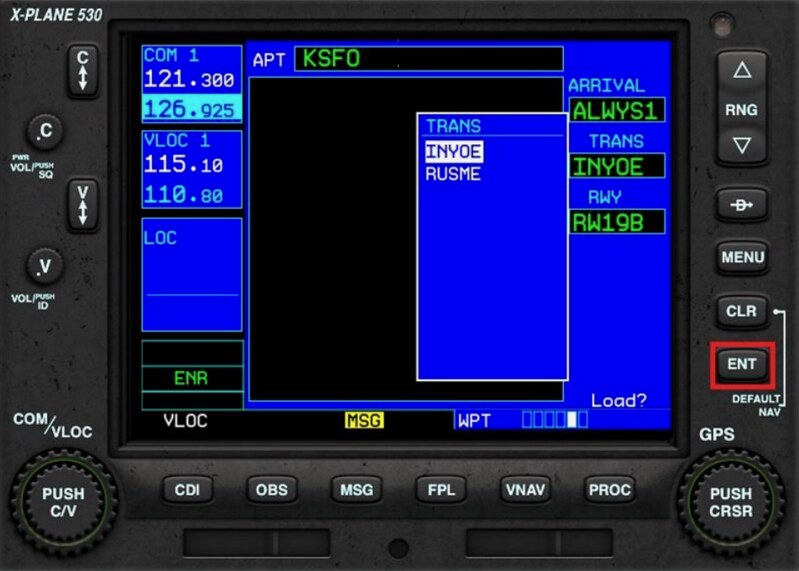 Usa la perilla pequeña 14 para seleccionar el waypoint que deseas utilizar y presiona el botón ENT.
El sistema mostrará la lista de pistas en uso.
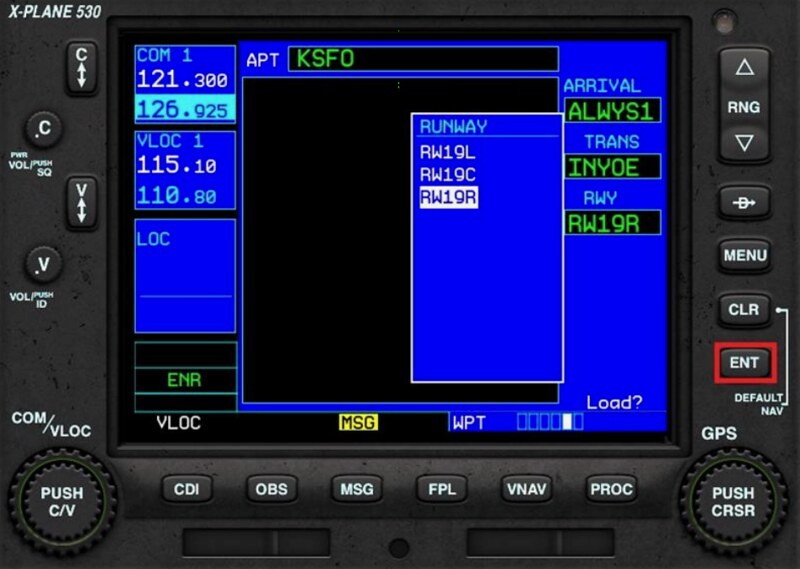 Usa la perilla pequeña 14 para seleccionar la pista que deseas utilizar y presiona el botón ENT.
El sistema mostrará el mapa de la ruta de llegada.
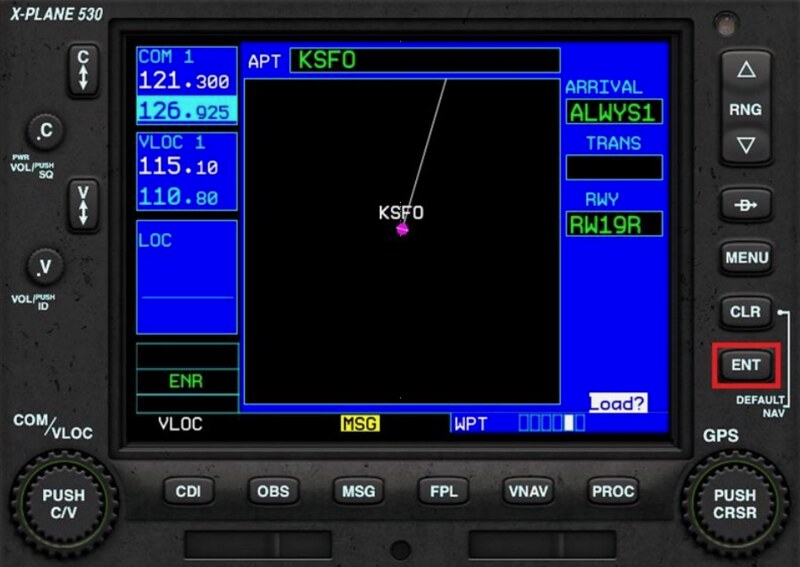 Presiona el botón ENT para activar el plan de vuelo.
En la página del estado de vuelo actual en modo FPL, se mostrarán los nuevos waypoints añadidos.
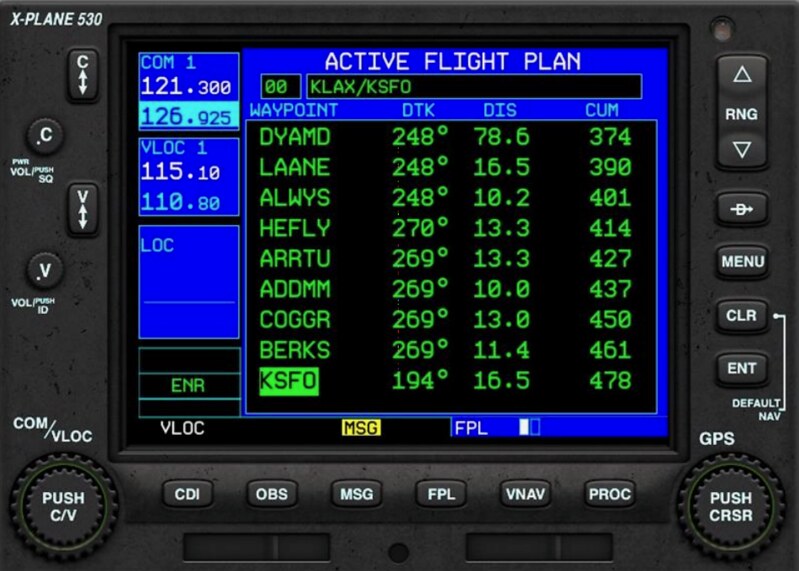
6.6 Configurar la aproximación
En la página del estado de vuelo actual en modo FPL,
presiona el botón multifunción 15 para entrar al estado de edición,
usa la perilla grande 16 para dejar el cursor en la línea del aeropuerto de destino KSFO.
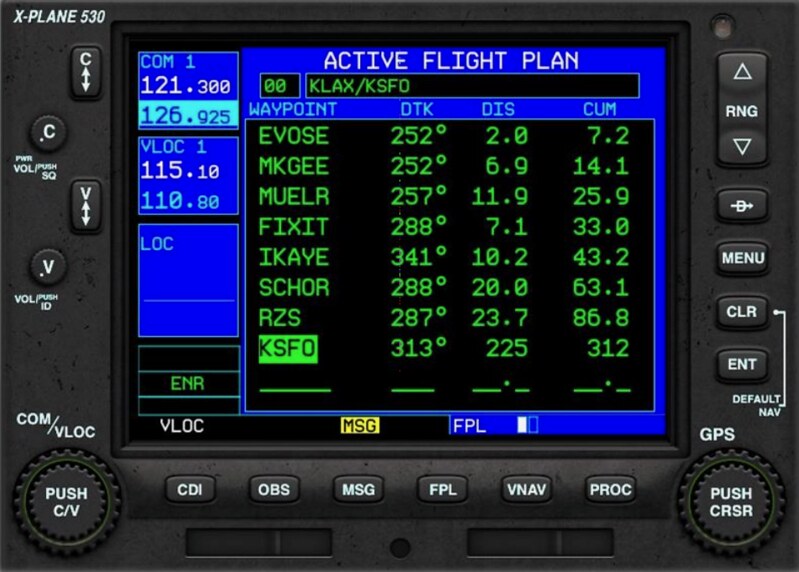
Presiona el botón PROC (13) y el sistema mostrará el menú de procedimientos.
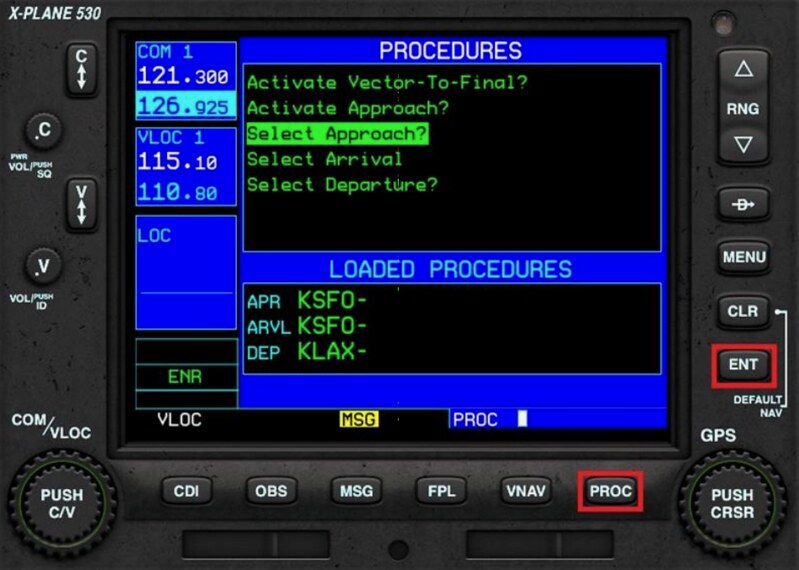 Usa la perilla pequeña 14 para ir al elemento del menú “Select Approach” (Seleccionar aproximación) y presiona el botón ENT.
El sistema mostrará la lista de procedimientos de aproximación.
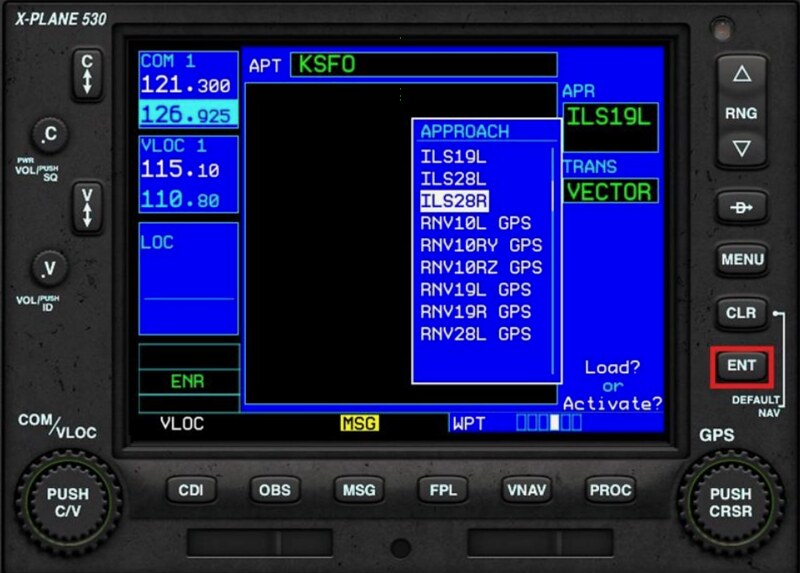 Usa la perilla pequeña 14 para seleccionar el procedimiento de aproximación que deseas utilizar y presiona el botón ENT.
El sistema mostrará la lista de IAF (Fix de Inicio de Aproximación).
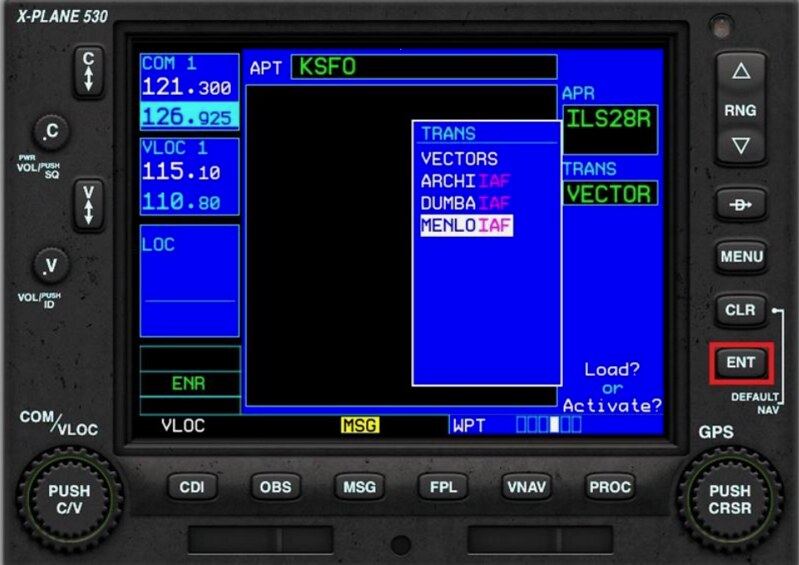 Usa la perilla pequeña 14 para seleccionar el IAF que deseas utilizar y presiona el botón ENT.
Si el control aéreo indica vectores no estándar, usa la opción “VECTORS” aquí.
Usa la perilla pequeña 14 para seleccionar el IAF que deseas utilizar y presiona el botón ENT.
Si el control aéreo indica vectores no estándar, usa la opción “VECTORS” aquí.
El sistema mostrará el mapa de la ruta de aproximación.
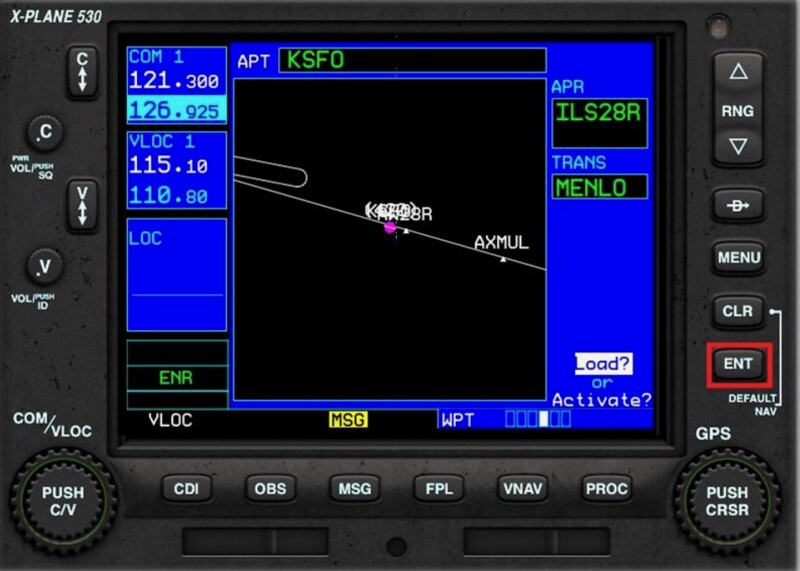 Presiona el botón ENT para activar el plan de vuelo.
En la página del estado de vuelo actual en modo FPL, se mostrarán los nuevos waypoints añadidos.
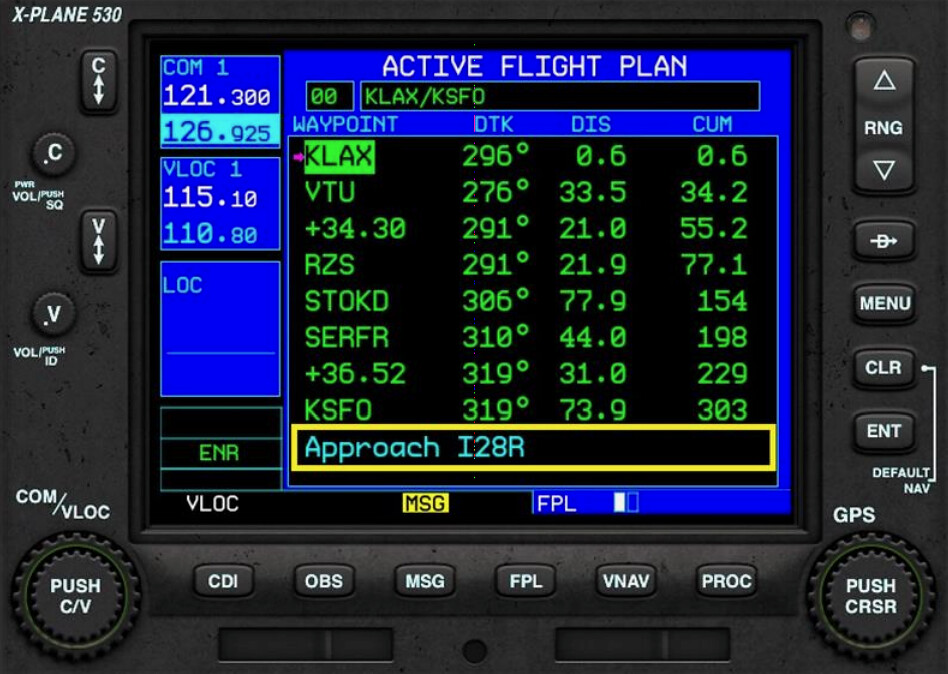
7 Volar directo a un Waypoint
En la página del estado de vuelo actual en modo FPL, o en la página de información más cercana (Nearest),
presiona el botón multifunción 15 para entrar al estado de edición,
usa la perilla grande 16 para dejar el cursor en la línea del waypoint al que deseas volar directo.
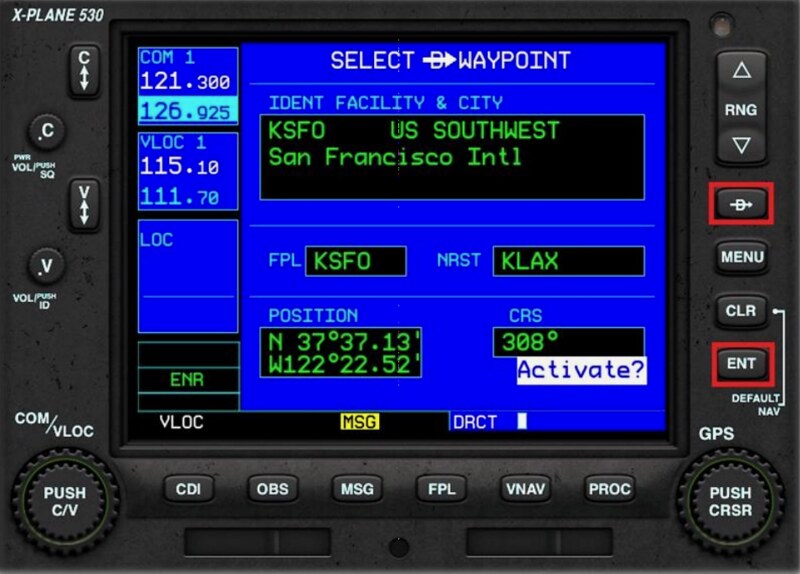 Presiona el botón 20 “Direct To” y presiona el botón ENT.
8 Saltar directamente a / Activar un Waypoint
En la página del estado de vuelo actual en modo FPL,
presiona el botón multifunción 15 para entrar al estado de edición,
usa la perilla grande 16 para dejar el cursor en la línea del waypoint objetivo.
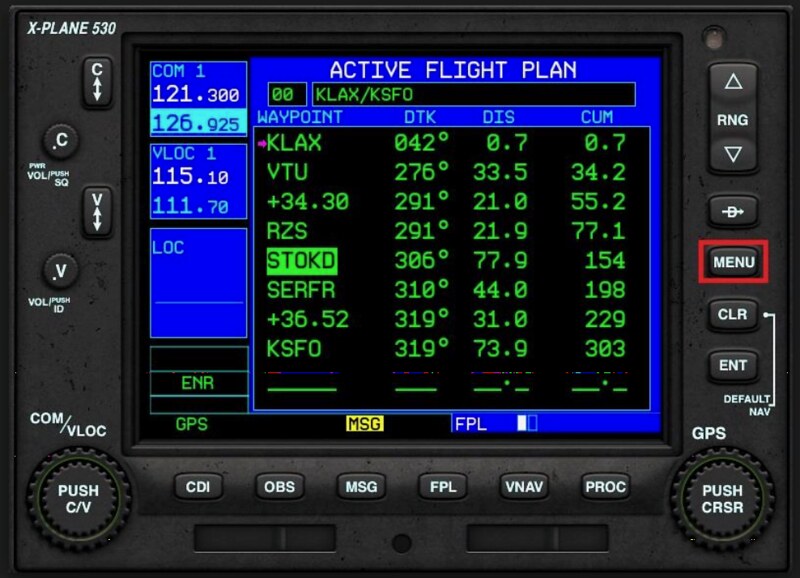
Presiona el botón MENU (19) y el sistema mostrará un menú de opciones.
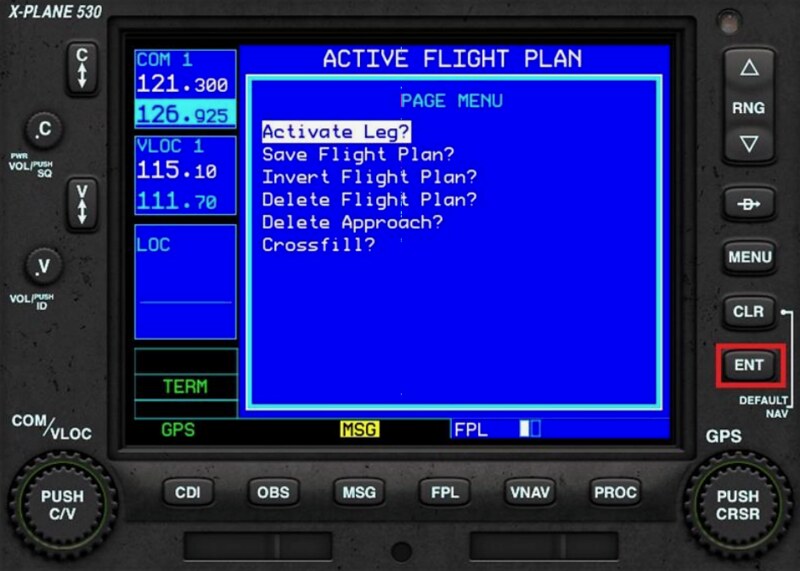 Usa la perilla pequeña 14 para seleccionar ‘Activate Leg’ (Activar tramo) y presiona el botón ENT.
El G530 saltará los waypoints intermedios y volará directamente hacia ese objetivo.
Usa la perilla pequeña 14 para seleccionar ‘Activate Leg’ (Activar tramo) y presiona el botón ENT.
El G530 saltará los waypoints intermedios y volará directamente hacia ese objetivo.
9 Activar procedimiento de aproximación
Cuando se recibe la autorización de aproximación del control aéreo, el vuelo pasa de la fase de crucero (ENR) o terminal (TERM) a la fase de aproximación (APR).
En la página del estado de vuelo actual en modo FPL, presiona el botón PROC.
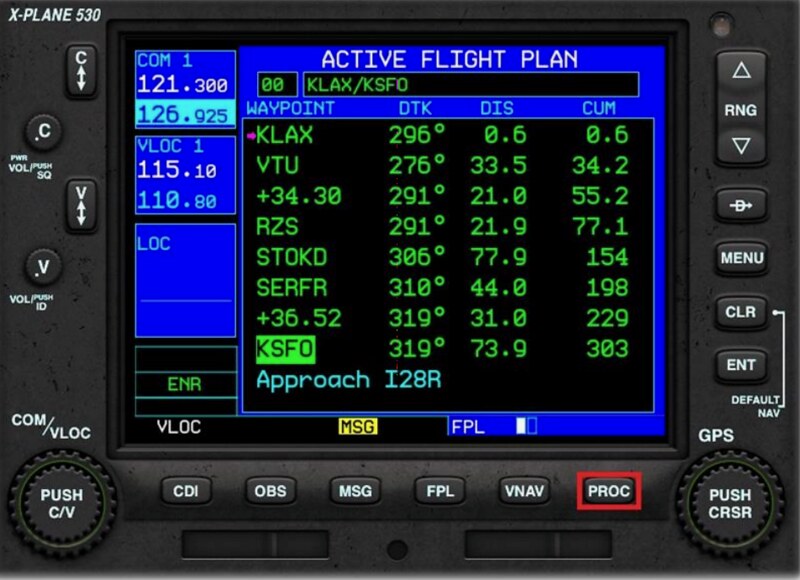 Se puede abrir el menú de Procedimientos.
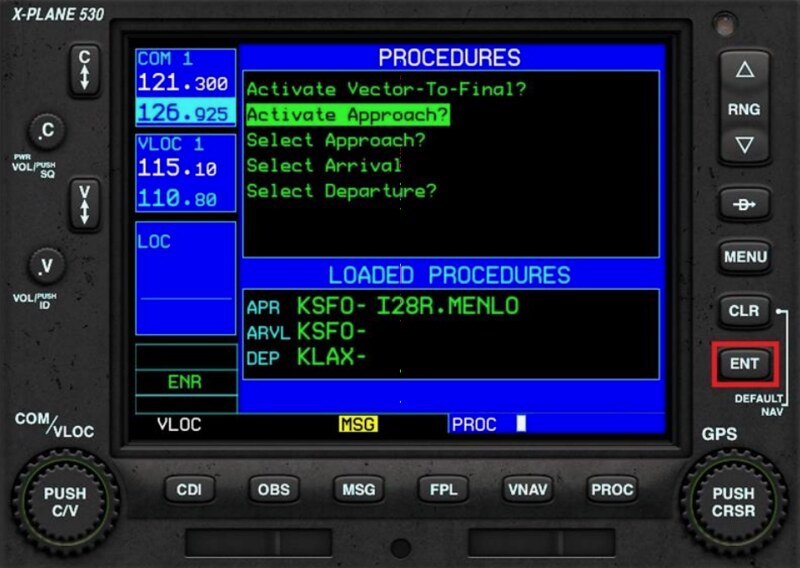 Usa la perilla pequeña 14 para seleccionar ‘Activate Approach’ (Activar aproximación) y presiona el botón ENT.
El G530 entrará en la fase de aproximación y volará hacia el IAF.
Usa la perilla pequeña 14 para seleccionar ‘Activate Approach’ (Activar aproximación) y presiona el botón ENT.
El G530 entrará en la fase de aproximación y volará hacia el IAF.
Si el control aéreo no proporciona un procedimiento de aproximación estándar, sino guía por radar, puedes seleccionar el menú ‘Activate Vector-To-Final’ en el menú Procedimientos anterior. Al hacerlo, el G530 eliminará los waypoints del procedimiento de aproximación y mostrará la ruta hacia el FAF (Fix de Aproximación Final).
10 Cargar archivos de plan de vuelo X-Plane 11 soporta los siguientes tres tipos de archivos de plan de vuelo: 1 Archivos fms, formato exclusivo de XP utilizado desde X-Plane 9, que solo contiene información de waypoints. 2 Archivos flp, formato compatible con otros software de simulación de vuelo, que incluye información de waypoints. 3 Archivos fml, archivos exclusivos de X-Plane 11.
Presiona el botón de plan de vuelo (FPL) y usa la perilla pequeña 14 para seleccionar la página “Flight Plan Catalog” (Catálogo de planes de vuelo).
Presiona el botón multifunción 15 para entrar al estado de edición,
usa la perilla pequeña 14 para seleccionar el archivo que deseas usar y presiona el botón ENT.
11 Función del selector Omni Bearing OBS El uso de la función OBS permite mostrar en la pantalla la radial de interceptación del objetivo, ayudando al piloto a comprender mejor la ruta de navegación.
Por ejemplo, cuando el avión vuela desde KLAX hacia KTOA, el piloto desea interceptar la radial de 360 grados de KTOA,
pero KTOA se encuentra en un rumbo de 130 grados desde el avión.
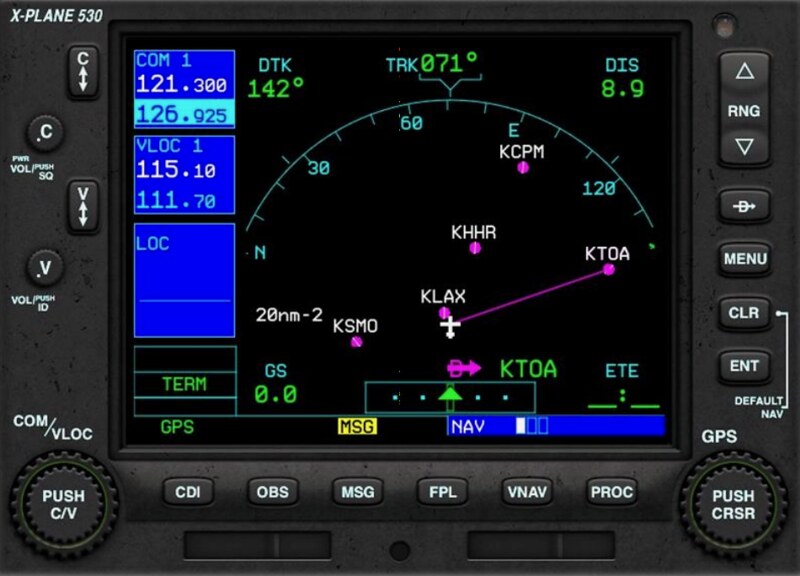 Por lo tanto, el piloto ajusta el OBS a 360 grados y puede ver la desviación del CDI.
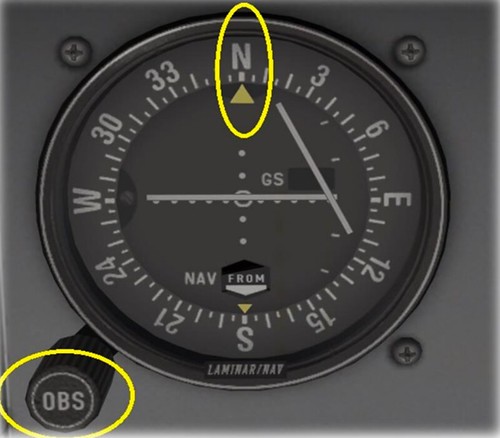 Volviendo al GN530, presiona el botón 9 del selector omnidireccional (OBS).
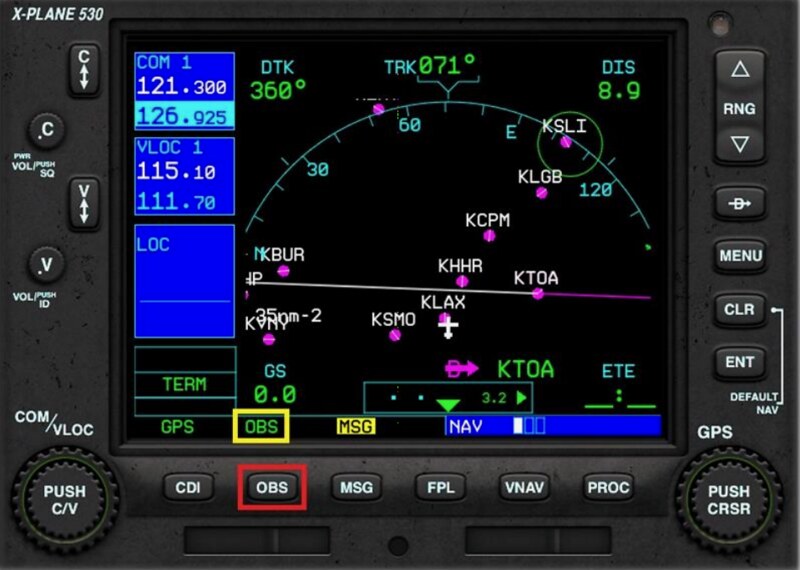 Así, la radial de 360 grados TO (hacia) se muestra con una línea magenta,
y la radial de 360 grados FROM (desde) se muestra con una línea blanca,
y la barra de estado inferior muestra el texto “OBS”.
Esto hace que la comprensión de la orientación del avión y la conducción futura sea más fácil.
Así, la radial de 360 grados TO (hacia) se muestra con una línea magenta,
y la radial de 360 grados FROM (desde) se muestra con una línea blanca,
y la barra de estado inferior muestra el texto “OBS”.
Esto hace que la comprensión de la orientación del avión y la conducción futura sea más fácil.
12 Modo de suspensión Suspend Si el OBS está activado y el avión sobrepasa la estación de navegación, el sistema entrará en modo de suspensión y la barra de estado inferior mostrará el texto “SUSP”.
Si el OBS no está activado, pero el avión entra en una espera,
o si se produce un motorizado durante un procedimiento de aproximación,
el sistema también entrará en modo de suspensión y la barra de estado inferior mostrará el texto “SUSP”.
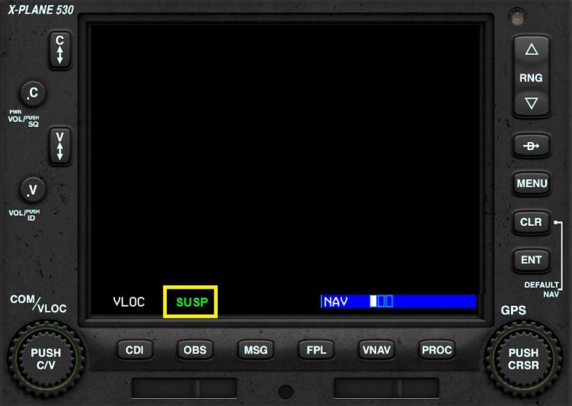
El piloto puede continuar la aproximación en modo SUSP, o puede presionar el botón OBS para salir explícitamente del modo SUSP, y el G530 mostrará automáticamente el primer waypoint del procedimiento de motorizado (missed-approach).
13 Información del sistema
Presionar el botón MSG mostrará los mensajes de recordatorio del sistema en la pantalla,
y la barra de estado inferior mostrará el texto “MSG”.
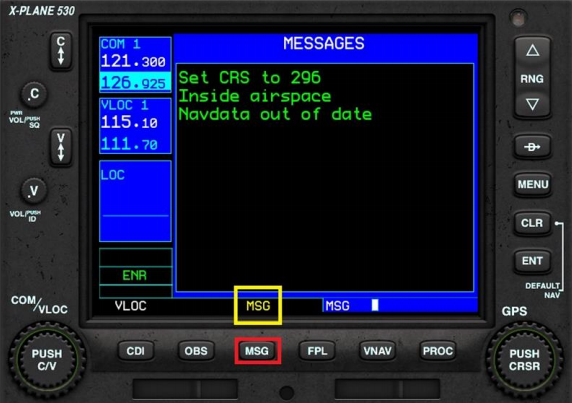
14 Piloto automático El G530 es un navegador, si se utiliza como el equipo de navegación GPS principal, puede vincularse con el piloto automático de la aeronave. Sin embargo, los pilotos automáticos de cada aeronave son diferentes, por lo que es necesario conocer su método de uso individual. Tomando el KingAir C90B en X-Plane 11 como ejemplo, primero presiona el botón CDI (8) en el G530 para activar el modo GPS en lugar del modo VLOC.
Luego presiona el botón AP en el piloto automático y luego presiona el botón NAV.
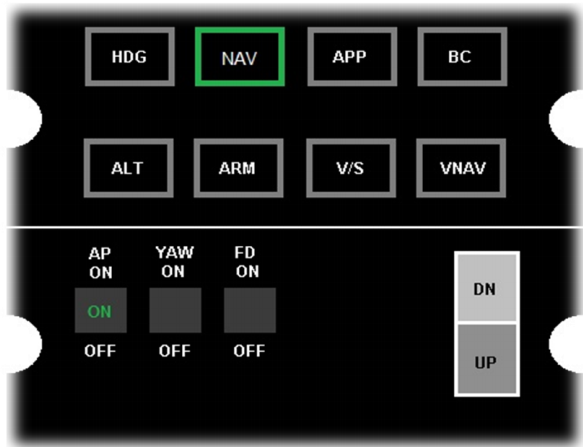 Así, el avión será controlado automáticamente por el piloto automático.
Otros materiales de referencia 1 GPS (430-530) Tutorials 2 De hecho, en el directorio X-Plane 11/Aircraft/Laminar Research/Cessna 172SP hay archivos X-Plane G530 Manual.pdf y X-Plane G430 Manual.pdf, puedes buscarlos.