Recopilación de controles de teclado de X-Plane 11
Vamos a organizar de nuevo los atajos de teclado de X-Plane 11, después de todo, la configuración por defecto ha cambiado bastante comparada con la versión inicial de X-Plane 10.
Explicación de los controles de vuelo de la aeronave
] Trim de cabeceo arriba [ Trim de cabeceo abajo 1 Retraer flaps (subir) 2 Desplegar flaps (bajar) 3 Aumentar un escalón de frenos aerodinámicos / airbrake 4 Reducir un escalón de frenos aerodinámicos / airbrake 5 Timón de dirección trim a la izquierda 6 Timón de dirección trim al centro 7 Timón de dirección trim a la derecha 8 Alerones trim a la izquierda 9 Alerones trim al centro 0 Alerones trim a la derecha
CTRL d Bajar tren de aterrizaje CTRL u Recoger tren de aterrizaje
g Alternar extensión/recolección del tren de aterrizaje b Alternar frenos de estacionamiento v Alternar frenado máximo
ALT q Desplegar gancho de apontaje ALT w Recoger gancho de apontaje ALT r Abrir puerta de embarque / cubierta ALT e Cerrar puerta de embarque / cubierta x Alternar humo del tabaco SHIFT Espacio Saltar / Eyectarse
Explicación de las teclas de funciones del sistema
SHIFT Espacio Captura de pantalla / Screenshot CTRL Espacio Alternar grabación de video p Pausa CTRL t Cambiar velocidad del modelo de vuelo ALT t Cambiar velocidad sobre el terreno k/l Ajustar tiempo Enter (Intro) Iniciar llamada con el Control de Tráfico Aéreo (ATC) CTRL f Sistema de fallos SHIFT m Iniciar volcado de depuración en Cycle Dump.txt SHIFT ALT CTRL SPACE Vista previa del panel de instrumentos CTRL . Probar datos de referencia ALT r Alternar repetición (Replay) CTRL q Salir de X-Plane i Alternar ventana de instructor m Alternar ventana de mapa ESC Mostrar menú ` Alternar ventana de configuración de vuelo
Explicación de las teclas de operación de vista
c Vista libre w Vista por defecto
SHIFT w Vista frontal con HUD CTRL w Vista frontal sin HUD ALT w Vista frontal, cabina 2D SHIFT 1 Ver avión desde punto lineal en el aire SHIFT 2 Ver avión desde punto fijo en el aire SHIFT 3 Ver avión desde perspectiva de pista SHIFT 4 Ver avión desde vista orbital aérea SHIFT 5 Ver avión desde perspectiva de torre de control SHIFT 6 Vista de acompañamiento (Chase view) SHIFT 7 Vista de seguimiento de armas SHIFT 8 Vista de seguimiento SHIFT 9 Vista de panel de control de la cabina SHIFT c Modo cine SHIFT s Modo gafas de sol SHIFT n Modo de visión nocturna CTRL p Alternar trazado de trayectoria 3D SHIFT p Restablecer trazado de trayectoria 3D CTRL m Mostrar modelo físico de aerodinámica Teclas numéricas 0-9 del teclado numérico Vistas rápidas 0-9 CTRL + Teclas numéricas 0-9 del teclado numérico Guardar vista en memoria 0-9
Teclas arriba/abajo/izquierda/derecha Girar vista arriba/abajo/izquierda/derecha SHIFT + Teclas arriba/abajo/izquierda/derecha Mover vista a alta velocidad arriba/abajo/izquierda/derecha CTRL + Teclas arriba/abajo/izquierda/derecha Mover vista a baja velocidad arriba/abajo/izquierda/derecha
. Mover vista hacia adelante , Mover vista hacia atrás y arriba = Acercar zoom
- Alejar zoom SHIFT . Mover vista hacia adelante a alta velocidad SHIFT , Mover vista hacia atrás y arriba a alta velocidad SHIFT = Acercar zoom a alta velocidad SHIFT - Alejar zoom a alta velocidad CTRL . Mover vista hacia adelante a baja velocidad CTRL , Mover vista hacia atrás y arriba a baja velocidad CTRL = Acercar zoom a baja velocidad CTRL - Alejar zoom a baja velocidad
r Mover vista directamente hacia arriba f Mover vista directamente hacia abajo q Mover vista hacia la izquierda e Mover vista hacia la derecha SHIFT r Mover vista directamente hacia arriba a alta velocidad SHIFT f Mover vista directamente hacia abajo a alta velocidad SHIFT q Mover vista hacia la izquierda a alta velocidad SHIFT e Mover vista hacia la derecha a alta velocidad CTRL r Mover vista directamente hacia arriba a baja velocidad CTRL f Mover vista directamente hacia abajo a baja velocidad CTRL q Mover vista hacia la izquierda a baja velocidad CTRL e Mover vista hacia la derecha a baja velocidad
Explicación de las teclas de arranque del motor f1 Aumentar potencia / empuje f2 Reducir potencia / empuje f3 Paso de hélice en baja velocidad (Low Pitch) f4 Paso de hélice en alta velocidad (High Pitch) f5 Reducir mezcla de combustible f6 Enriquecer mezcla de combustible f7 Corte de mezcla de combustible f8 Mezcla de combustible al máximo (Full Rich) f9 Apagar calefacción del carburador f10 Encender calefacción del carburador f11 Alternar calefacción del carburador
CTRL 1 Arrancar motor 1 CTRL 2 Arrancar motor 2 CTRL 3 Arrancar motor 3 CTRL 4 Arrancar motor 4 CTRL 5 Arrancar motor 5 CTRL 6 Arrancar motor 6 CTRL 7 Arrancar motor 7 CTRL 8 Arrancar motor 8
SHIFT / Alternar inversión de empuje / Alternar Beta Pitch (Hélice en Banda)
Explicación de las teclas de control de armas
SHIFT [ Seleccionar siguiente objetivo SHIFT ] Seleccionar objetivo anterior
Explicación de las teclas de operación del panel de instrumentos
SHIFT CTRL , Aumentar brillo del panel SHIFT CTRL . Reducir brillo del panel ` Interruptor de brillo del panel (HUD)
Explicación de las teclas de operación de equipos de radio
CTRL 9 Alternar frecuencia de reserva del NAV1 CTRL 0 Alternar frecuencia de reserva del NAV2 CTRL - Alternar frecuencia de reserva del COM1 CTRL = Alternar frecuencia de reserva del COM2
De hecho, toda esta configuración por defecto se puede encontrar en “Currently Assigned” a la izquierda de Keyboard en la ventana de Configuración (Settings),
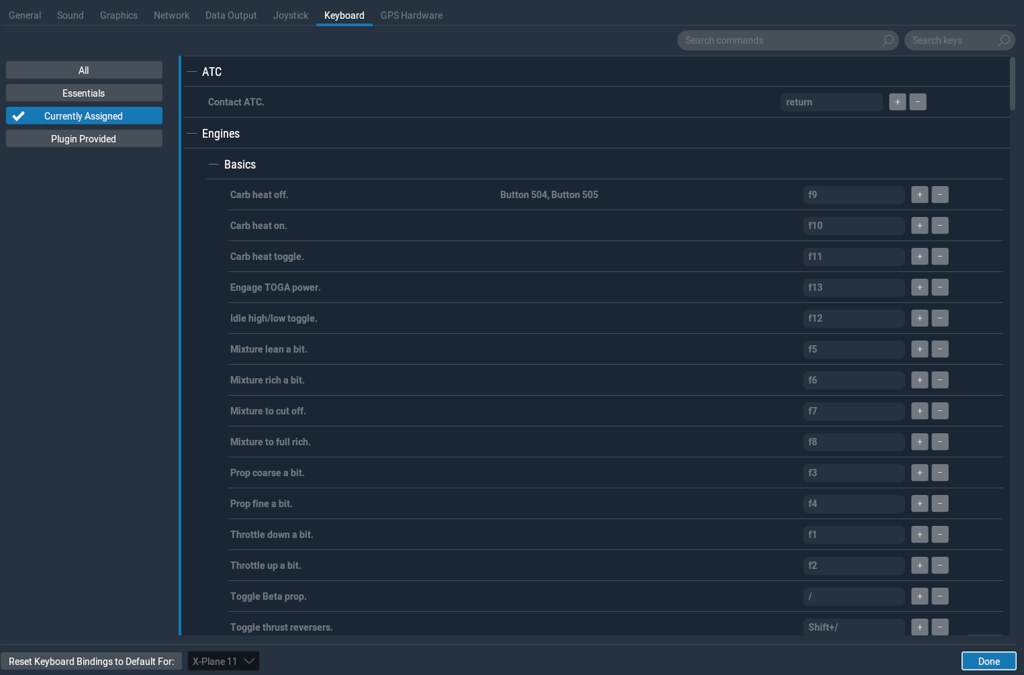 También puedes personalizar los atajos para varias operaciones en “All”.
2018/12/27
La configuración del timón de dirección se puede buscar escribiendo “rudder” dentro de la configuración (setup); la configuración de teclas por defecto para el trim del timón se encuentra en “Controles de vuelo”, en “Recortar” (Trim), siendo las teclas 5, 6 y 7 respectivamente.
Si el efecto del recorte no es obvio, puedes aumentar la configuración en “Controles de vuelo” dentro de “Básico” para el timón de dirección a izquierda, centro y derecha; estos tres no tienen configuración por defecto, necesitas elegir y asignar las teclas tú mismo.
