Cómo configurar las pantallas múltiples en X-Plane 11
Anteriormente, escribí sobre cómo configurar el visualización en múltiples monitores para X-Plane 10 y sobre un monitor externo de bajo coste para X-Plane. A continuación, resumiré brevemente la configuración de pantallas múltiples en X-Plane 11. Aquí, “pantallas múltiples” se refiere a la configuración en la que un ordenador está conectado a dos o más monitores.
Después de conectar dos monitores en el sistema operativo, abre la pantalla de configuración de Gráficos de X-Plane 11.
Verás que hay una opción de configuración para cada uno de los dos monitores: MAIN MONITOR (Monitor principal) y MONITOR1.
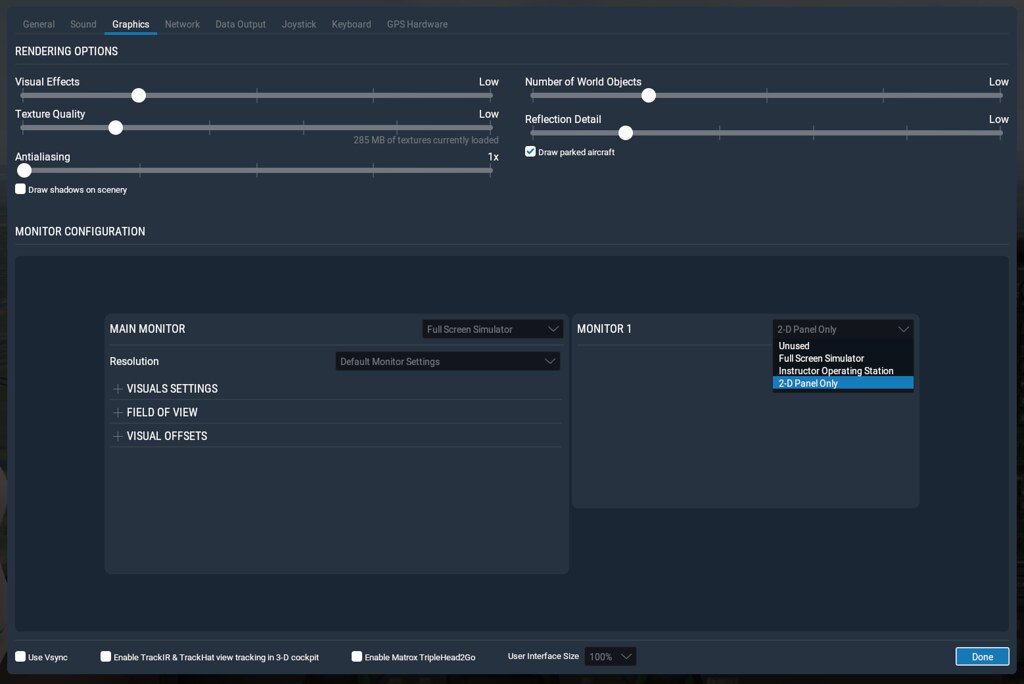 Primero, probemos a usar el segundo monitor, MONITOR1, como “Panel 2D Only” (Solo panel 2D).
En el panel 2D, elegí el GPS, el mapa y la Estación de Operación de Instructor (IOS). La captura de pantalla es la siguiente:
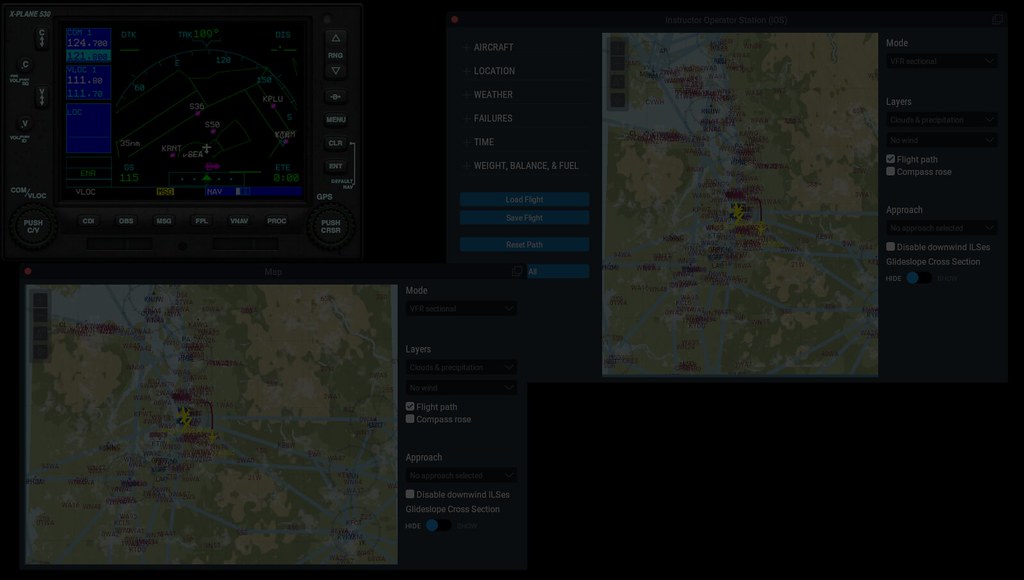 No sé por qué la captura de pantalla de arriba está un poco oscura, tal vez sea difícil de ver…
A continuación, probemos la configuración para tratar los dos monitores como una sola pantalla completa.
 Es decir, selecciona “Full Screen Simulator” (Simulador a pantalla completa) para MONITOR1,
y luego, en “Lateral rotation offset” (Desplazamiento de rotación lateral), prueba a introducir 75 grados.
Esto hará que la pantalla principal muestre la vista frontal y la pantalla secundaria muestre el campo de visión lateral derecho.
La captura de pantalla real es la siguiente. Pantalla principal:
Es decir, selecciona “Full Screen Simulator” (Simulador a pantalla completa) para MONITOR1,
y luego, en “Lateral rotation offset” (Desplazamiento de rotación lateral), prueba a introducir 75 grados.
Esto hará que la pantalla principal muestre la vista frontal y la pantalla secundaria muestre el campo de visión lateral derecho.
La captura de pantalla real es la siguiente. Pantalla principal:
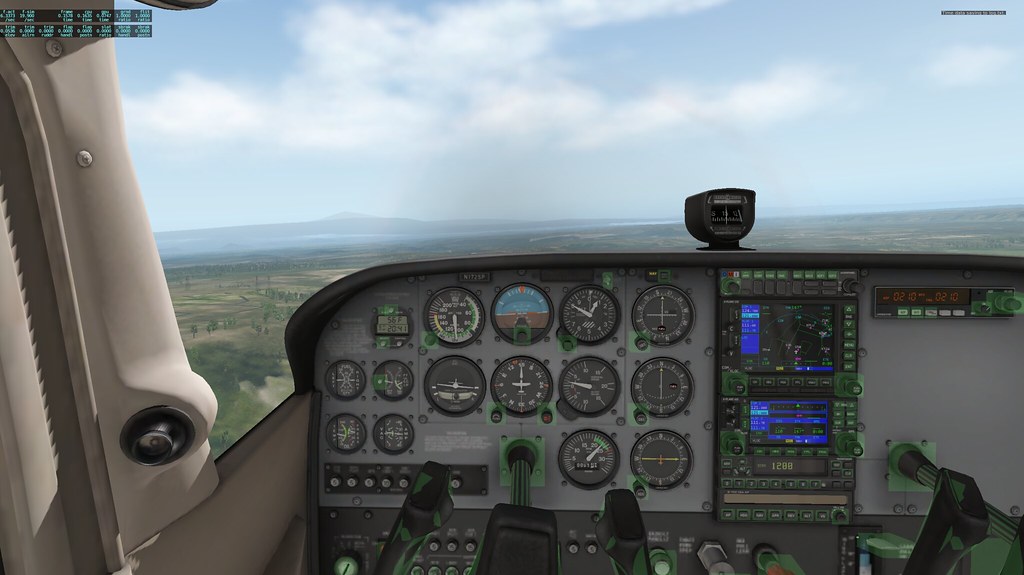 Pantalla secundaria:

Se puede ver que la visualización del lado derecho todavía se superpone un poco con la frontal. Ajusté el “Lateral rotation offset” (Desplazamiento de rotación lateral) a 85 grados y el efecto fue correcto.
En comparación con X-Plane 10, se puede ver que la configuración de pantallas múltiples en X-Plane 11 es bastante fácil, por lo que es muy recomendable.