Método de configuración del Saitek Pro Flight BIP en X-Plane
El Panel de Estado de Aeronaves Pro Flight Backlit Information Panel (BIP) de Saitek utiliza un panel de información con retroiluminación para proporcionar al usuario más de 50 comandos de información, tales como el estado de varios instrumentos como el motor, combustible, energía eléctrica, piloto automático, etc. El usuario puede personalizar su panel de información para mostrar datos relativos a la aeronave y, según sus preferencias personales, permitir que diferentes comandos se muestren en diferentes colores (rojo, verde, ámbar).

No tengo un BIP a mano en este momento, pero el Sr. Charles Washington de Taiwan proporcionó una valiosa documentación de configuración, por lo que aquí la resumo para su referencia. El borrador original del Sr. Charles Washington se encuentra aquí.
En primer lugar, la descarga de dos complementos (plugins). Uno es Xsaitekpanels, presentado anteriormente, descargue el paquete comprimido desde el sitio web oficial de org y descomprímalo. Copie el directorio Xsaitekpanels que está dentro de Xsaitekpanels_2_42 en el directorio ‘plugins’ de ‘Resources’ de X-Plane. Puede ver que hay 3 archivos debajo de Xsaitekpanels, D2B.config.txt D2B.config2.txt D2B.config3.txt Cada archivo corresponde a un dispositivo BIP. Si solo tiene uno, se utiliza D2B.config.txt.
Echemos un vistazo al contenido de D2B.config.txt, por ejemplo:
This will turn on the top row first indicator red if the first geterator is off BIP A 0 R FROM ARRAY sim/cockpit2/annunciators/generator_off 0 RANGE 1 TO 1
This will turn on the top row second indicator red if the voltage is low BIP A 1 R FROM DATAREF sim/cockpit/warnings/annunciators/low_voltage RANGE 1 TO 1
This will turn on the top row third indicator red if fuel is low BIP A 2 R FROM DATAREF sim/cockpit2/annunciators/fuel_quantity RANGE 1 TO 1
This will turn on the top row fourth indicator red if the parking brake is on BIP A 3 R FROM DATAREF sim/cockpit2/controls/parking_brake_ratio RANGE 1 TO 1
This will turn on the middle row first indicator if oil pressure is low BIP B 0 R FROM ARRAY sim/cockpit2/annunciators/oil_pressure_low 0 RANGE 1 TO 1
This will turn on the middle row second indicator is oil tempature in high BIP B 1 R FROM ARRAY sim/cockpit2/annunciators/oil_temperature_high 0 RANGE 1 TO 1
This will turn on the middle row third indicator if the vacuum is low BIP B 2 R FROM DATAREF sim/cockpit2/annunciators/low_vacuum RANGE 1 TO 1
This will turn on the middle row fourth indicator if the auto pilot is turned off BIP B 3 R FROM DATAREF sim/cockpit2/annunciators/autopilot_disconnect RANGE 1 TO 1
De hecho, su sintaxis es bastante fácil de entender. Consiste en utilizar el comando para asignar un valor a cada unidad de visualización del BIP. Por ejemplo: BIP A 1 R FROM DATAREF sim/cockpit/warnings/annunciators/low_voltage RANGE 1 TO 1 Establece el pequeño panel “A 1” del BIP, es decir, el segundo de la primera fila, en rojo (R). Su valor se basa en si el voltaje del sistema eléctrico es demasiado bajo; cuando ese valor es 1, el pequeño panel se ilumina.
Dado que el panel BIP tiene 3 filas, y cada fila tiene 8 ventanas de visualización, el número de cada pequeña ventana es A0-A7, B0-B7, C0-C7. Los valores de color son R para rojo, G para verde y A para ámbar. El usuario puede editar libremente D2B.config.txt según sus necesidades para obtener el efecto deseado, pero este método es algo tedioso, por lo que existe un segundo complemento conveniente: D2B-Tool for Xsaitekpanels BIP.
D2B-Tool for Xsaitekpanels BIP se puede descargar desde el sitio web oficial de org.
Proporciona una GUI (Interfaz Gráfica de Usuario), para que el usuario no tenga que escribir código línea por línea,
sino que pueda establecer de manera intuitiva la fuente de datos necesaria para cada ventana de visualización.

El método de instalación es el siguiente: descargue D2B-Tool 1.0.rc2 Mac OS X.zip y muévalo a X-Plane 10\Resources\Plugins,
luego ejecute D2B-Tool.app en el directorio D2B-Tool for Xsaitekpanels BIP 1.0.rc2 para ver la siguiente pantalla.
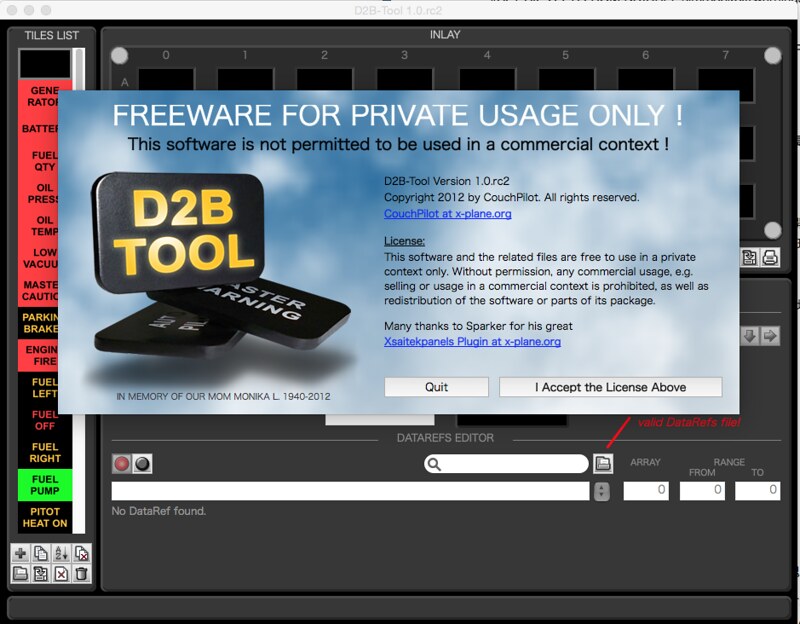
Presione “I Accept the License Above” para entrar en la pantalla de configuración del complemento,
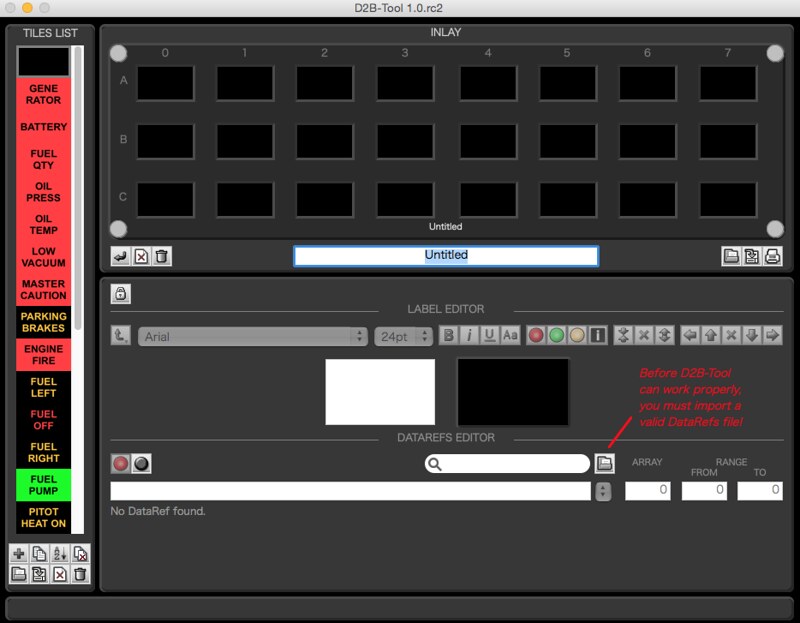 puede ver que hay un panel virtual vacío en la sección INLAY, la “LISTA DE TILES” (TILES LIST) a la izquierda es la lista de ventanas del panel que se pueden seleccionar,
el área de edición “EDITOR DE ETIQUETAS” (LABEL EDITOR) en el centro permite configurar la visualización de cada pequeño panel,
y el “EDITOR DE DATAREFS” (DATAREFS EDITOR) en la parte inferior puede establecer la fuente de datos para esa ventana de visualización, como el sim/cockpit/warnings/annunciators/low_voltage mencionado anteriormente.
puede ver que hay un panel virtual vacío en la sección INLAY, la “LISTA DE TILES” (TILES LIST) a la izquierda es la lista de ventanas del panel que se pueden seleccionar,
el área de edición “EDITOR DE ETIQUETAS” (LABEL EDITOR) en el centro permite configurar la visualización de cada pequeño panel,
y el “EDITOR DE DATAREFS” (DATAREFS EDITOR) en la parte inferior puede establecer la fuente de datos para esa ventana de visualización, como el sim/cockpit/warnings/annunciators/low_voltage mencionado anteriormente.
Intente abrir el D2B.config.txt anterior, usando la opción “Open Inlay Config” del menú File de D2B-Tool,
busque x-Plane 10\Resources\Plugins\Xsaitekpanels\D2B.config.txt
puede ver la siguiente pantalla
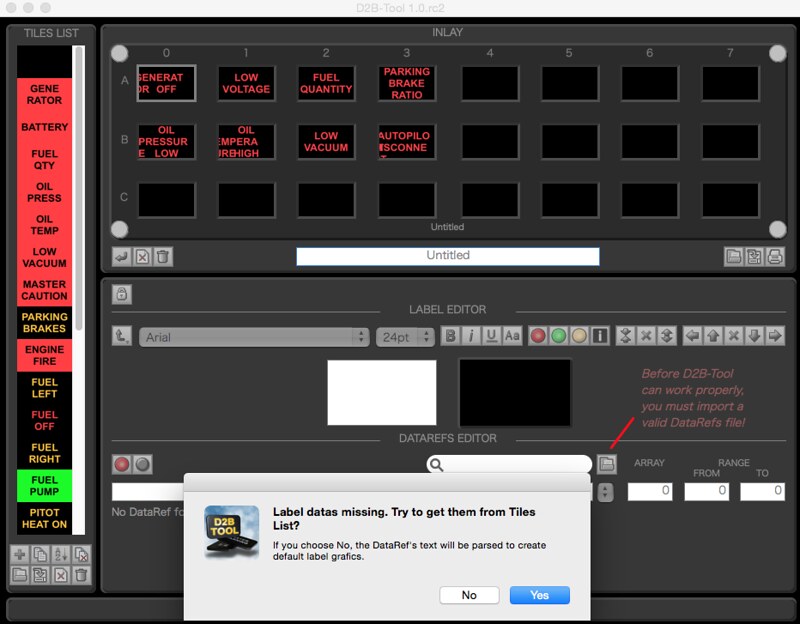
Presione Yes y podrá ver que la información de configuración del texto anterior se representa perfectamente en forma de GUI.
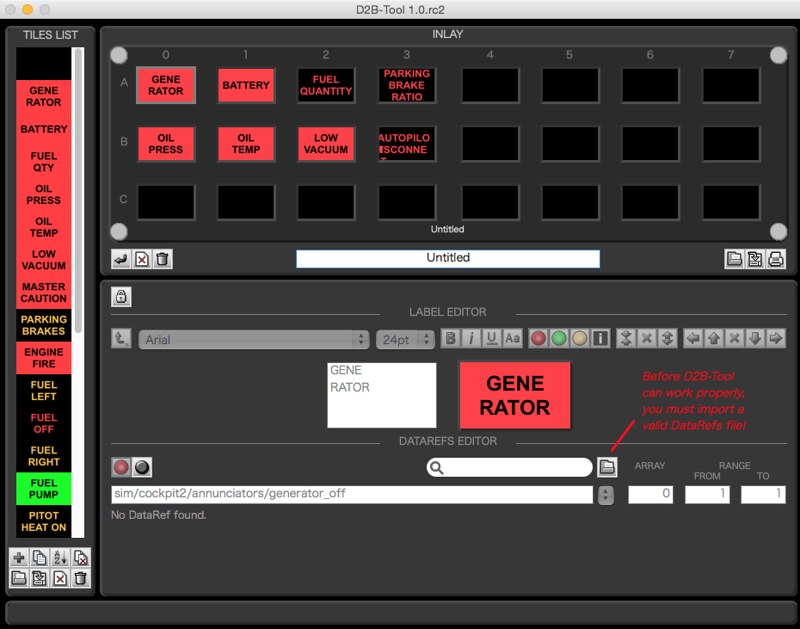
Las 24 ventanas pequeñas todavía están vacías, así que use el mouse para arrastrar todos los elementos no utilizados de la LISTA DE TILES a la izquierda hacia INLAY,
y cargue el archivo de definición de fuente de datos, es decir, el botón de carga en el EDITOR DE DATAREFS en la imagen de abajo,
presione Load y luego seleccione el archivo Resources/plugins/DataRefs.txt.
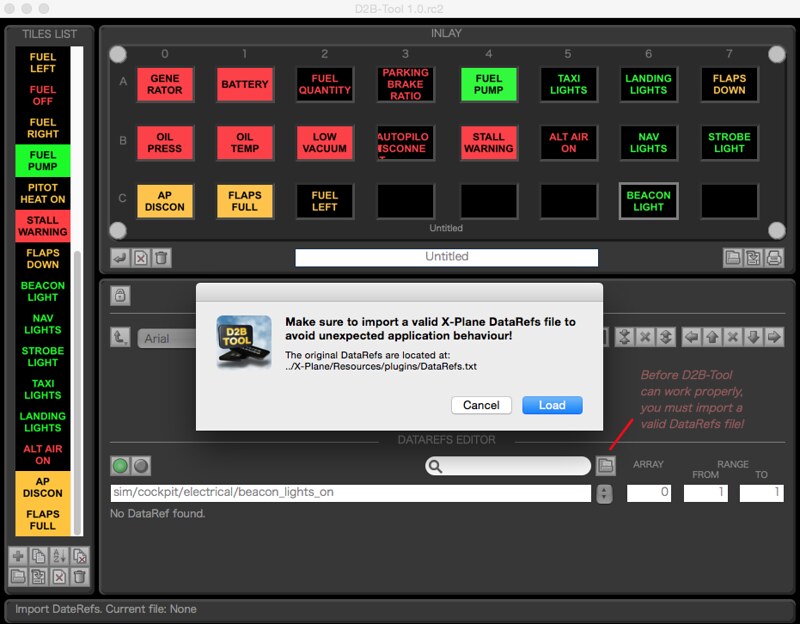
Después de configurar todos los paneles, simplemente guarde usando “Save Inlay Config” en el menú File.
Además, el BIP solo proporciona 50 pequeños paneles de visualización predeterminados. Si desea crear sus propios paneles personalizados, parece que puede editarlos en el “EDITOR DE ETIQUETAS” (LABEL EDITOR) en el centro, y luego imprimirlos con una impresora y pegarlos en el BIP.
¡Gracias nuevamente al Sr. Charles Washington por proporcionar el material