Impresiones sobre el uso de FlightGear
Vi en Baidu Tieba a una piloto comercial femenina presentar FlightGear — otro famoso software de simulación de vuelo, así que lo instalé y probé durante una o dos horas. Aunque no lo usé mucho, sentí que este software vale la pena jugarlo más. En comparación con X-Plane, sus características son:
- Completamente gratuito
- El escenario se puede descargar automáticamente de internet, sin necesidad de buscar uno por uno uno mismo
- Tamaño reducido, el paquete de descarga es solo de 1G; en comparación con los 8 DVD de X-Plane, es más fácil de instalar y tiene menos requisitos de red y hardware
- Es bastante ligero durante el vuelo, la sensación de control es bastante directa, reacciona rápido, no tan lento y pesado como X-Plane
- Muchas funciones de extensión, muy buen soporte de hardware
- La calidad de los modelos 3D es algo peor, por lo que parece más un software de juego, por lo que en términos de realismo es bastante peor que X-Plane
Antes de la instalación, leí la documentación en el sitio web oficial de FlightGear y sentí que el uso de este software podría ser un poco más difícil para la gente común; variables de entorno, archivos de configuración XML, usar la línea de comandos para ejecutar comandos, usar varias opciones en la línea de comandos, etc., es bastante problemático. Para mí, después de todo, he usado UNIX durante más de 20 años, así que siento que este tipo de documentación es bastante cercano, jeje.
Pero en realidad, al descargar FlightGear v3.4.0 desde el sitio web oficial, no resultó ser tan problemático como dicen, en realidad es muy simple. Resumiendo brevemente, el método de instalación en MAC es:
- Descargar el paquete comprimido FlightGear-3.4.0.dmg desde la página web anterior, tamaño 1.17GB. Me tomó casi una hora descargarlo en casa.
- Abrir FlightGear-3.4.0.dmg para obtener FlightGear.app. Copiar FlightGear.app al directorio Application.
- Ejecutar FlightGear.app Y listo, realmente muy simple. En la página de descarga anterior también hay archivos de fuselajes y escenarios que se pueden descargar por separado, pero dado que el escenario se puede descargar automáticamente de internet, no hay necesidad de instalarlos por ahora.
Bien, vamos a ejecutarlo y probar. Al hacer clic en FlightGear.app se puede ver la pantalla de inicio. En realidad, esta es una pantalla de selección para que el usuario elija el fuselaje para este vuelo, el aeropuerto de salida, y las condiciones como clima / hora:
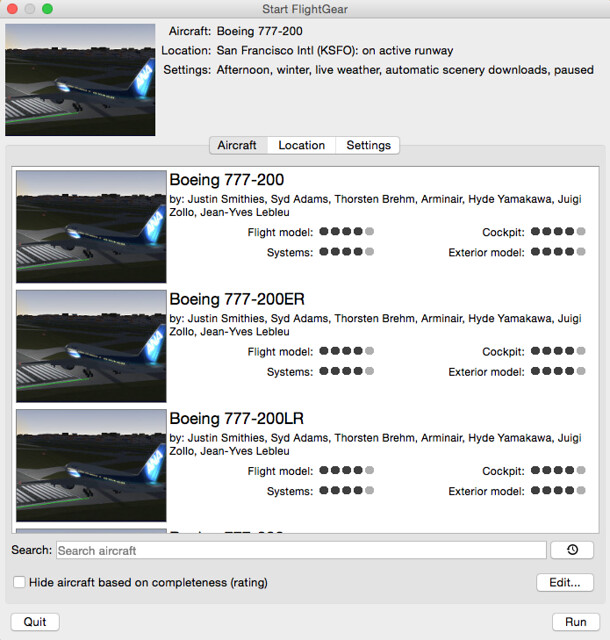
Como no descargué archivos de fuselajes, la primera vez que lo ejecuté pude ver que los fuselajes predeterminados incluyen Boeing 777, Cessna 172, Beechcraft 1900, Piper PA-34, F-14, Zero, etc. En la captura de pantalla anterior, seleccioné el fuselaje Boeing 777-200, el lugar en el aeropuerto de San Francisco, la hora en una tarde de invierno, el clima configurado en clima en tiempo real y el escenario configurado para descarga automática.
Por supuesto, para el primer vuelo es mejor elegir un lugar conocido, así que elegí el C172 y el aeropuerto de Haneda. Presioné el botón Run en la esquina inferior derecha.
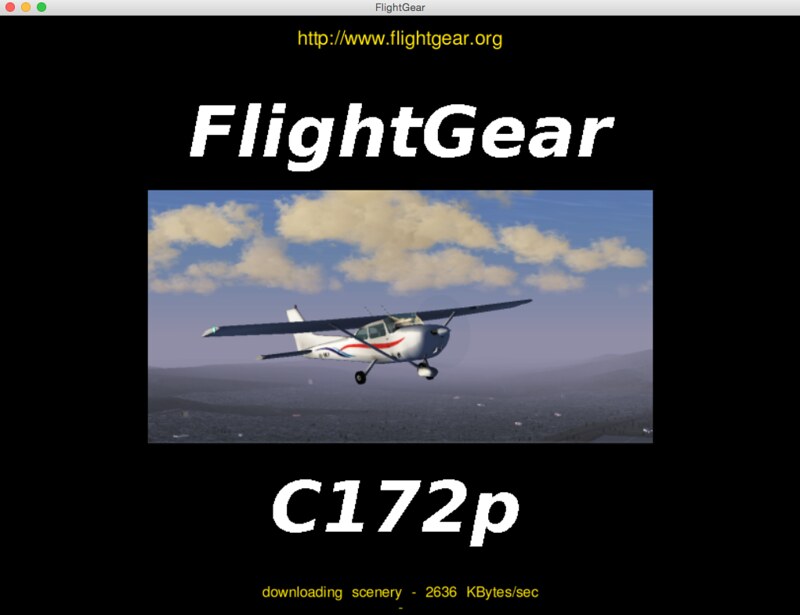 El programa entra en la etapa de carga. Como no hay archivos de escenario, se puede ver la información de descarga de escenario (downloading scenery) en la parte inferior de la pantalla.
Por cierto, como era una prueba, solo conecté el CH FighterStick como dispositivo externo; no usé los pedales de timón ni la palanca de Saitek.
Después de 1-2 minutos, la inicialización finalizó y entré en el modo cabina. Los modelos de la Terminal 1 y la torre en el aeropuerto de Haneda estaban bastante bien, pero no sé por qué faltaban la Terminal 2 y la Terminal Internacional. Sin embargo, las 4 pistas estaban ahí, y el lugar era reconocible a primera vista. Como no estaba familiarizado con el uso de las teclas de acceso rápido, hice clic en el menú Help en la parte superior de la pantalla y apareció el cuadro de diálogo ShortcutKeys.
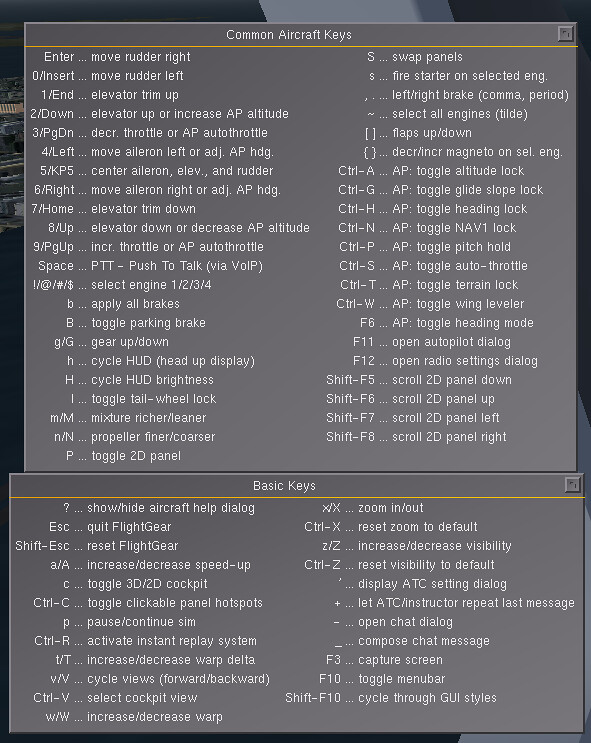 Aprendamos y usemos sobre la marcha:
Tecla s para arrancar el motor
] para desplegar flaps
Empuje la perilla de acelerador del FighterStick (parece que el software lo encontró automáticamente)
Tecla B para liberar el freno de estacionamiento
Use , y . para controlar los frenos izquierdo y derecho, manteniendo la alineación con el centro de la pista
Empuje la perilla de acelerador del FighterStick al máximo, la aeronave comienza a avanzar
Use las teclas 0 y Enter para controlar el timón de dirección izquierdo y derecho, manteniendo la aeronave en línea recta en la pista tanto como sea posible
Después de unas 55 nudos, tire de la palanca hacia atrás, la aeronave comienza el ascenso, presione [ para recoger flaps, gire hacia el centro de Tokio y tome una captura de pantalla.
Aprendamos y usemos sobre la marcha:
Tecla s para arrancar el motor
] para desplegar flaps
Empuje la perilla de acelerador del FighterStick (parece que el software lo encontró automáticamente)
Tecla B para liberar el freno de estacionamiento
Use , y . para controlar los frenos izquierdo y derecho, manteniendo la alineación con el centro de la pista
Empuje la perilla de acelerador del FighterStick al máximo, la aeronave comienza a avanzar
Use las teclas 0 y Enter para controlar el timón de dirección izquierdo y derecho, manteniendo la aeronave en línea recta en la pista tanto como sea posible
Después de unas 55 nudos, tire de la palanca hacia atrás, la aeronave comienza el ascenso, presione [ para recoger flaps, gire hacia el centro de Tokio y tome una captura de pantalla.
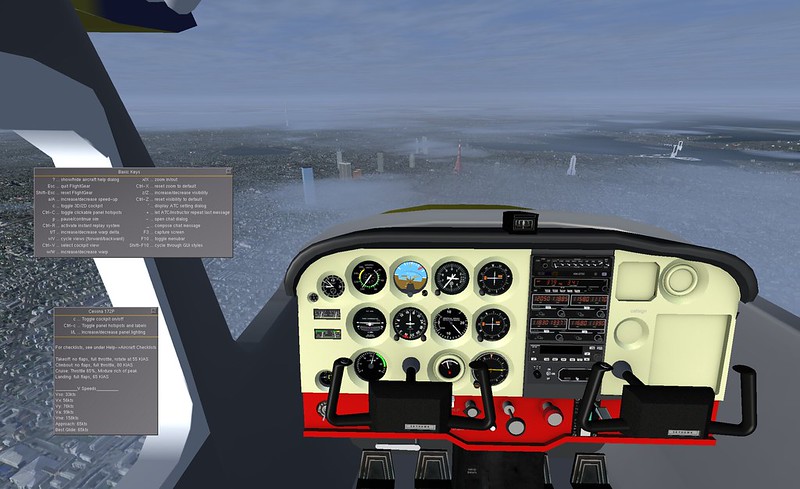
Se puede ver claramente la Torre de Tokio, la Torre Tokyo Skytree, el Puente de la Bahía de Tokio en Odaiba, Roppongi y otros edificios emblemáticos; los pequeños edificios en el suelo también estaban densamente distribuidos, y no sentí que la velocidad de visualización fuera lenta, básicamente fue bastante fluida.
¿La sensación de conducción? Como se mencionó anteriormente, es bastante ligera, la respuesta de la aeronave es muy flexible y la sensación de vuelo es bastante estable. La cantidad de control de los mandos es algo menor que en X-Plane. Debido a la falta de textura en el interior de la cabina, al principio no me sentía muy cómodo, pero poco a poco me fui familiarizando y me acostumbré. La visualización de los instrumentos también es muy clara, es bastante fácil leer varios datos. La aerodinámica también se siente bastante real, los efectos de hélice y todo eso están presentes, la estabilidad también es buena, volar es más relajado que en X-Plane, bastante adecuado para que los principiantes comiencen. El punto de vista dentro de la cabina cambia con la actitud de la aeronave; quizás esta también sea una simulación de la realidad, pero ahora todavía estoy un poco poco acostumbrado.
Las teclas de acceso rápido para visualización son: v y V Cambiar entre varios puntos de vista Ctrl-V Cambiar de vuelta a la vista de cabina x/X Acercar/alejar z/Z Aumentar/disminprimir el rango visual F3 Captura de pantalla Ctrl-R Modo de repetición p Pausa
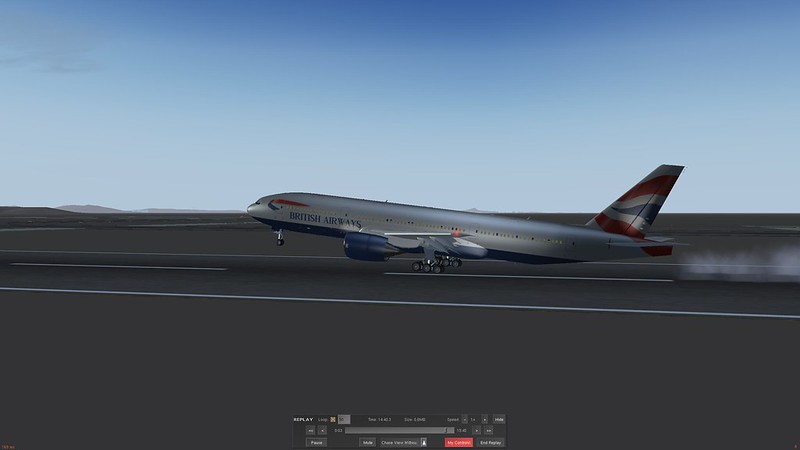
Creo que este modo de repetición es bastante conveniente, subiré una captura de pantalla.
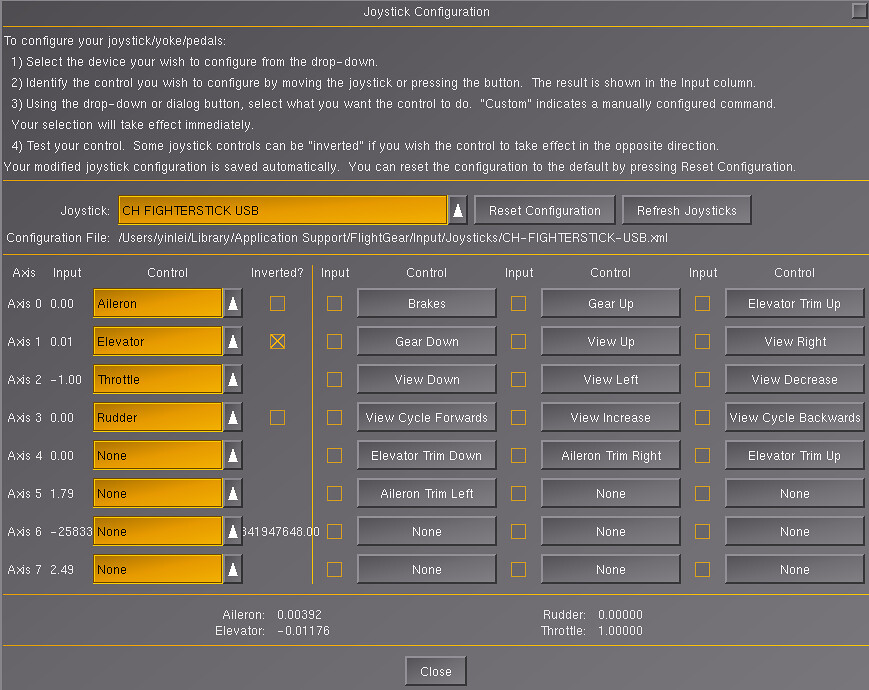
El FighterStick tiene muchas teclas, sería una pena no usarlas, así que les asigné funciones. Ahora básicamente no necesito el teclado, solo con la palanca puedo realizar el control de vuelo y las operaciones de vista:
Por cierto, el interior de la cabina de este 777 está realmente bien hecho, me hizo recordar… (Fuera de tema, omito 1000 palabras) ¡En el futuro practicaré más!
El siguiente paso es aprender cómo agregar fuselajes y probar el Do 328 hecho por la piloto femenina.
Fin