VfrFlight: una herramienta gratuita para planificar vuelo visual
VfrFlight es una herramienta muy recomendada para la planificación de vuelos VFR. No solo es multifuncional, sino también gratuita y, dado que está escrita en JAVA, se puede utilizar en diversos ordenadores como Windows/Mac OS/Linux. Otras características incluyen:
- Interfaz de usuario sencilla y fácil de entender.
- Conexión con mapas mundiales.
- Base de datos de aeropuertos / estaciones de navegación VOR / ciudades.
- Base de datos global de altitud mínima de seguridad.
- Datos METAR y TAF en tiempo real.
- Exportación de planes de vuelo en PDF y HTML (muestra).
- Búsqueda automática y visualización de VOR cercanos.
- Cálculo automático de peso y centro de gravedad.
- Cálculo automático de distancia, velocidad, altitud y tiempo de vuelo.
- Entre otros.
Escribiré brevemente el método de instalación, usando Mac como ejemplo. Descarga el archivo comprimido de 21 MB desde aquí, descomprímelo y haga clic en vfr-flight.jar dentro del directorio VfrFlight para ejecutarlo. Si es una máquina Windows, debería poder usar VfrFlight.exe directamente.
Al usarlo por primera vez, tomará unos 2-3 minutos inicializar, y luego mostrará el mapa mundial y la ventana de muestra del plan de vuelo anterior.
Si desea crear un nuevo plan, simplemente haga clic en Nuevo en el menú Archivo.

Para crear un nuevo plan de vuelo, primero ingrese el nombre y una breve descripción en la pestaña Main (Principal), y luego seleccione los datos técnicos de la aeronave, incluyendo velocidad de crucero, altitud, desviación magnética, consumo de combustible, capacidad del tanque, etc. El sistema proporciona tres muestras: Cessna 150/172 y Cherokee 180, también puede generar los datos de la aeronave necesaria presionando el signo más.
A continuación, ingrese la ruta en la pestaña Route Plan (Plan de Ruta). Por ejemplo, esta vez planeo volar desde el aeropuerto Chino en California hasta el aeropuerto Big Bear Lake.
Así que primero haga clic en New from DB (Nuevo desde BD), y busque el aeropuerto Chino desde adentro,
 luego presione el botón Add, y así aparece el primer waypoint en el Plan de Ruta,
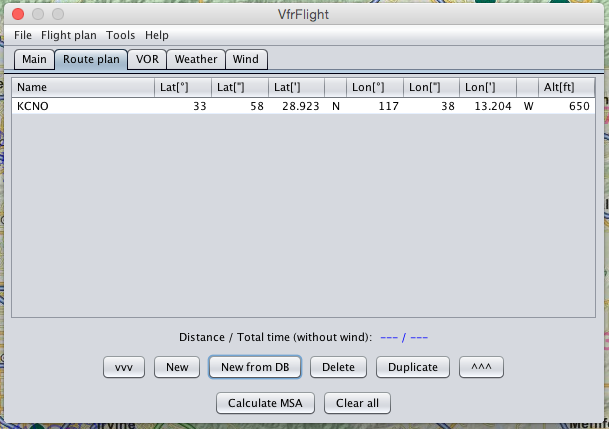 y el mapa de abajo también cambia simultáneamente para mostrar el área alrededor de ese aeropuerto.
Si elijo el aeropuerto Riverside Municipal como el segundo waypoint, continúo con New from DB y busco,
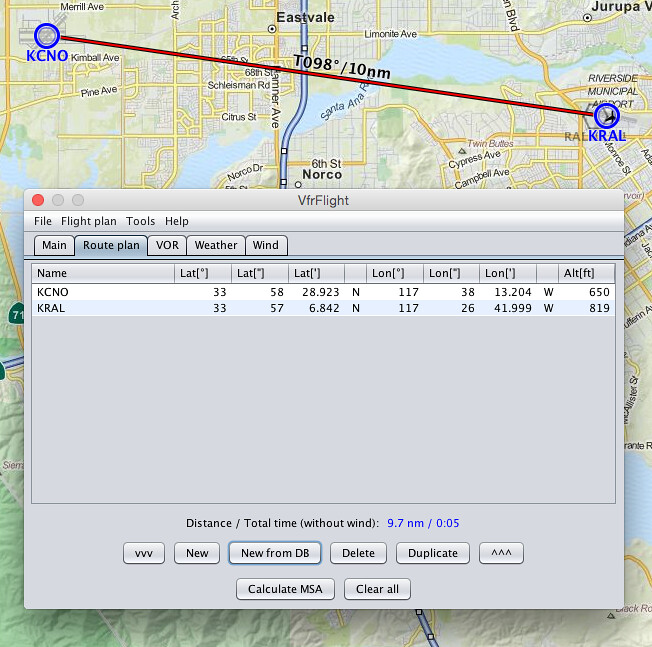
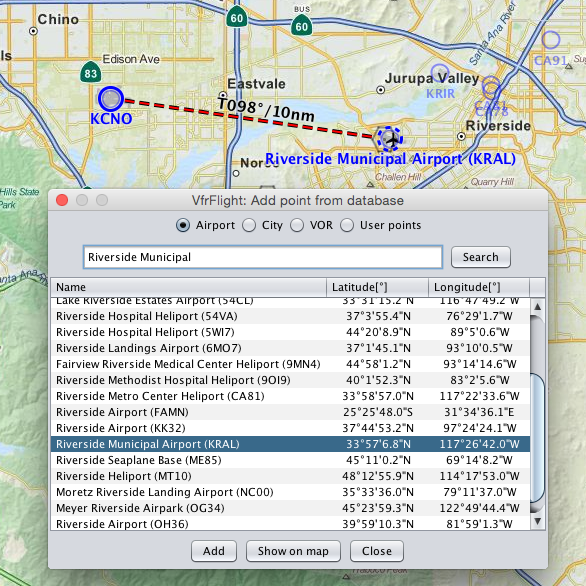 una vez añadido al plan de vuelo se ve así.
Por cierto, para ver el clima, haga clic en la pestaña Weather (Tiempo),
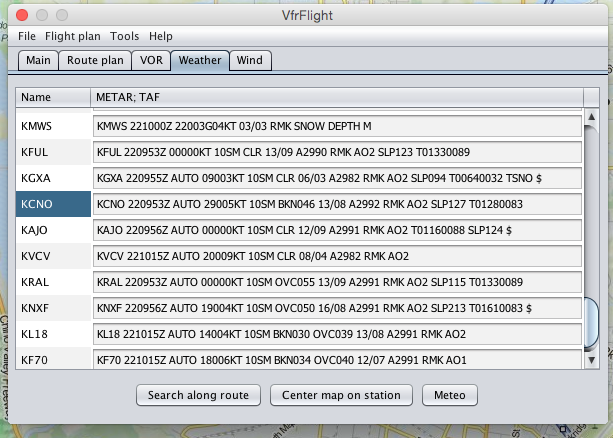 los METAR de los aeropuertos cercanos se ven de un vistazo.
Según la velocidad y dirección del viento de KCNO, configure el Viento (Wind),
los METAR de los aeropuertos cercanos se ven de un vistazo.
Según la velocidad y dirección del viento de KCNO, configure el Viento (Wind),
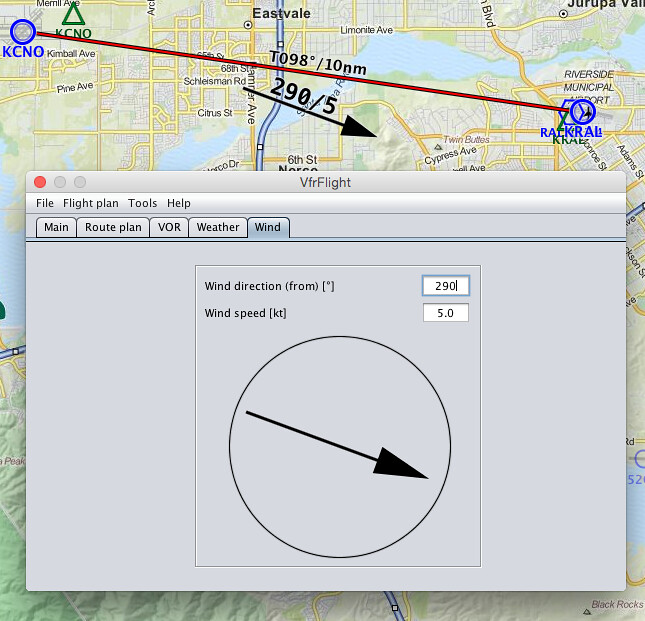 puede ver que la información del viento se muestra en el mapa cerca de la ruta, muy conveniente, ¿verdad?
Veamos las estaciones VOR cercanas, haga clic en la pestaña VOR, el sistema encontró automáticamente 6 estaciones VOR,
 esta vez, para volar al destino, planeo usar el VOR Paradise PDZ (112.2MHz); siempre que vuele a lo largo de la radial 43 grados, puedo llegar directamente al aeropuerto Big Bear de destino.
Al ingresar el aeropuerto de destino en el plan, puede ver que se obtiene la siguiente visualización, marcando la distancia y el rumbo de cada tramo.
 Aquí presione Calculate MSA (Calcular MSA) para obtener un resultado de 10800 pies.
Vuelva a la pestaña Main (Principal) y presione el botón AUTO-SET a la derecha del nombre de la ruta (Route name); puede ver que el nombre y la información resumida se generaron automáticamente.
Luego presione el botón de cálculo de desviación magnética para obtener 12 grados.
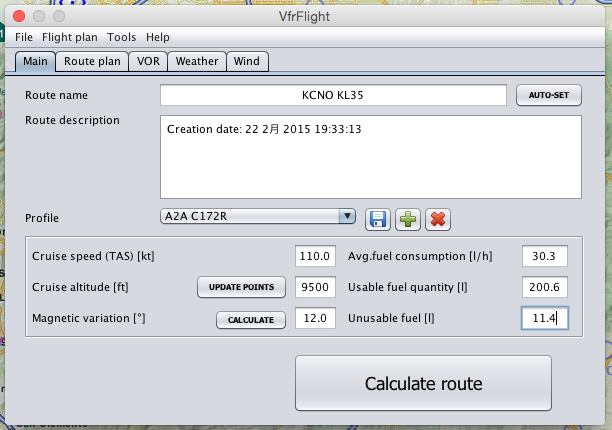 Cambie la altitud de crucero a 11500 y luego presione el gran botón Calculate route (Calcular ruta) de abajo, ¡y el plan de vuelo se crea automáticamente!
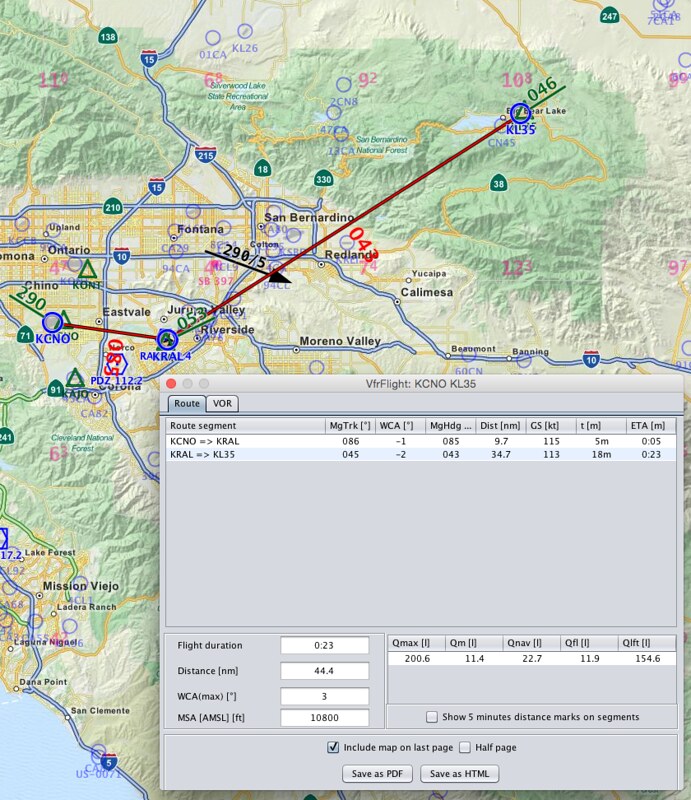
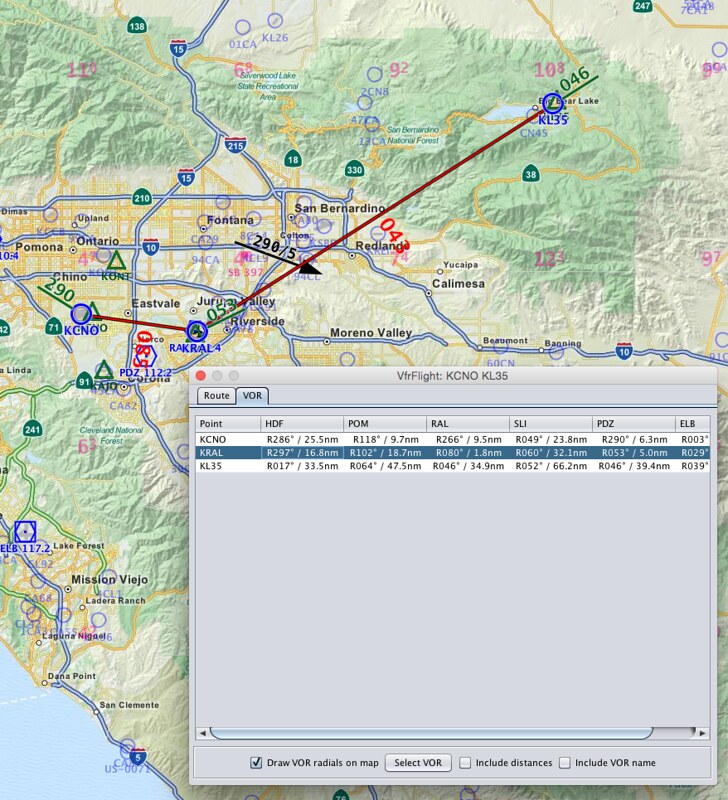
Bien, finalmente exporte el plan de vuelo en formato PDF, ¡y ya podemos volar en X-Plane 10!