Método de configuración del Saitek PRO Flight Radio Panel
Últimamente añadí un nuevo hardware—–Saitek PRO Flight Radio Panel, como se muestra en la imagen
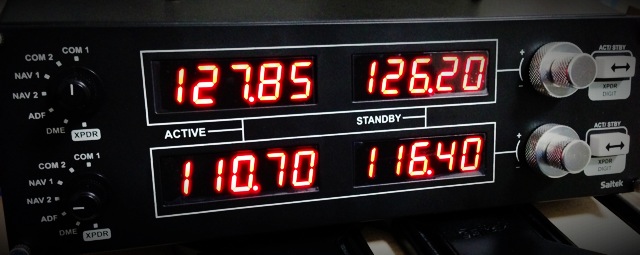 Sus funciones específicas permiten ajustar las siguientes frecuencias:
COM1/COM2/NAV1/NAV2 functionDME/ADF/XPDR
Cada frecuencia tiene ACTIVE y STANDBY, y se pueden cambiar utilizando el botón de cambio en el lado derecho.
Sus funciones específicas permiten ajustar las siguientes frecuencias:
COM1/COM2/NAV1/NAV2 functionDME/ADF/XPDR
Cada frecuencia tiene ACTIVE y STANDBY, y se pueden cambiar utilizando el botón de cambio en el lado derecho.
La razón para comprar este hardware fue que sentía que era muy inconveniente ajustar las frecuencias con el mouse mientras miraba las cartas de navegación al mismo tiempo. Con este dispositivo, se siente totalmente como operar sin depender de la computadora, la sensación de piloto real vuelve a aumentar.
El panel de control de navegación por radio viene con un CD originalmente, pero dado que es para Windows, lo dejé de lado sin abrirlo. Porque para jugar X-Plane en Mac, solo necesitas instalar esteplugin Xsaitekpanels (lin+win+mac+32/64).
La instalación también es muy conveniente, descargue el plugin y descomprímalo, copie el directorio Xsaitekpanels en el directorio ‘plugins’ de Resources de X-Plane,
Después de reiniciar X-Plane, abra el menú Plugins, puede ver Xsaitekpanels, hay algunas configuraciones dentro, pero básicamente no necesita ninguna configuración especial. Ajuste los botones en el panel a voluntad, los números en el panel de control de navegación por radio se muestran.
Además, hay un archivo de descripción XsaitekpanelsUsersManual.pdf en el archivo comprimido, que tiene explicaciones más específicas.
Este plugin no solo es compatible con Radio Panel, sino también con Switch Panel, Multi Panel y Backlight Information Panel de Saitek. Si tiene estos dispositivos, puede usar este plugin para administrarlos todos.

Fin