Configuración del sistema de seguimiento de cabeza NaturalPoint TrackIR 5 & TrackClip Pro
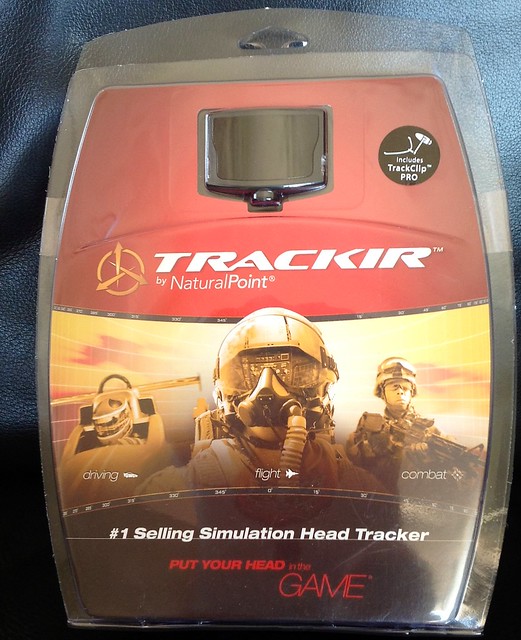
Tras dudarlo durante un tiempo, finalmente me decidí a comprar el TrackIR 5 y el TrackClip Pro. A continuación, resumiré brevemente el método de instalación y uso en Mac. (Si es en Windows, puedes descargar los controladores y programas de configuración desde el sitio web oficial, pero como no hay versión para Mac, solo nos queda buscar algunas herramientas de código abierto.)
Primero, la introducción del producto. El TrackIR 5 es un sistema de seguimiento de cabezal compuesto por dos elementos: el TrackClip Pro (parte emisora) y el TrackIR5 (parte receptora). Cuando usas el modo de cabina 3D de X-Plane, con solo mover ligeramente la cabeza arriba, abajo, a la izquierda o a la derecha, la vista cambiará automáticamente según el movimiento, sin la molestia de tener que usar botones o el teclado para controlarla. Especialmente al aterrizar en el circuito de tráfico (traffic pattern), donde necesitas verificar constantemente la posición de la aeronave y la pista, este periférico puede mejorar enormemente el realismo de la simulación de vuelo. ¡Pequeña recomendación!


Para la instalación del hardware, puedes consultar las instrucciones oficiales, así que no me extenderé en eso; aquí explicaré principalmente la instalación del software.
Primero, descarga la aplicación para Mac: linux-track – Software para seguimiento de movimiento de cabeza en linux/MacOSX. <img src=http://code.google.com/p/linux-track/logo?cct=1330468024> Puedes encontrar el paquete de software más reciente aquí, por ejemplo, linuxtrack120328.dmg, y luego copiar la aplicación ltr_gui.app en la carpeta de Aplicaciones del sistema o en el directorio principal de X-Plane.
Al iniciar ltr_gui, puedes ver la pantalla de configuración del elemento receptor (Device Setup). Selecciona TrackIR.
<a href=-thumb-640x543.png) Mira la sección de Firmware en el medio. Si el Firmware no está instalado, pulsa el botón Install para instalarlo automáticamente; si la instalación está completa, el botón Install estará en gris.
Mira la sección de Firmware en el medio. Si el Firmware no está instalado, pulsa el botón Install para instalarlo automáticamente; si la instalación está completa, el botón Install estará en gris.
El siguiente paso es configurar el elemento emisor (Model Setup). Selecciona TrackClip Pro.
<a href=-thumb-640x543.png) Continuando con el controlador de X-Plane, en Misc, al pulsar el botón Install Xplane plugin aparecerá un cuadro de diálogo de selección de archivos pidiendo que selecciones el archivo ejecutable de x-plane, es decir, encuentra la ubicación de X-Plane.app.
<a href=
Continuando con el controlador de X-Plane, en Misc, al pulsar el botón Install Xplane plugin aparecerá un cuadro de diálogo de selección de archivos pidiendo que selecciones el archivo ejecutable de x-plane, es decir, encuentra la ubicación de X-Plane.app.
<a href=-thumb-640x540.png) A continuación, puedes probar el efecto. En Tracking Window, pulsa el botón Start. Hay una cabina de prueba donde puedes mover la cabeza hacia adelante, hacia atrás, a la izquierda y a la derecha para verificar el efecto de cambio de vista.
<a href=
A continuación, puedes probar el efecto. En Tracking Window, pulsa el botón Start. Hay una cabina de prueba donde puedes mover la cabeza hacia adelante, hacia atrás, a la izquierda y a la derecha para verificar el efecto de cambio de vista.
<a href=-thumb-640x491.png) TrackIR permite ajustes en 6 direcciones. Puedes ajustar por tu cuenta en Tracking Setup y probar en Tracking Window hasta que estés satisfecho.
<a href=
TrackIR permite ajustes en 6 direcciones. Puedes ajustar por tu cuenta en Tracking Setup y probar en Tracking Window hasta que estés satisfecho.
<a href=-thumb-640x542.png)
Bien, ahora puedes iniciar X-Plane. La configuración posterior se puede consultar en la documentación oficial aquí. Básicamente se trata de configurar los botones para iniciar TrackIR y para recentrar. Ve al menú Settings / Joystick, Keys & Equipment en Joystick & Equipment.
 Elige los comandos para asignar a esos botones.


 Los comandos utilizables son los 3 de arriba: run/pause/recenter.
Eso es todo para la configuración. ¡Que disfrutes!
Fin