Flugsimulations-Zubehör
-
Erste Schritte mit dem neuen miniOVHD von miniCOCKPIT
Das neueste Produkt von miniCOCKPIT, das miniOVHD, wurde diesen Monat vorgestellt, also habe ich sofort bestellt. Heute ist es endlich angekommen, direkt ausgepackt, installiert und getestet.
Die miniOVHD-Box

Das kompakte miniOVHD

Auf der offiziellen Website gibt es eine detaillierte Installationsanleitung, die Schritte sind:
- Verbinden Sie das miniOVHD mit dem miniCFU.

- Firmware-Update, auf dem Mac wird die Datei
miniCOCKPIT Firmware 20251113 Uploader.appausgeführt.
- Installieren Sie das X-Plane-Plugin, entpacken Sie
miniCOCKPIT MAC DLS.zipim Verzeichnisresources/plugins.


Die häufig verwendeten Schalter auf dem miniOVHD sind folgende: 1 WING AI / ENG AI: Tragflächen-/Triebwerkenteisung PB/WIN HEAT: Pitot-/Heckscheibenheizung 2 STROBE ON: Stroboskoplichter BEACON ON: Bakkenfeuer NAV & LOGO: Positionslichter und Logo-Lichter LAND ON / NOSE T.O/TAXI LAND / RUNWAY TURN OFF / NOSE LIGHTS: Landescheinwerfer / Rollscheinwerfer / Rollbahnausfahrtscheinwerfer / Nasenlichter 3 EXT PWR EXT PWR (External Power): Externe Stromversorgung DOME BRT/DIM/OFF: Deckenleuchte Hell/Dunkel/Aus SEAT BELTS ON SEAT BELTS / NO SMOKING: Anschnallzeichen 4 APU BLEED: APU-Bleed-Air-Hebel MASTER SW / START: APU-Startsteuerung 5 5WIPER: Scheibenwischer
- Verbinden Sie das miniOVHD mit dem miniCFU.
-
miniEFIS Auspacken und Einrichtung
Vor zwei Monaten ist das miniEFIS angekommen, aber wegen der Arbeit hatte ich keine Zeit, es zu installieren.
 Im Februar konnte ich es endlich auspacken.
Ich habe mich auf den miniEFIS-Setup-Artikel der Website bezogen und das miniEFIS mit dem miniFCU verbunden. <img src=https://cdn.shopify.com/s/files/1/0834/0547/2063/files/faq-efis-setup-1.jpg?v=1728917854>
<img src=https://cdn.shopify.com/s/files/1/0834/0547/2063/files/faq-efis-setup-2.jpg?v=1730173404>
<img src=https://cdn.shopify.com/s/files/1/0834/0547/2063/files/faq-efis-setup-3.jpg?v=1730183821>
<img src=https://cdn.shopify.com/s/files/1/0834/0547/2063/files/faq-efis-setup-7.jpg?v=1725720622>
Als Nächstes habe ich die neueste Firmware miniCOCKPIT-Firmware-Uploader-MAC-1.0.2-20241117.zip heruntergeladen und ausgeführt.
 Man konnte sehen, wie verschiedene Lichter blinkten,
 und nach einer Weile wurde die Anzeige für den erfolgreichen Firmware-Upload angezeigt.

-
Flugsimulation auf dem großen Bildschirm genießen
Neulich war Xiaomi in Japan in der Ausverkaufsstimmung, also habe ich für 29.800 Yen einen 42-Zoll-Monitor fürs Schlafzimmer gekauft. Normalerweise schaue ich darauf YouTube oder Amazon Prime und ähnliche Videos, dann kam mir der Gedanke, ob Flugsimulationen auf einem großen Bildschirm besser aussehen würden, also habe ich HDMI angeschlossen und es ausprobiert.
In den Grafikeinstellungen von X-Plane 12 habe ich Monitor 1 (also den Xiaomi-Bildschirm) auf Vollbild für den Simulator eingestellt, und den Hauptmonitor (also den Bildschirm des MacBook Pro) als Lehrer-Konsole (Instructor Operator Station),
 den Yawman Arrow Handheld Controller angesteckt,
die Cessna 172 gestartet und sofort losgeflogen.
den Yawman Arrow Handheld Controller angesteckt,
die Cessna 172 gestartet und sofort losgeflogen. -
Yawman Arrow Handheld Controller
Kürzlich gekauftes neues Flight-Sim-Peripheriegerät – Yawman Arrow Handheld Controller
Vor kurzem habe ich ein neues FlugSimulator-Zubehör erworben – den Yawman Arrow Handheld Controller. Die Gefühle bei der Nutzung sind ganz gut, hier eine kurze Vorstellung.


Zuerst einmal habe ich die Beschreibung von der Yawman Arrow Handheld Controller Produktseite mit ChatGPT-4o übersetzen lassen:
Vollständiges Handheld-Cockpit Der Yawman Arrow ist eine Fusion aus traditionellen Handheld-Gamecontrollern und den einzigartigen Flugkontrollsystemen verschiedener Flugzeuge. Für Präzision und Vielseitigkeit integriert der Arrow Flugkontrollen wie traditionelle Joysticks, Desktop-Steuerknüppel und Seitenruderpedale in ein einziges Handheld-Gerät.
-
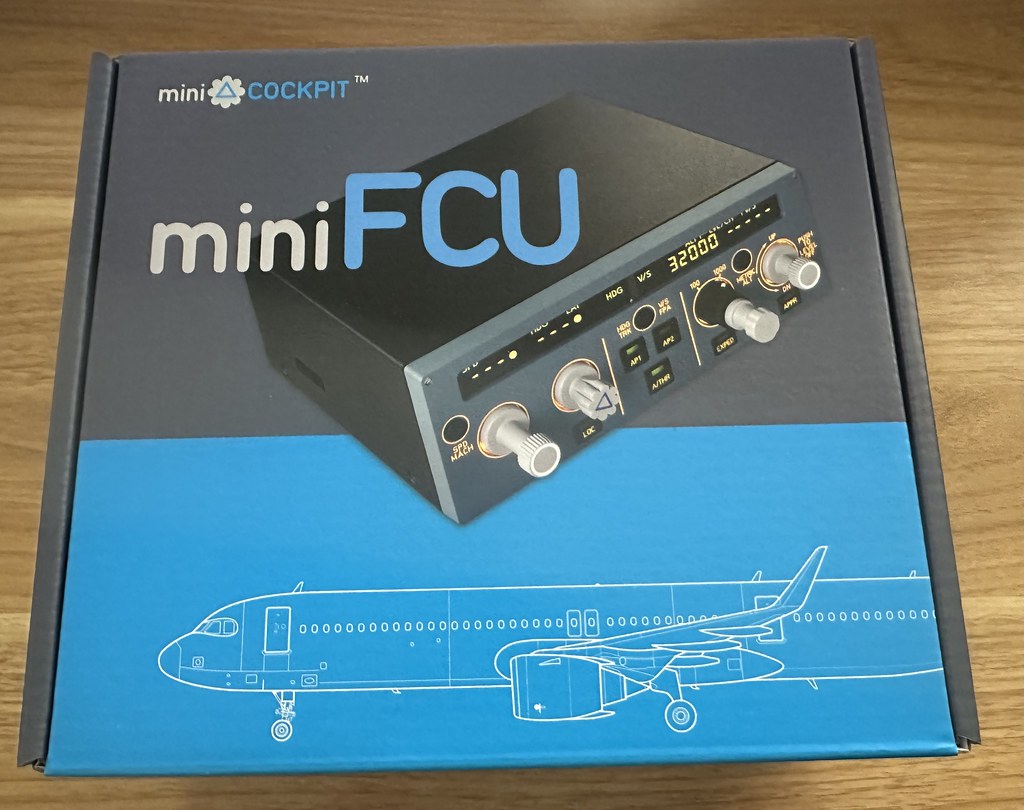
Das miniFCU-Peripheriegerät von miniCOCKPIT
Das vor ein paar Monaten bei miniCOCKPIT bestellte miniFCU (Flight Control Unit) ist endlich angekommen. Ich habe es sofort an X-Plane 12 angeschlossen, um es auszuprobieren.

Zuerst habe ich die Gerätenummer auf der offiziellen Website registriert, um den einjährigen Garantieservice in Anspruch nehmen zu können.
Zuerst das Plugin installieren. Laut der Anleitung hier, DLS miniCOCKPIT_mac_1.0.0.zip für X-Plane 12 herunterladen und in den Plugin-Ordner von X-Plane kopieren. Wegen des Problems, dass das Mac.xpl Plugin unter MacOS nicht startet, muss die Mac.xpl in den Sicherheitseinstellungen des Systems ebenfalls erlaubt werden.
-
Flugsimulator-Hardware für G530-Navigationsgerät
Nach Abschluss des Tutorials zur Verwendung des G530-Navigators in X-Plane 11 bin ich auf ein G530-Hardwaregerät gestoßen. Das ist wirklich ein tolles Ding, ich werde es kurz vorstellen.
Der GarSIM GNS530 von emuteq.com

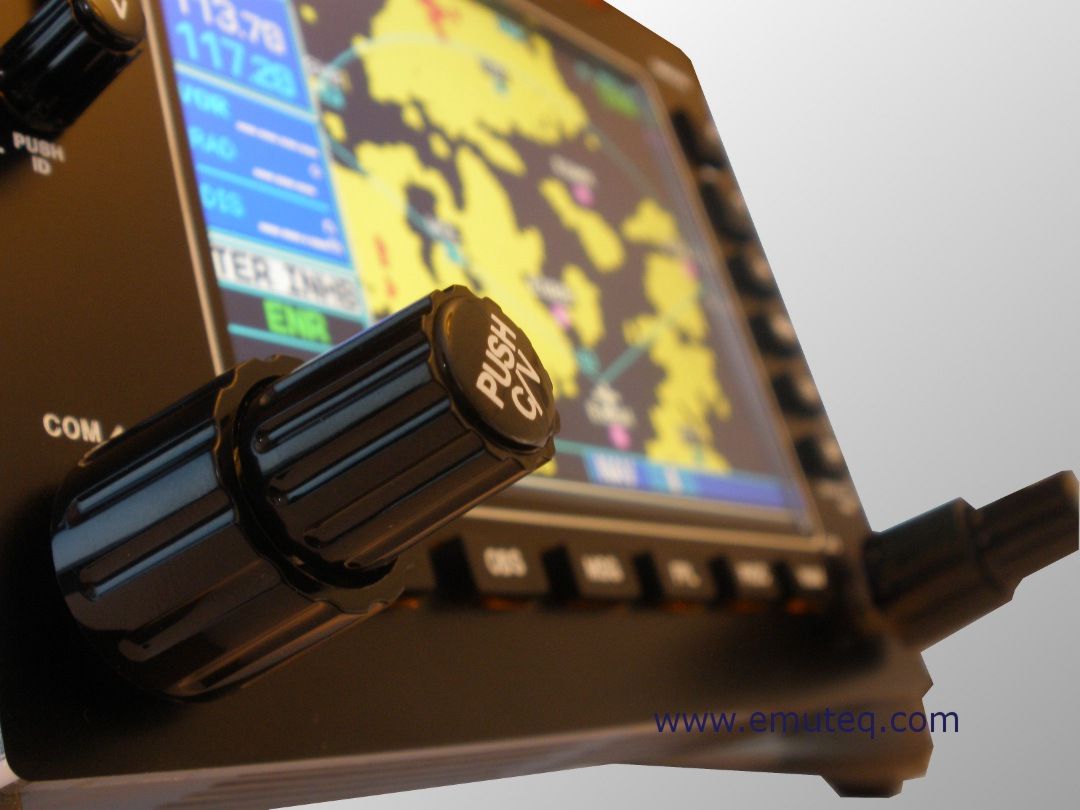
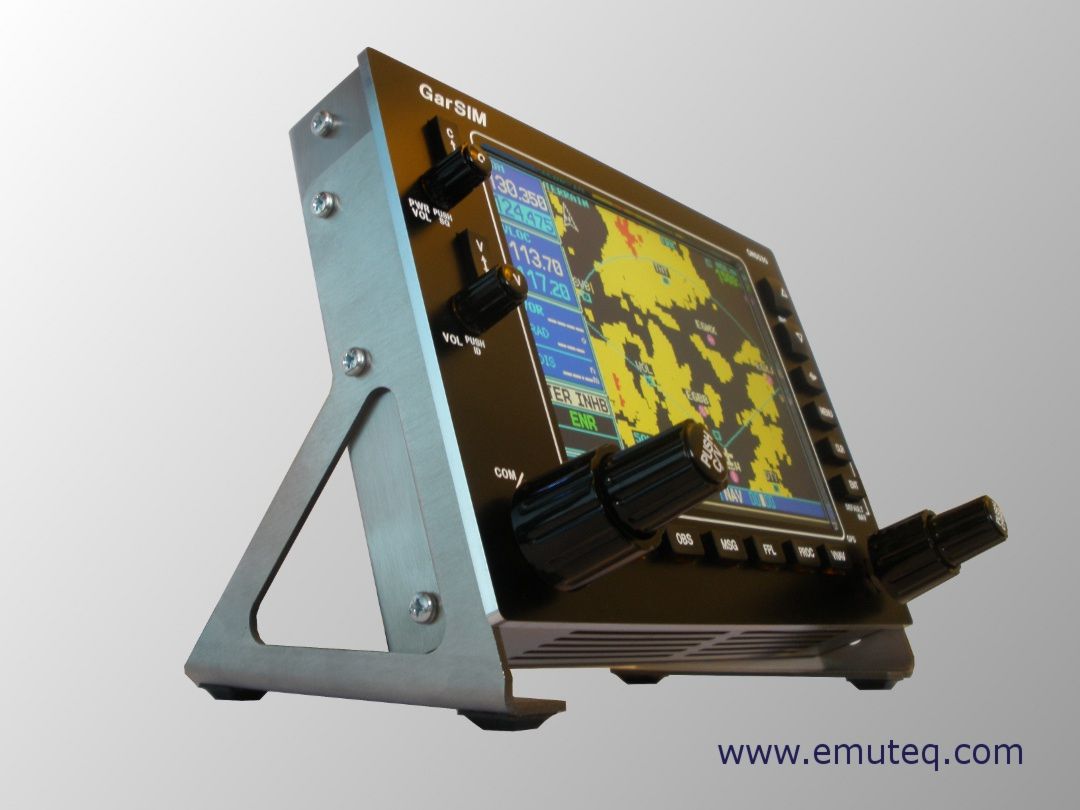
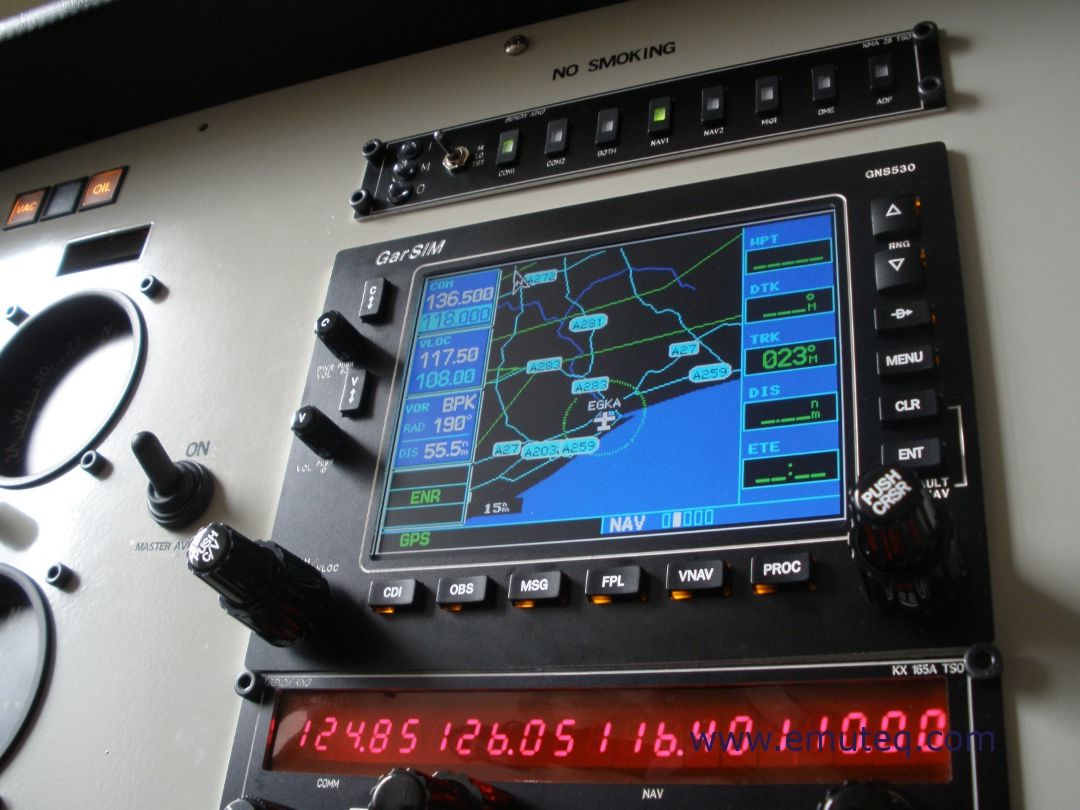
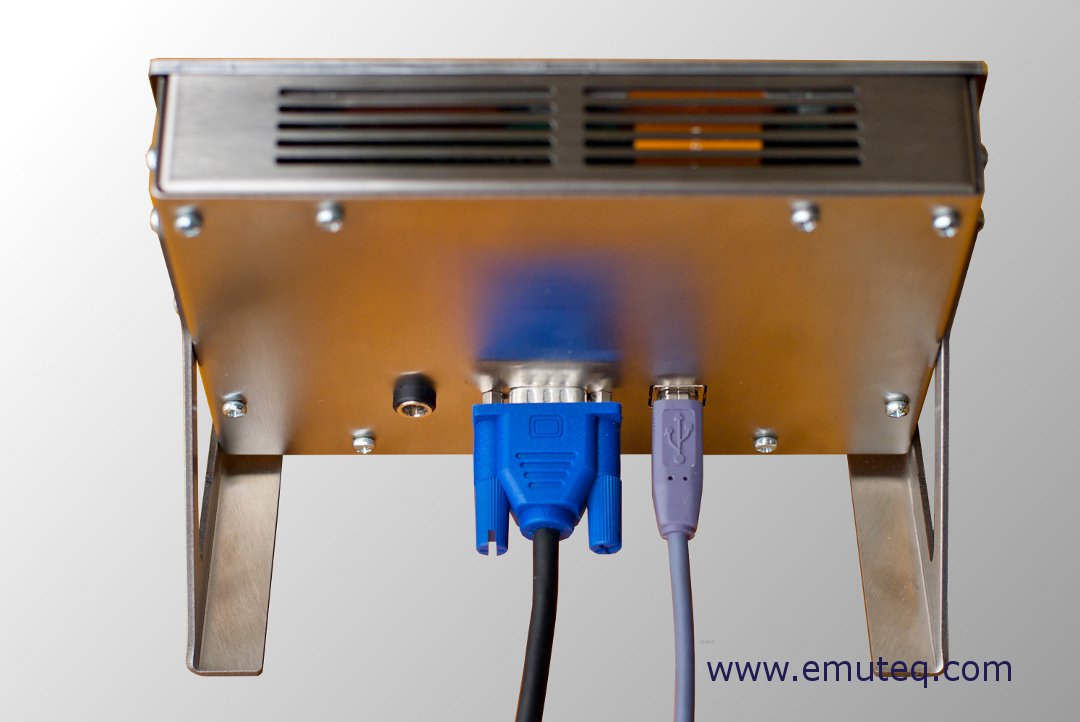
Die Funktionen sind wie folgt: USB-Schnittstelle, 5,6-Zoll-Display, einstellbare Hintergrundbeleuchtung, optionale 12V-externe Stromversorgung, abnehmbare Halterung, Software-kompatibel mit X-Plane, FS2004, FSX, RealityXP, FlyThisSim
Übrigens hat emuteq auch ein G1000-Produkt zum Preis von 2200 Pfund, das sieht auch sehr cool aus.
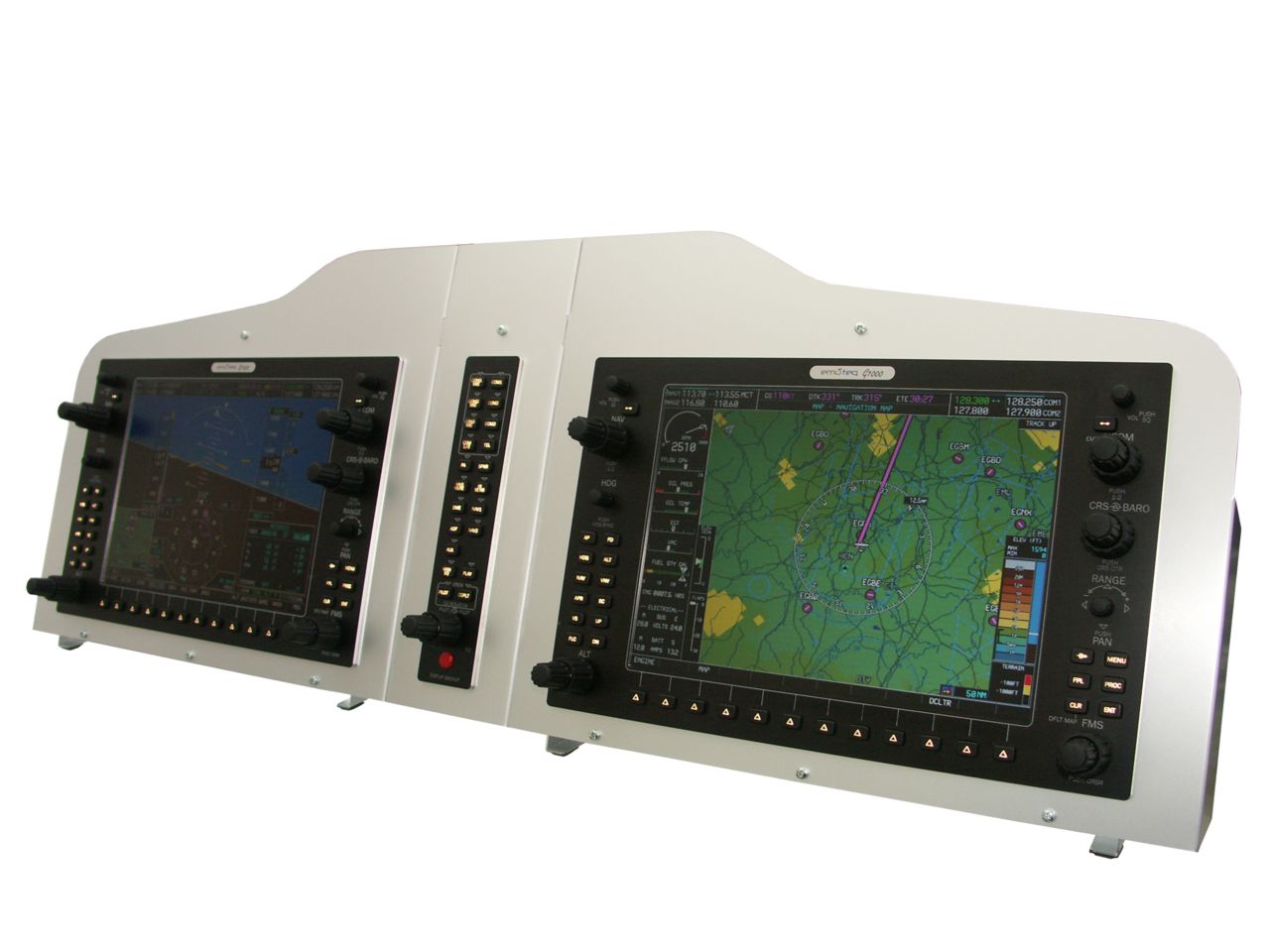 Nachdem man das G1000 gesehen hat, wirkt der Preis des G530 von unter 500 Pfund gar nicht mehr so hoch (ich kann mir sowieso keines von beiden leisten…)
 -
VR INSIGHT - FLIGHT MASTER YOKE III
Das auf SimMarket angebotene VR INSIGHT - FLIGHT MASTER YOKE III sieht solide verarbeitet aus. Es verfügt über eine Vielzahl an Tasten und integriert praktisch die Funktionen einer Kombination aus Saitek-Flightstick und Throttle sowie eines Flight Switch Panels.
Steuerknüppel, Haupt- und Batterieschalter, Instrumentschalter, Anlasser, Bremsen, Kraftstoffpumpen, Funkfeuer, Positionslichter, Strobelichter, Rolllichter, Landelichter:
.jpg)
Auftriebshahn, Trimmrad, Gashebel, Fahrwerkhebel:
.jpg)
.jpg)
Der Preis liegt bei 500 Euro plus Versand, was etwas happig ist. Für diejenigen mit einem ausreichenden Budget ist es jedoch einen genaueren Blick wert.
-
Ein 737-Flugsimulator-Cockpit gesehen
Keine Werbung, es ist nur persönliches Interesse, in diesem 飞友邦商城 gibt es einen Boeing 737-800 Simulator komplettes Cockpit, der Preis beträgt 280.000 RMB, ich finde das ziemlich interessant.
Enthaltene Artikel und Menge für Boeing 737: 737NG Metallcockpitverkleidung und Boden 1 737NG Zweiplatz Hauptinstrumentenpanel und CDU-Panel 1 737NG bewegliche Metall-Thrust Lever Komponente 1 737NG gekoppelte Metall-Pedale 2 737NG gekoppelte Steuersticks 2 737NG vordere Overhead Panel 1 737NG hintere Overhead Panel 1 737NG metallische Simulatorsitze 2 737NG vollständige vollfunktionelle Unterkonsole 1 Ich weiß nicht, welche Flugsimulationssoftware unterstützt wird, anscheinend sind keine Bildschirme und Projektoren enthalten, die Fotos sind auch zu klein, um die Verarbeitungsqualität zu erkennen.
-
Qualitativ hochwertiger Airbus-Sidestick zum fairen Preis
Auf SimMarket habe ich einen Airbus A320 Sidestick – A320PROSRV2.0 von ACC.WORLD gesehen. Das Design ist sehr realistisch, aber der Preis ist ebenfalls atemberaubend: Er kostet 900 Euro. Ich weiß nicht, wie er sich in der Praxis anfühlt.
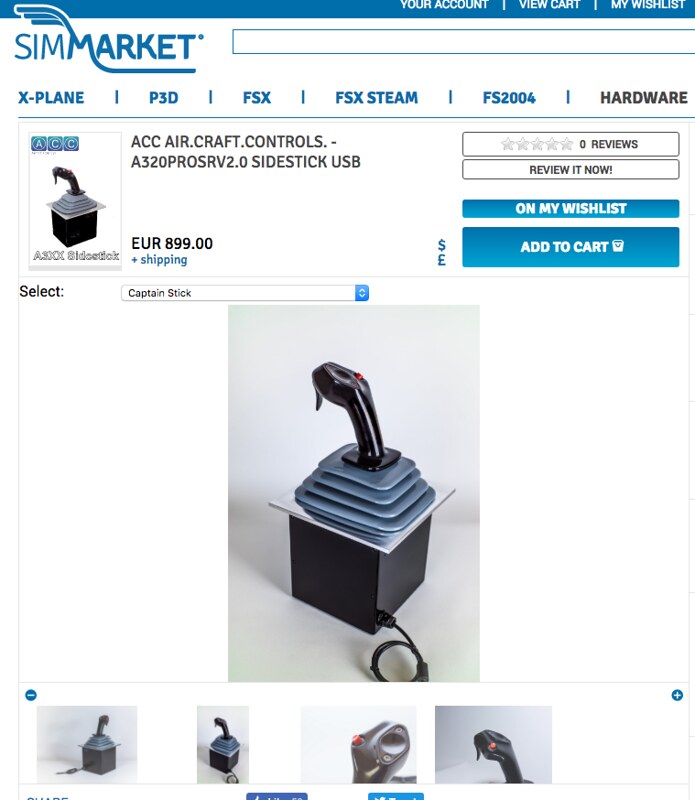
Ich konnte auf YouTube auch keine Videos zu diesem Produkt finden, was ich mir nicht erklären kann. Werfen Sie also hier einfach einen Blick auf die schönen Bilder auf SimMarket.


-
Der günstige Gladiator-Joystick
Ich habe auf xplane.org einen von VKB SIM vorgestellten Gladiator MK II Joystick gesehen, der nur 99,95 Dollar kostet, aber sehr schön aussieht. Er verfügt über eine Vielzahl von Tasten, insgesamt 17 Stück, darunter dedizierte Tasten für den Triebwerksstart, den Schubhebel sowie das Aufstellen und Einziehen der Auftriebshilfen (Flaps). Zusätzlich durch die Modusumschaltung entspricht dies effektiv 27 Tasten, was für den Allgemeinen Flugbetrieb völlig ausreicht.


Dieser Joystick ist nach dem Gloster Gladiator Jäger benannt, was darauf hindeutet, dass er ursprünglich für Kampf Flugsimulationen konzipiert wurde, deshalb gibt es auch besonders viele Tasten für die Waffensteuerung. Der Gladiator war ein in den 1930er Jahren in Großbritannien produzierter Doppeldecker-Jäger, den die chinesische Luftwaffe im Zweiten Weltkrieg einsetzte, um 48 japanische Kampfflugzeuge abzuschießen.
-
Umbau eines Saitek-Flight-Sticks
Da ich mit dem Force Feedback des Saitek-Flugsteuerknüppels (Yoke) nicht ganz zufrieden war, habe ich die Abdeckung abgenommen und ihn etwas modifiziert.
Im Folgenden eine kurze Zusammenfassung des Vorgangs.
Zuerst einmal ein paar Worte zu den Problemen des Saitek Yoke. Die Unzufriedenheit richtet sich vor allem auf die Bedienung von Nick (Pitch) und Roll (Roll), besonders in der Mittelstellung. Die Federn im Inneren sind zu hart, sodass immer eine gewisse Kraft aufgewendet werden muss, um sie aus der Anfangsposition zu bewegen. Dadurch führt dies beim Start oder bei der Landung, wenn feine Anpassungen der Fluglage nötig sind, oft zu übermäßiger Kraftanwendung, die eine präzise Kontrolle von Pitch und Roll unmöglich macht.
-
Ein Blick auf verschiedene Heimpilotenkanzel-Hardware für Flugsimulationen 1
Normalerweise habe ich nur am Wochenende ein bisschen Zeit für Flugsimulationen, und die meiste Zeit fliege ich kleine Flugzeuge wie die C172, und nutze nur selten Verkehrsflugzeuge.
Schließlich gibt es in großen Flugzeugen zu viele Systeme zu kontrollieren. Ich verwende meistens X-Camera, um im Voraus einige Ansichten (Views) einzurichten, wie die Frontansicht, Upper Panel View, CDU View usw., und wechsle die Blickpunkte mit dem Joystick. Man muss aber immer noch mit der Maus herumklicken, was den Realismus etwas beeinträchtigt.
-
Einrichtung der Saitek Pro Flight BIP in X-Plane
Die Pro Flight Backlit Information Panel (BIP) von Saitek verfügt über ein hinterleuchtetes Informationspanel, das Benutzern mehr als 50 Informationsbefehle bietet, wie z. B. Statusanzeigen für Triebwerke, Kraftstoff, Stromversorgung, Autopilot und andere Instrumente. Benutzer können ihr Informationspanel anpassen, um flugzeugspezifische Informationen anzuzeigen, und je nach persönlicher Vorliebe verschiedene Farben (Rot, Grün, Bernstein) für verschiedene Befehle festlegen.

Ich besitze selbst kein BIP, aber Herr Charles Washington aus Taiwan hat wertvolle Konfigurationsdokumentationen bereitgestellt, die ich hier zusammenfassend für Ihre Reference bereitstelle. Das Originalmanuskript von Herrn Charles Washington findet sich hier.
-
Realistischeres Flugsimulator-Stativ Volair Sim™ Cockpit
Ich bin zufällig auf das Volair Sim™ Cockpit gestoßen – eine wirklich tolle Ausrüstung. Sie hält nicht nur drei Monitore und verschiedene Saitek-Geräte, sondern enthält auch Sitze und Halterungen für den PC. Man kann fast sagen, es ist eine vollständige Lösung. Schauen Sie sich am besten die Bilder an:
<img src=http://cache.nebula.phx3.secureserver.net/obj/RjM5QTY4MEY1OTk2MUE3QzY3NkE6N2IxZDRkZTRiMzNlOGNkODBjYmMyN2JhYjBhZGJkNWU=>
Ich habe mir die Erklärungsvideos auf YouTube angesehen:
Wenn Sie zu Hause genügend Platz haben, ist das wirklich ein ideales Produkt.
-
Saitek Flight Sim Peripherie Halterung Wheel Stand Pro für Saitek Pro Flight Yoke System - Deluxe V2
Ich habe vor kurzem wieder eine Hardware-Halterung gekauft: Wheel Stand Pro for Saitek Pro Flight Yoke System. Das ist eine speziell für Saitek angefertigte, klappbare Halterung, mit der man alle meine aktuellen Geräte unter einer Montage vereinen kann:
- Saitek Pro Flight Yoke
- Saitek Three Level Pro Throttle Quadrant
- Saitek Pro Flight Rudder Pedals
- Saitek Pro Flight Cessna Trim Wheel
- Saitek Pro Flight Radio Panel
Bei der Nutzung einfach aufklappen und vor den Bildschirm stellen; wenn nicht genutzt, einfach zusammenklappen (in unter 30 Sekunden) und verstauen.
-
Saitek Cockpit – Flight-Simulator-Hardware-Tool für Profis
Saitek hat endlich ein Schwergewicht unter den Flugsimulator-Geräten vorgestellt, eine vollständige Cockpit-Hardwarelösung.
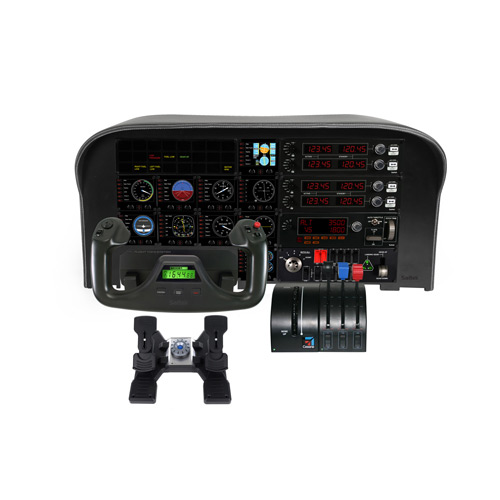
Dieses Produkt beinhaltet:
10 Instrumentenpaneele, jedes mit einem 3,5-Zoll-LCD-Bildschirm, der folgende Daten in Echtzeit anzeigen kann: Badin (Airspeed Indicator) Horizon artificiel (Attitude Indicator) Altimètre (Altimeter) Turn/Slip Indicator Horizontal Situation Indicator Variomètre (Vertical Speed Indicator) PFD: Primary Flight Display VHF Omnidirectional Radio (VOR) 1 VHF Omnidirectional Radio (VOR) 2 Engine Gauges
1 ziviler Flugstick (Saitek Pro Filght Yoke)

 1 Gashebel-Kombination (Saitek Three Level Pro Throttle Quadrant)
1 Flugpedale (Saitek Pro Filght Rudder Pedal)
1 Trimmrad (Saitek Pro Flight Cessna Trim Wheel)
2 Funkbedienpaneele (Saitek PRO Flight Radio Panel)
1 Schalterbedienpanel
1 eigenständige Gashebel-Kombination
1 Autopilot-Panel
1 Gashebel-Kombination (Saitek Three Level Pro Throttle Quadrant)
1 Flugpedale (Saitek Pro Filght Rudder Pedal)
1 Trimmrad (Saitek Pro Flight Cessna Trim Wheel)
2 Funkbedienpaneele (Saitek PRO Flight Radio Panel)
1 Schalterbedienpanel
1 eigenständige Gashebel-Kombination
1 Autopilot-Panel -
Wheel Stand Pro Stand für Saitek Pro Flight Yoke System
Ich habe auf Amazon eine Hardware-Halterung entdeckt – Wheel Stand Pro Stand for Saitek Pro Flight Yoke System.
Damit lassen sich das Saitek Flight Yoke, der Quadrant, die Ruderpedale, das Trimmrad, das Funkbedienfeld und weitere Peripheriegeräte gemeinsam integrieren – wirklich absolut perfekt.
Außerdem ist der Preis nicht zu hoch. Inklusive Versandkosten liegt er zwischen 250 und 300 Dollar, was für mich durchaus attraktiv ist. Ich überlege gerade, ob ich mir eines zulegen soll.
-
Notizen zur Einrichtung meiner eigenen Hardware-Geräte für X-Plane
Wenn man mehr Hardware-Geräte hat, gibt es auch mehr Einstellungen. Mit der Zeit vergisst man sie selbst. Heute, an einem freien Tag, fasse ich sie zusammen, um sie künftig als Nachschlagewerk zu nutzen.
Im Folgenden geht es um die Einstellungen beim Fliegen eines kleinen Propellerflugzeugs. Die verwendeten Geräte sind: Saitek Pro Flight Yoke Saitek Three Level Pro Throttle Quadrant Saitek Pro Flight Rudder Pedals Saitek Pro Flight Cessna Trim Wheel Saitek Pro Flight Radio Panel CH Products Fighterstick USB
-
Titel: Neue Version 2.21 des Plugins Xsaitekpanels (lin+win+mac+32/64)
Früher habe ich die Einrichtung der Saitek PRO Flight Radio Panel vorgestellt, kürzlich habe ich erneut auf org geschaut und festgestellt, dass die Version des Plugins schnell aktualisiert wurde, von 2.04 auf 2.21 gestiegen ist, es scheint einige behobene bugs zu geben, also habe ich das Upgrade erneut heruntergeladen und ausprobiert.
Die neue Version fühlt sich etwas stabiler als früher an, früher konnte die Anzeige nach längerer Nutzung eventuell falsche Daten zeigen, nach dem Upgrade scheint dieses Problem gelöst zu sein.
-
Zusammenfassung der in X-Plane 10 verwendeten Peripheriegeräte (Yoke, Throttle, Pedal, Trim, TrackIR, Radio Panel)
Persönlich nutze ich einen 27-Zoll-iMac mit zunächst 4 GB Arbeitsspeicher, den ich später auf 12 GB aufgerüstet habe; die Grafikspeicher beträgt 1 GB – eine vollkommen Standard-Konfiguration. Diese Hardware reicht grundsätzlich aus, aber da die iMac-eigene Grafikkarte nicht besonders leistungsstark ist, ist es eher ein „gerade so ausreichendes“ Setup. Mit aktivierter 3D-Kabine liegt die Bildrate in der Regel bei etwa 20–40 fps pro Sekunde.
Was die Peripherie angeht, lege ich großen Wert auf Realismus beim Fliegen und habe mir einige Spezialperipherie von Saitek zugelegt.

