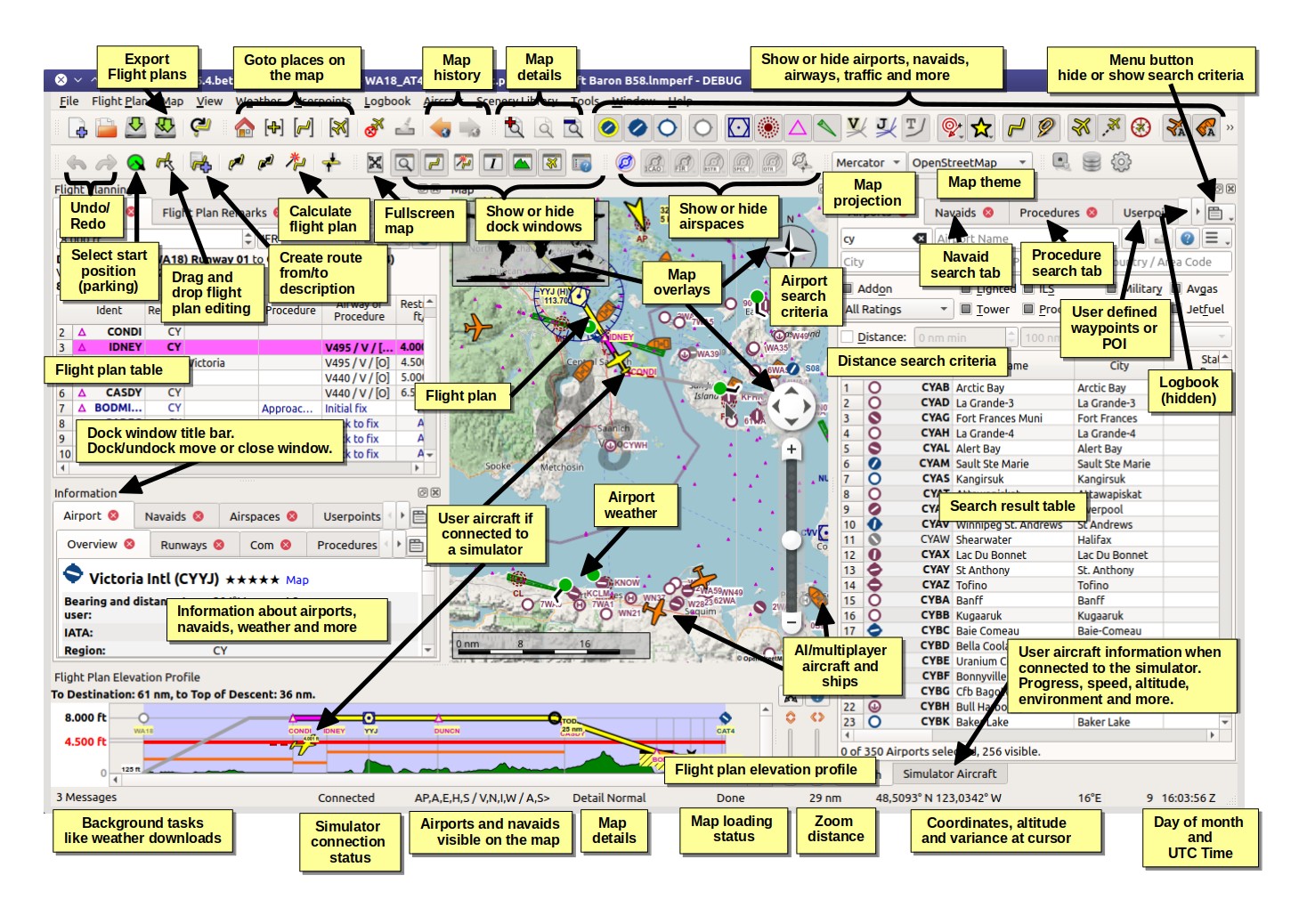
Vorstellung des hervorragenden kostenlosen Flugplanungs-Tools Little Navmap
Ich habe auf x-plane.org ein sehr beliebtes und kostenloses Flugplanungs-Tool entdeckt – Little Navmap. Ich habe es heruntergeladen und ausprobiert, und die Funktionen sind extrem leistungsfähig. Ich kann es nur wärmstens empfehlen. Hier möchte ich die Verwendung von Little Navmap kurz vorstellen.
Zuerst laden Sie Little Navmap von der offiziellen Website herunter. Nach dem Entpacken der ZIP-Datei „LittleNavmap-macOS-1.8.5.zip“ können Sie es direkt verwenden.
 Beim ersten Start müssen Sie den Pfad zu X-Plane 11 angeben,
„Flight Simulator Base Path“.
Danach überprüft Little Navmap automatisch die Flugdatenbank.
Beim ersten Start müssen Sie den Pfad zu X-Plane 11 angeben,
„Flight Simulator Base Path“.
Danach überprüft Little Navmap automatisch die Flugdatenbank.
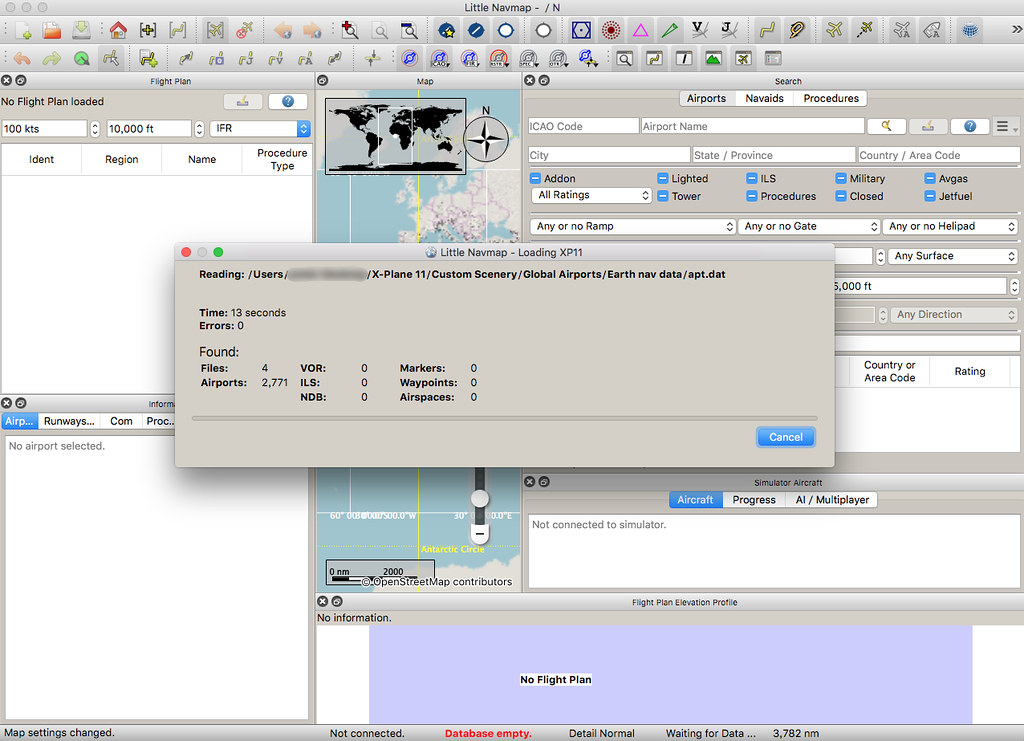
Der Scan dauerte fast 5 Minuten.
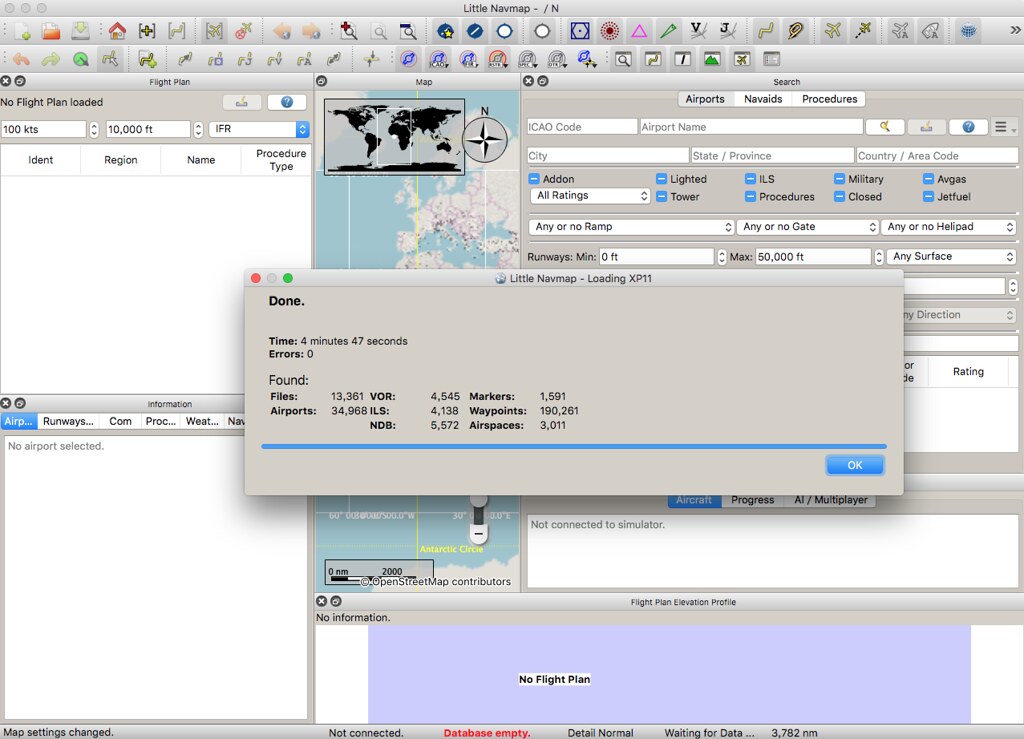 Man sieht, dass 34968 Flughäfen, 4545 VORs, 5572 NDBs,
4138 ILS, 190261 Wegpunkte und 3011 Luftrauminformationen gefunden wurden.
Man sieht, dass 34968 Flughäfen, 4545 VORs, 5572 NDBs,
4138 ILS, 190261 Wegpunkte und 3011 Luftrauminformationen gefunden wurden.
Jetzt beginnen wir mit der Erstellung eines Flugplans. Basierend auf den Aufzeichnungen auf dieser Website <a href=ANA Tokio Haneda-Peking NH961 Flug Erfahrungsbericht Teil 1 sind die Daten vollständig basierend auf der tatsächlichen Flugroute.
Geben Sie zuerst im Suchfenster den Startflughafen RJTT ein, also den Haneda-Flughafen.
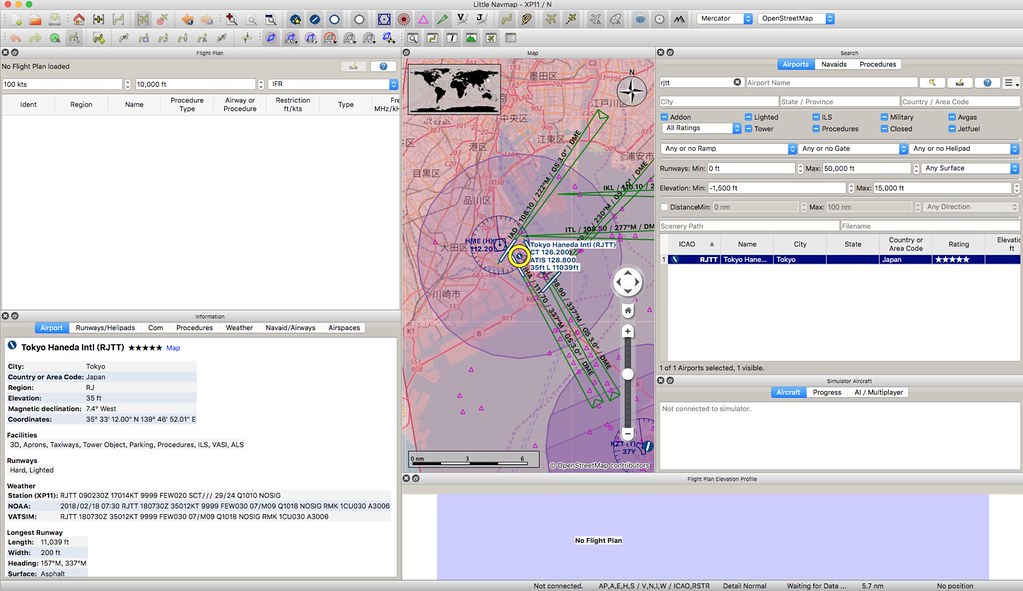 Klicken Sie dann mit der rechten Maustaste, um das Menü zu öffnen.
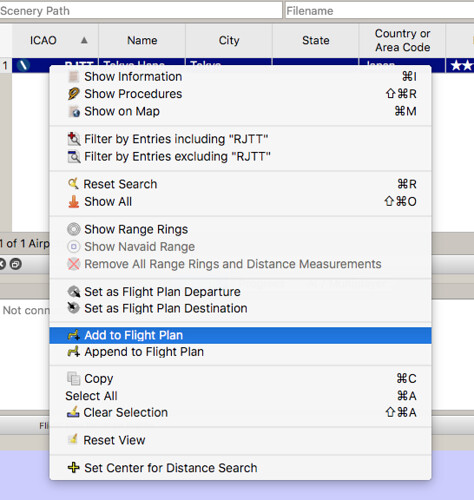 Wählen Sie „Add to Flight Plan“,
um RJTT zum Flugplanfenster hinzuzufügen.
Wählen Sie „Add to Flight Plan“,
um RJTT zum Flugplanfenster hinzuzufügen.
Als Nächstes wählen wir das Abflugverfahren.
Klicken Sie mit der rechten Maustaste, um das Menü zu öffnen.
Wählen Sie „Show Procedures“.
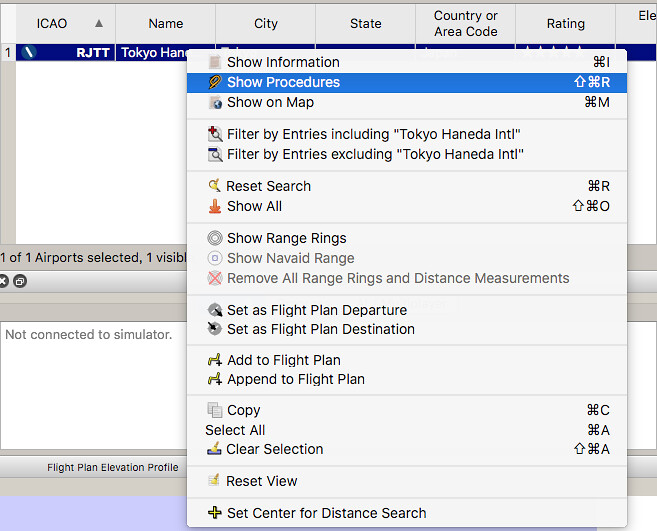 Daraufhin werden im Suchfenster die verschiedenen Abflug- und Anflugverfahren von RJTT angezeigt.
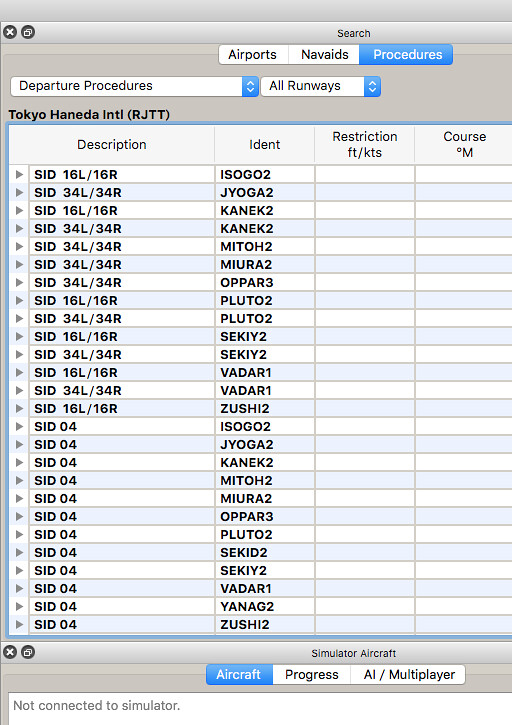
Gemäß den obigen Aufzeichnungen <a href=ANA Tokio Haneda-Peking NH961 Flug Erfahrungsbericht Teil 1
wird die Runway 34R und das Abflugverfahren MITOH verwendet.
Suchen Sie also im Suchfenster nach diesem Verfahren.
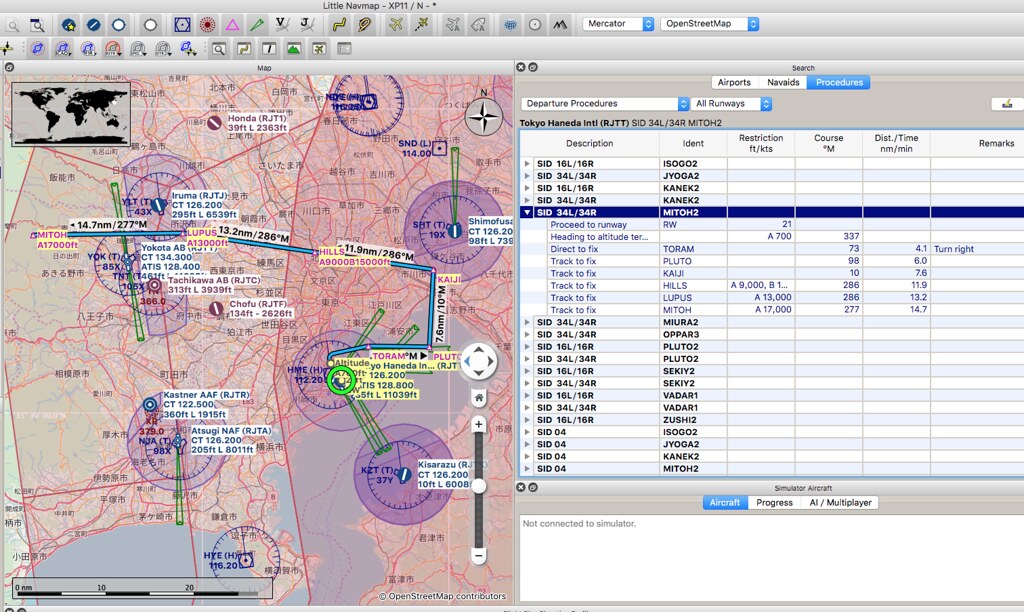 Klicken Sie mit der rechten Maustaste, um das Menü zu öffnen.
 Wählen Sie dieses Verfahren als Abflugverfahren für diesen Flugplan.
Werfen Sie einen Blick auf das Fenster „Flugplan“.
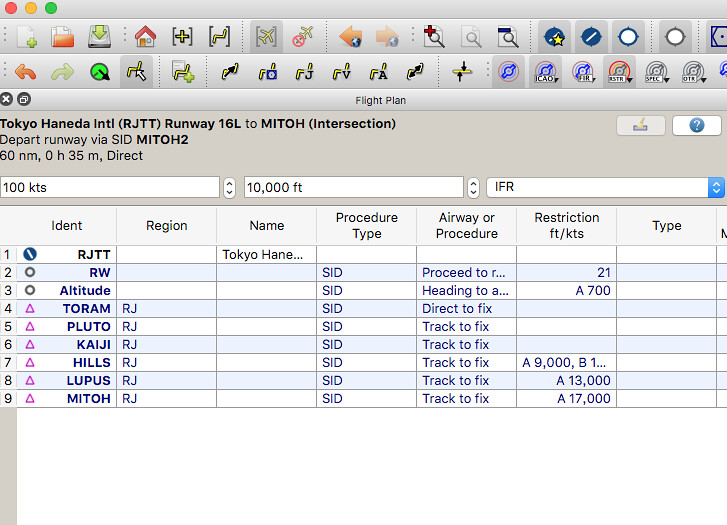 Tatsächlich wurden die Daten des Flughafens und MITOH2 automatisch in den Flugplan aufgenommen.
Geben Sie nun nacheinander die Wegpunkte ein.
Dieser Prozess ist recht einfach.
Suchen Sie im Suchfenster nach dem Wegpunkt.
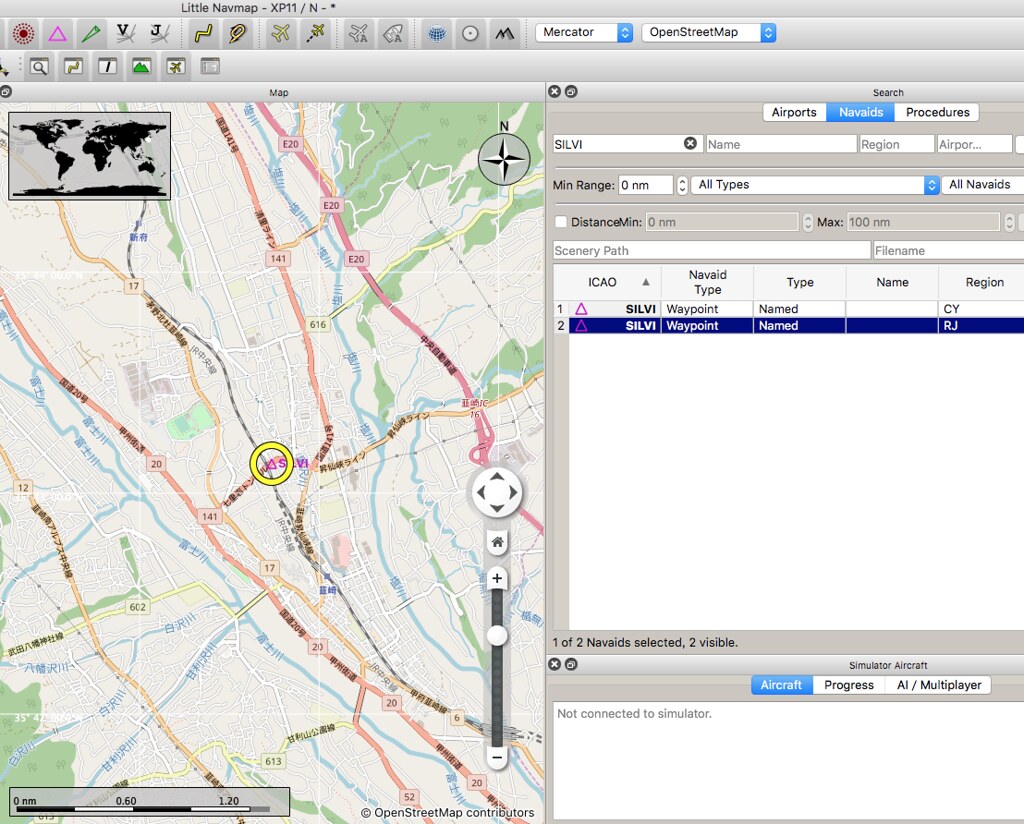 Bestätigen Sie dann die Position im Kartenfenster.
Wenn alles in Ordnung ist, klicken Sie mit der rechten Maustaste, um das Menü zu öffnen.
Bestätigen Sie dann die Position im Kartenfenster.
Wenn alles in Ordnung ist, klicken Sie mit der rechten Maustaste, um das Menü zu öffnen.
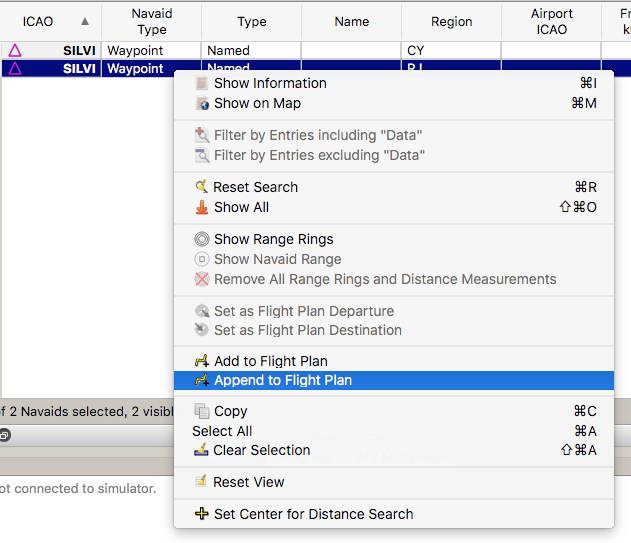 Wählen Sie dann „Append to Flight Plan“, um den Wegpunkt zum Flugplan hinzuzufügen.
Als Nächstes kommen das Anflugverfahren und der Approach.
Verwenden Sie erneut das Suchfenster und suchen Sie das gewünschte Verfahren.
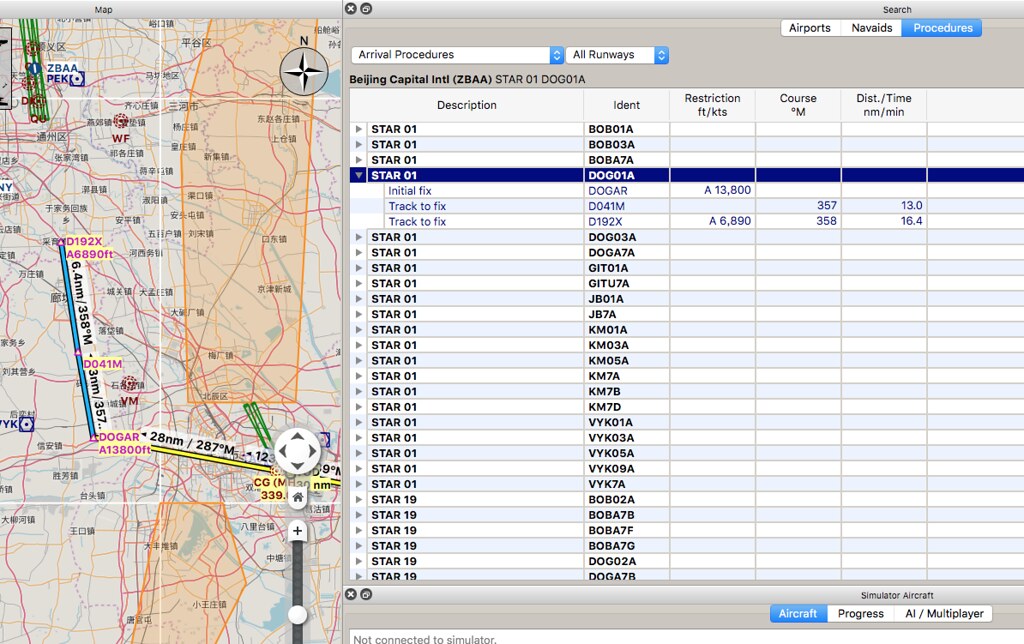
Nachdem alle Daten eingegeben sind, sehen Sie sich die Karte an.
 Alles looks gut.
Werfen Sie auch einen Blick auf das Flugplanfenster.
Alles looks gut.
Werfen Sie auch einen Blick auf das Flugplanfenster.
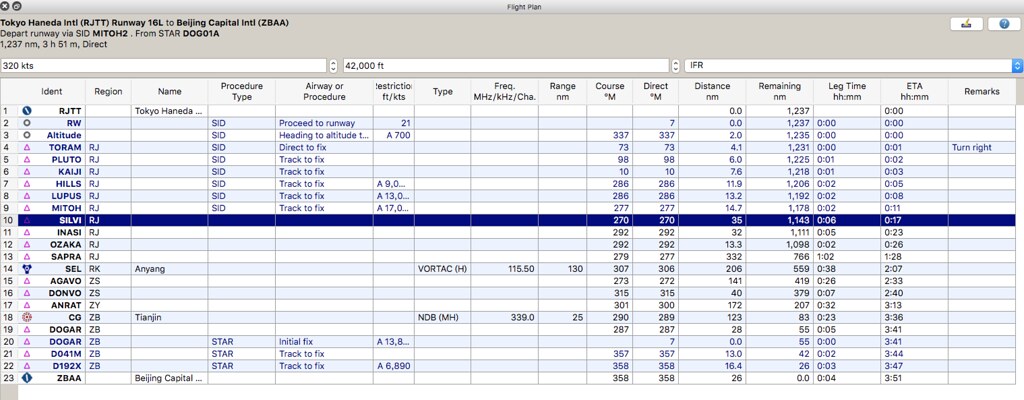 Sieht alles perfekt aus.
Speichern Sie schließlich den Flugplan.
Wenn Sie das X-Plane FMS-Dateiformat verwenden,
sehen Sie diesen Hinweis.
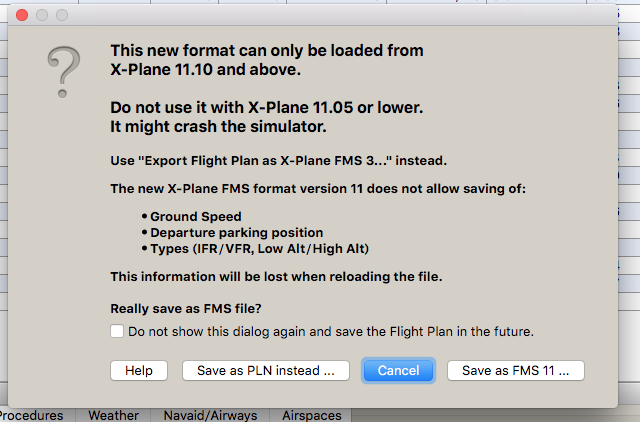 Bitte beachten Sie, dass Little Navmap nur X-Plane 11.10 und höher unterstützt.
Nach dem Speichern finden Sie die Datei RJTTZBAA.fms unter X-Plane 11/Output/FMS Planes/. Der Inhalt lautet wie folgt:
A 1100 Version CYCLE 1707 ADEP RJTT SID MITOH2 ADES ZBAA DESRWY RW01 STAR DOG01A NUMENR 12 1 RJTT ADEP 0.000000 35.553333 139.781113 11 SILVI DRCT 42000.000000 35.718887 138.445557 11 INASI DRCT 42000.000000 35.850796 137.817169 11 OZAKA DRCT 42000.000000 35.905136 137.553116 11 SAPRA DRCT 42000.000000 35.823841 130.723679 3 SEL DRCT 42000.000000 37.413612 126.928360 11 AGAVO DRCT 42000.000000 37.166668 124.000000 11 DONVO DRCT 42000.000000 37.566666 123.333336 11 ANRAT DRCT 42000.000000 38.658333 119.956665 2 CG DRCT 42000.000000 39.080002 117.375000 11 DOGAR DRCT 42000.000000 39.163334 116.785004 1 ZBAA ADES 0.000000 40.073334 116.598335
Dass so eine perfekte Software kostenlos ist, ist wirklich eine Freude.
Außerdem gibt es auf der Homepage des Erstellers von Little Navmap ein detailliertes Benutzerhandbuch,
Ich lade Sie herzlich ein, es zu besuchen.