X-Plane 11 G530-Navigationsgerät Tutorial
Das in X-Plane 11 integrierte G530-Navigationsgerät ist sehr praktisch. Im Folgenden wird seine Verwendung kurz erläutert.
Bei Verwendung der Standard-C172 ist das auffällige 3D-G530 im 3D-Cockpit zu sehen.
 0 Anzeige und Tastenerläuterung
1 Frequenzeinstellung
2 NAV-Navigationsmodus
3 Wegpunkt-Waypoint-Modus
4 Modus für nahegelegene Navigationsinformationen (Nearest)
5 Flugplan-Anzeige (Flight Plan-Modus)
6 Erstellung eines Flugplans
7 Direktflug zu einem Wegpunkt
8 Direktsprung zu/Aktivieren eines Wegpunkts
9 Aktivieren des Anflugverfahrens
10 Flugplandatei laden
11 OBS-Omnibearing-Selector-Funktion
12 Unterbrechungsmodus (Suspend)
13 Systeminformationen
14 Autopilot
0 Anzeige und Tastenerläuterung
1 Frequenzeinstellung
2 NAV-Navigationsmodus
3 Wegpunkt-Waypoint-Modus
4 Modus für nahegelegene Navigationsinformationen (Nearest)
5 Flugplan-Anzeige (Flight Plan-Modus)
6 Erstellung eines Flugplans
7 Direktflug zu einem Wegpunkt
8 Direktsprung zu/Aktivieren eines Wegpunkts
9 Aktivieren des Anflugverfahrens
10 Flugplandatei laden
11 OBS-Omnibearing-Selector-Funktion
12 Unterbrechungsmodus (Suspend)
13 Systeminformationen
14 Autopilot
0 Anzeige und Tastenerläuterung
Ein Klick mit der Maus öffnet ein vergrößertes 2D-Fenster, das leichter zu bedienen ist.
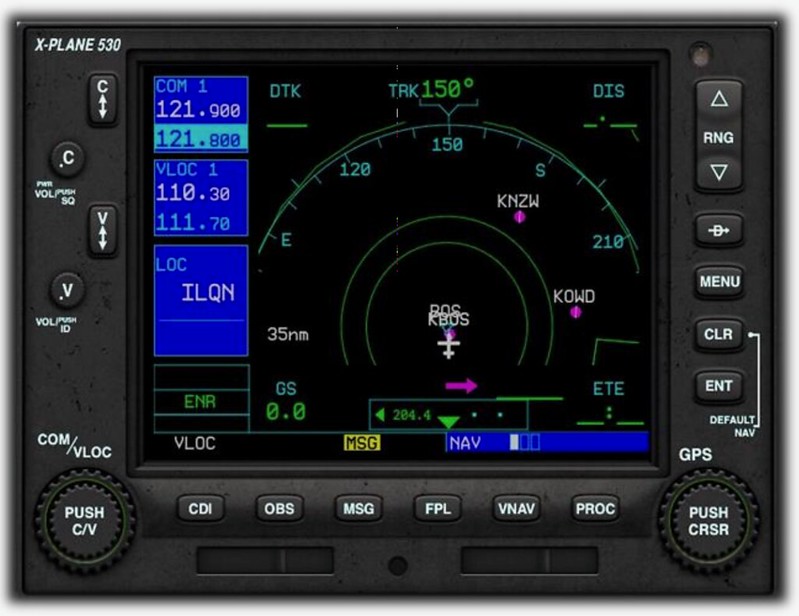 Die zentrale Anzeige des G530 ist in zwei Teile gegliedert:
Das linke Viertel ist der Frequenzwahlbereich (COM-Fenster, VLOC-Fenster, Anzeige des Flugphasenstatus),
die rechten drei Viertel sind der Navigationsbereich (GPS-Fenster mit verschiedenen Funktionen wie NAV-Modus, Wegpunkt-Modus usw.).
Ganz unten auf dem Bildschirm befindet sich die Statusleiste. Der blaue Balken unten rechts zeigt den Modus des Navigationsbereichs an.
Im obigen Bild bedeutet dies, dass der aktuelle NAV-Modus aktiv ist. Die drei kleinen Kästchen zeigen an, dass dieser Modus 3 Seiten hat,
und das weiße Kästchen zeigt an, dass wir uns auf der ersten Seite befinden.
Die zentrale Anzeige des G530 ist in zwei Teile gegliedert:
Das linke Viertel ist der Frequenzwahlbereich (COM-Fenster, VLOC-Fenster, Anzeige des Flugphasenstatus),
die rechten drei Viertel sind der Navigationsbereich (GPS-Fenster mit verschiedenen Funktionen wie NAV-Modus, Wegpunkt-Modus usw.).
Ganz unten auf dem Bildschirm befindet sich die Statusleiste. Der blaue Balken unten rechts zeigt den Modus des Navigationsbereichs an.
Im obigen Bild bedeutet dies, dass der aktuelle NAV-Modus aktiv ist. Die drei kleinen Kästchen zeigen an, dass dieser Modus 3 Seiten hat,
und das weiße Kästchen zeigt an, dass wir uns auf der ersten Seite befinden.
Die Erläuterung der Tasten auf der linken und rechten Seite lautet wie folgt:
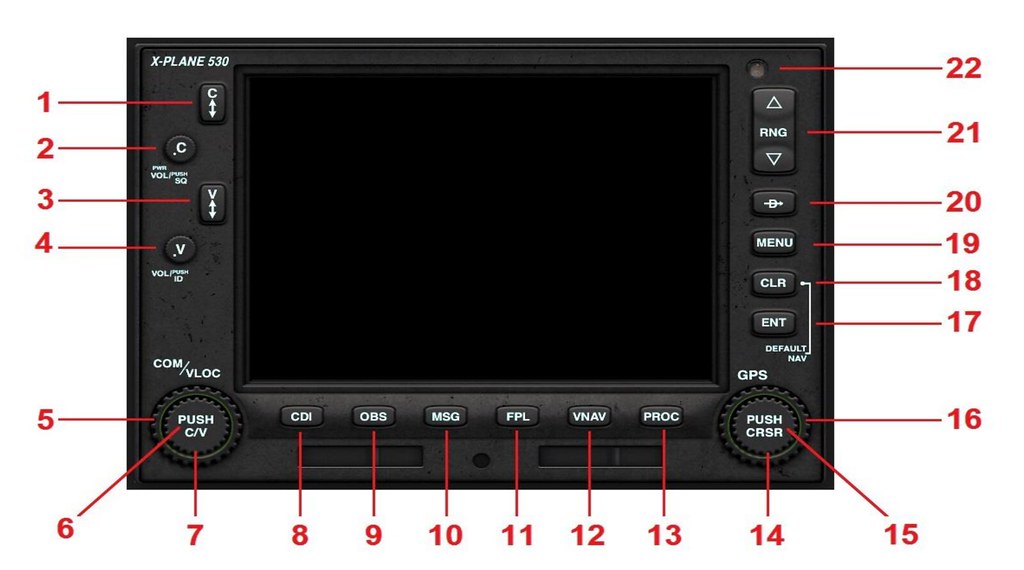 1 Comm Frequency Flip-Flop Key Umschalten zwischen aktueller/Reserve-Sprechfunkfrequenz
2 Comm Volume & Squelch Lautstärke, aber in XP ohne Funktion
3 VLOC (VOR / Localizer) Frequency Flip-Flop Key Umschalten zwischen aktueller/Reserve-Navigationsfrequenz
4 VLOC (VOR / Localizer) ID Volume & Squelch Lautstärke für Morsecode der Navigationsanlagen
5 Comm / VLOC Outer Rotary Control Großer Einstellknopf für die Reservefrequenz (Ziffern vor dem Komma)
6 Comm / VLOC Inner Rotary Control Center (Push Button) Umschalttaste zur Aktivierung von Sprechfunk und Bodenfunknavigationsgeräten
7 Comm / VLOC Inner Rotary Control Kleiner Einstellknopf für die Reservefrequenz (Ziffern nach dem Komma)
8 Course Deviation Indicator (CDI) button CDI-Taste (Kursabweichungsanzeige), wechselt zwischen VLOC- (Bodennavigationsgeräte) und GPS-Modus (Satellitennavigation)
9 Omni Bearing Selector (OBS) button OBS-Taste (Omni Bearing Selector), zeigt die Radiallinie des VOR auf dem Bildschirm an
10 Message (MSG) button Zeigt Systemmeldungen und Warnhinweise an
11 Flight Plan (FPL) button Flugplan-Funktion
12 Vertical Navigation (VNAV) button Vertikale Navigation
13 Procedures (PROC) button Anflug- und Abflugverfahren
14 GPS Inner Rotary Control Multifunktions-Drehrad (klein), Funktion abhängig vom aktuellen Anzeigemodus
15 GPS Inner Rotary Control Center (Cursor Button) Multifunktionstaste, Funktion abhängig vom aktuellen Anzeigemodus
16 GPS Outer Rotary Control Multifunktions-Drehrad (groß), Funktion abhängig vom aktuellen Anzeigemodus
17 Enter (ENT) button Eingabe, Bestätigen, zum nächsten Eintrag springen
18 Clear (CLR) button Löschen, Abbrechen
19 MENU button Menütaste
20 Direct To button Direktflug-Taste (Direct To)
21 Range (RNG) button (up or down) Einstellung des Kartenmaßstabs
1 Comm Frequency Flip-Flop Key Umschalten zwischen aktueller/Reserve-Sprechfunkfrequenz
2 Comm Volume & Squelch Lautstärke, aber in XP ohne Funktion
3 VLOC (VOR / Localizer) Frequency Flip-Flop Key Umschalten zwischen aktueller/Reserve-Navigationsfrequenz
4 VLOC (VOR / Localizer) ID Volume & Squelch Lautstärke für Morsecode der Navigationsanlagen
5 Comm / VLOC Outer Rotary Control Großer Einstellknopf für die Reservefrequenz (Ziffern vor dem Komma)
6 Comm / VLOC Inner Rotary Control Center (Push Button) Umschalttaste zur Aktivierung von Sprechfunk und Bodenfunknavigationsgeräten
7 Comm / VLOC Inner Rotary Control Kleiner Einstellknopf für die Reservefrequenz (Ziffern nach dem Komma)
8 Course Deviation Indicator (CDI) button CDI-Taste (Kursabweichungsanzeige), wechselt zwischen VLOC- (Bodennavigationsgeräte) und GPS-Modus (Satellitennavigation)
9 Omni Bearing Selector (OBS) button OBS-Taste (Omni Bearing Selector), zeigt die Radiallinie des VOR auf dem Bildschirm an
10 Message (MSG) button Zeigt Systemmeldungen und Warnhinweise an
11 Flight Plan (FPL) button Flugplan-Funktion
12 Vertical Navigation (VNAV) button Vertikale Navigation
13 Procedures (PROC) button Anflug- und Abflugverfahren
14 GPS Inner Rotary Control Multifunktions-Drehrad (klein), Funktion abhängig vom aktuellen Anzeigemodus
15 GPS Inner Rotary Control Center (Cursor Button) Multifunktionstaste, Funktion abhängig vom aktuellen Anzeigemodus
16 GPS Outer Rotary Control Multifunktions-Drehrad (groß), Funktion abhängig vom aktuellen Anzeigemodus
17 Enter (ENT) button Eingabe, Bestätigen, zum nächsten Eintrag springen
18 Clear (CLR) button Löschen, Abbrechen
19 MENU button Menütaste
20 Direct To button Direktflug-Taste (Direct To)
21 Range (RNG) button (up or down) Einstellung des Kartenmaßstabs
1 Frequenzeinstellung Die Methode zur Einstellung der Frequenzen auf der linken Seite ist relativ einfach. Drücken Sie 6, um auszuwählen, ob Sie COM1 (Sprechfunk) oder NAV1 (Bodenfunknavigation) einstellen möchten. Wählen Sie dann mit 5 und 7 die Reservefrequenz und aktivieren Sie sie schließlich mit 1 oder 3.
2 NAV-Navigationsmodus
Durch langes Drücken der CLR-Taste (18) gelangen Sie in den NAV-Modus.
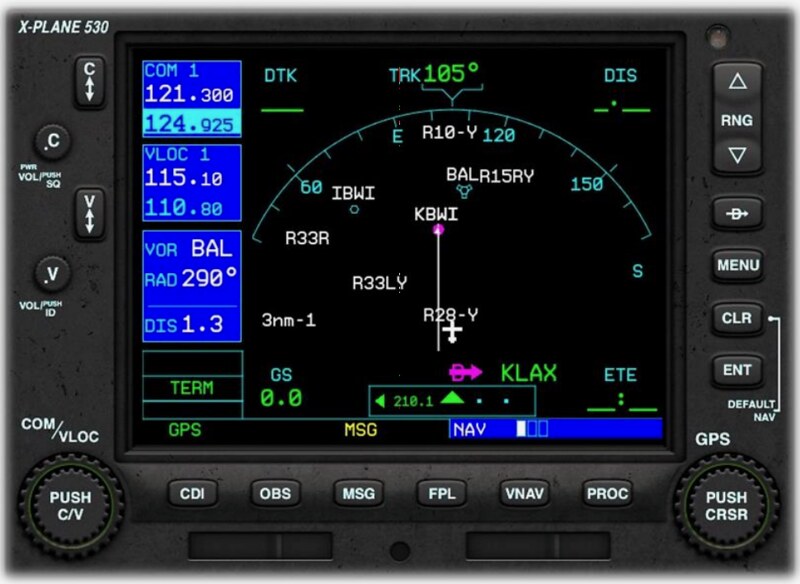
Seite 1 Standard-Kartenseite, die Flugzeugposition ist fest unten mittig positioniert. Der Kurs (Track) im Bild beträgt 105 Grad.
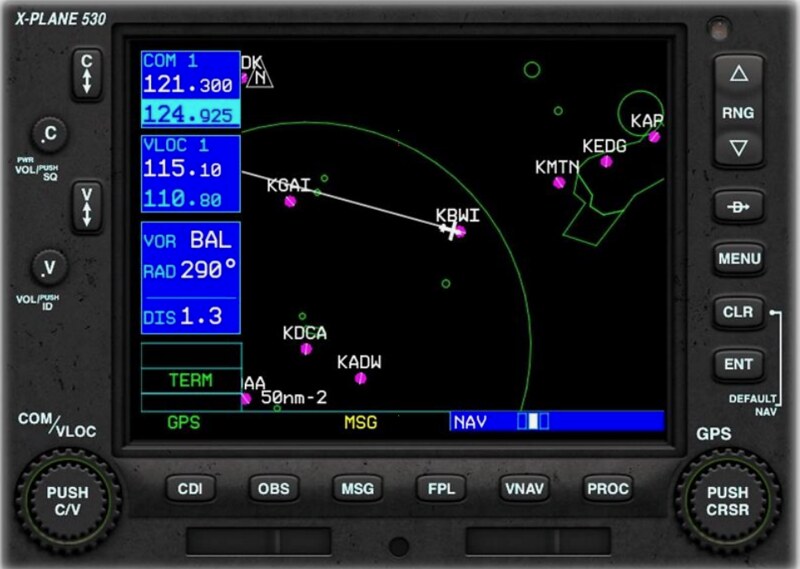
 Seite 2 Nord-orientierte Kartenseite, die Flugzeugposition ist fest in der Bildmitte. Der Track beträgt 105 Grad, somit fliegt das Gerät in Richtung unten rechts.
 Seite 3 VNAV-Seite, hier können Einstellungen für die vertikale Navigation vorgenommen werden.
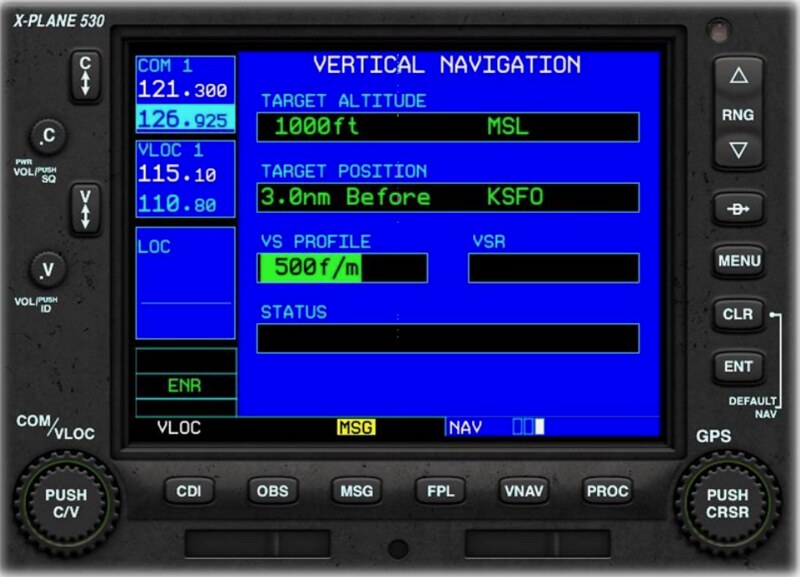 Mit dem kleinen Einstellknopf 14 können Sie zwischen den Seiten wechseln.
Die oben gezeigte VNAV-Seite zeigt einen Sinkflug zum Flughafen KSFO (San Francisco). Der Pilot plant, mit 500 ft/min auf eine Endanflughöhe von 1000 ft zu sinken. Zur Einstellung drücken Sie die Multifunktionstaste 15, um in den Bearbeitungsmodus zu gelangen. Verwenden Sie den großen Einstellknopf 16, um zwischen verschiedenen Optionen zu wechseln. Verwenden Sie den kleinen Einstellknopf 14, um die Werte jeder Option anzupassen. Drücken Sie nach Abschluss der Bearbeitung erneut die Multifunktionstaste 15, um den Bearbeitungsmodus zu verlassen.
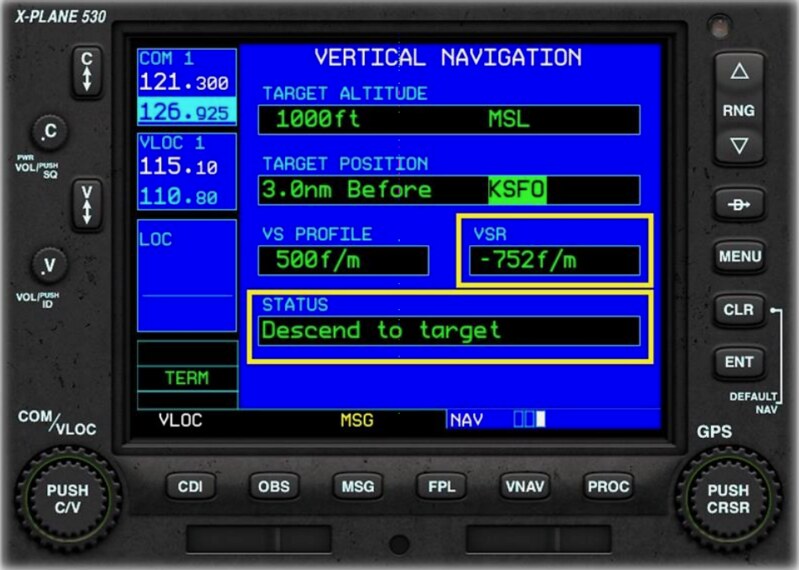 Während des Flugs zeigt diese Seite VSR (Vertical Speed Required, benötigte Vertikalgeschwindigkeit) und Statuswerte an.
Wie im Bild zu sehen ist, muss der Pilot mit 752 ft/min sinken, um den Zielpunkt 3 Meilen vom Flughafen entfernt zu erreichen.
Während des Flugs zeigt diese Seite VSR (Vertical Speed Required, benötigte Vertikalgeschwindigkeit) und Statuswerte an.
Wie im Bild zu sehen ist, muss der Pilot mit 752 ft/min sinken, um den Zielpunkt 3 Meilen vom Flughafen entfernt zu erreichen.
3 Wegpunkt-Waypoint-Modus
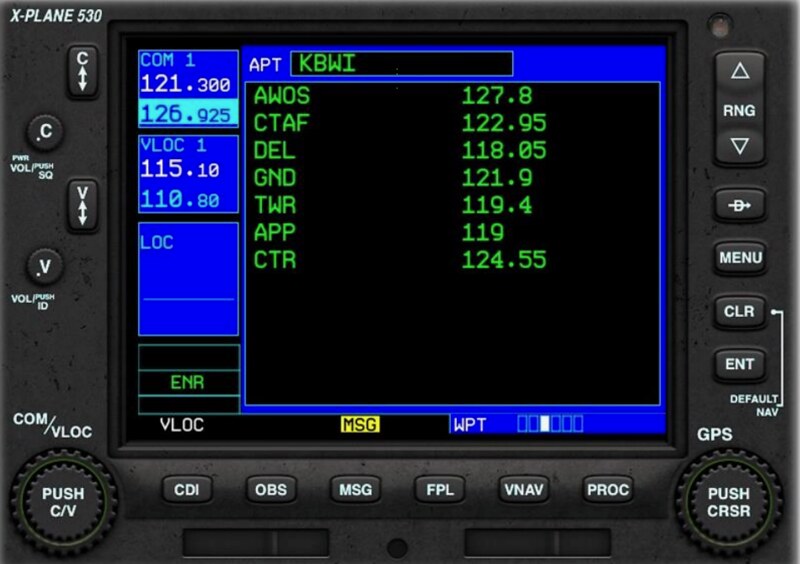
Drücken Sie lange die CLR-Taste (18), um in den NAV-Modus zu gelangen, und stellen Sie dann mit dem großen Einstellknopf 16 den Wegpunkt-Modus ein.
In der Statusleiste unten rechts erscheint nun die Bezeichnung “WPT”.
Seite 1 Basis-Position des Flughafens
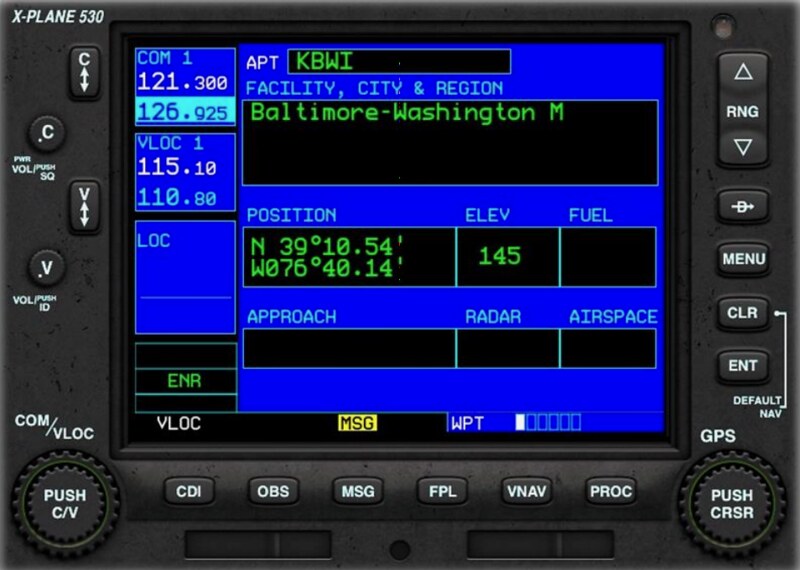 Seite 2 Informationen zur Runway des Flughafens
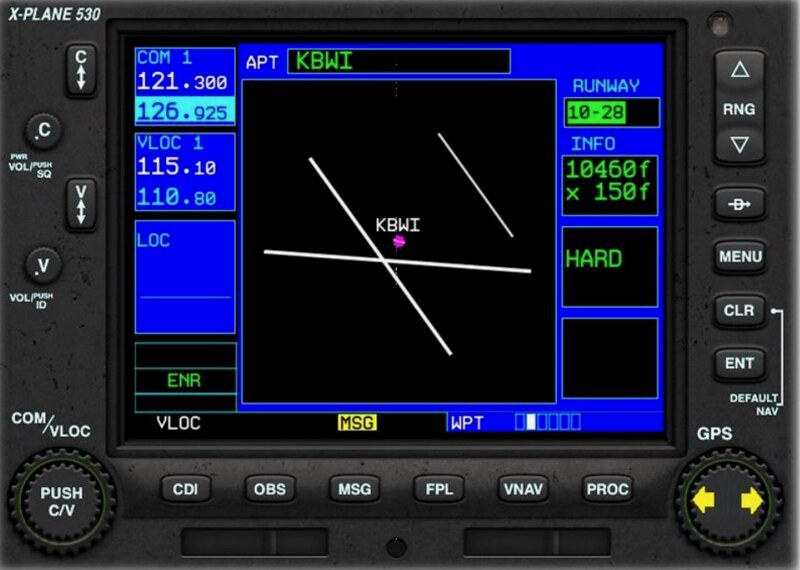 Seite 3 Frequenzen des Flughafens
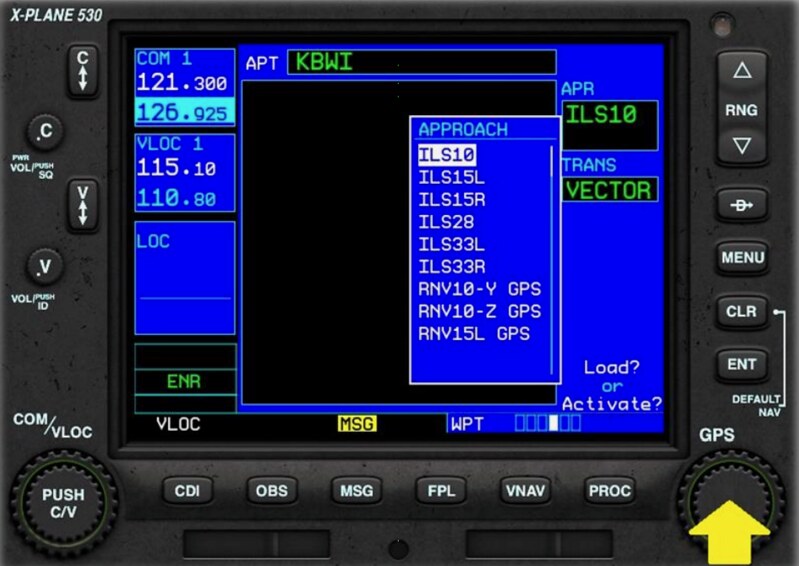
 Seite 4 Anflugverfahren des Flughafens (Approach)
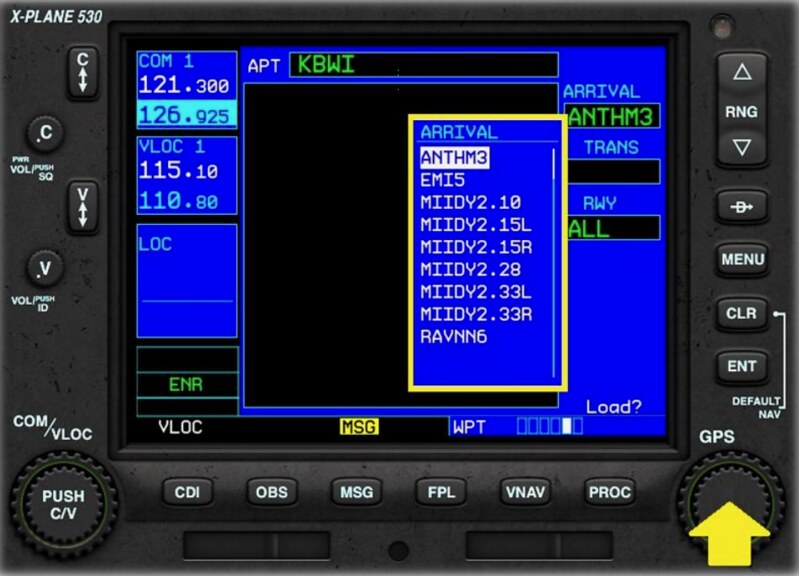
 Seite 5 Anflugverfahren des Flughafens (Arrival)
 Seite 6 Abflugverfahren des Flughafens (Departure)
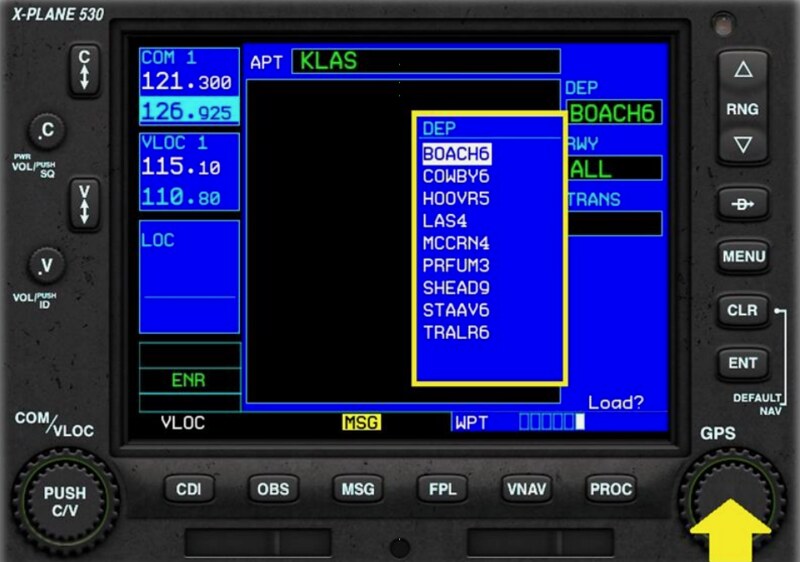
Die genaue Vorgehensweise ist im Grunde die gleiche wie oben: Drücken Sie die Multifunktionstaste 15, um in den Bearbeitungsmodus zu gelangen. Verwenden Sie den großen Einstellknopf 16, um zwischen den Optionen zu wechseln. Verwenden Sie den kleinen Einstellknopf 14, um die Werte jeder Option anzupassen. Nach Änderung des Verfahrens erscheint auf dem Bildschirm “Load? or Activate?”. Drücken Sie in diesem Moment die ENT-Taste zur Aktivierung oder die CLR-Taste zum Abbrechen/Löschen.
4 Modus für nahegelegene Navigationsinformationen (Nearest) Drücken Sie lange die CLR-Taste (18), um in den NAV-Modus zu gelangen, und stellen Sie dann mit dem großen Einstellknopf 16 den Modus für nahegelegene Navigationsinformationen (Nearest) ein. In der Statusleiste unten rechts erscheint nun die Bezeichnung “NRST”.
Seite 1 Liste der Flughäfen in der Nähe, Peilung, Entfernung und Anflugarten werden ebenfalls angezeigt.
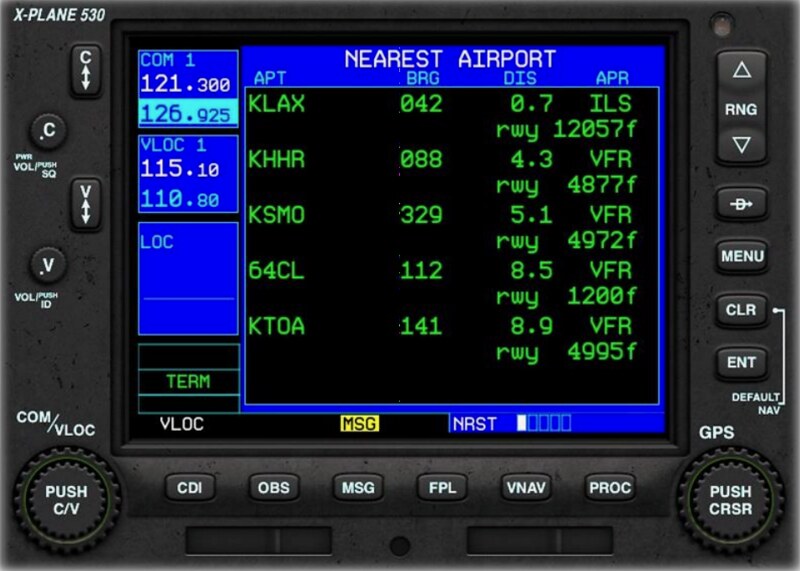 Die genaue Einstellmethode entspricht im Wesentlichen der obigen Beschreibung:
Drücken Sie die Multifunktionstaste 15, um in den Bearbeitungsmodus zu gelangen.
Verwenden Sie den großen Einstellknopf 16, um den Cursor zwischen den Flughafeneinträgen zu bewegen.
Wählen Sie den Flughafen aus und drücken Sie die Taste 20 “Direct To”.
Drücken Sie anschließend die ENT-Taste.
Die genaue Einstellmethode entspricht im Wesentlichen der obigen Beschreibung:
Drücken Sie die Multifunktionstaste 15, um in den Bearbeitungsmodus zu gelangen.
Verwenden Sie den großen Einstellknopf 16, um den Cursor zwischen den Flughafeneinträgen zu bewegen.
Wählen Sie den Flughafen aus und drücken Sie die Taste 20 “Direct To”.
Drücken Sie anschließend die ENT-Taste.
Seite 2 Nahegelegene Intersections (Wegpunkte), Peilung und Entfernung werden ebenfalls angezeigt.
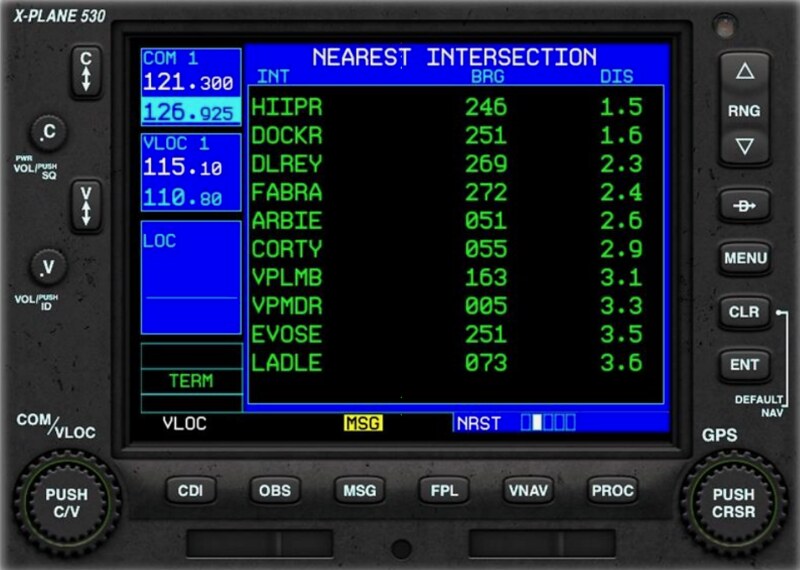 Seite 3 Namen, Peilung, Entfernung und Frequenz von NDB-Navigationsanlagen in der Nähe.
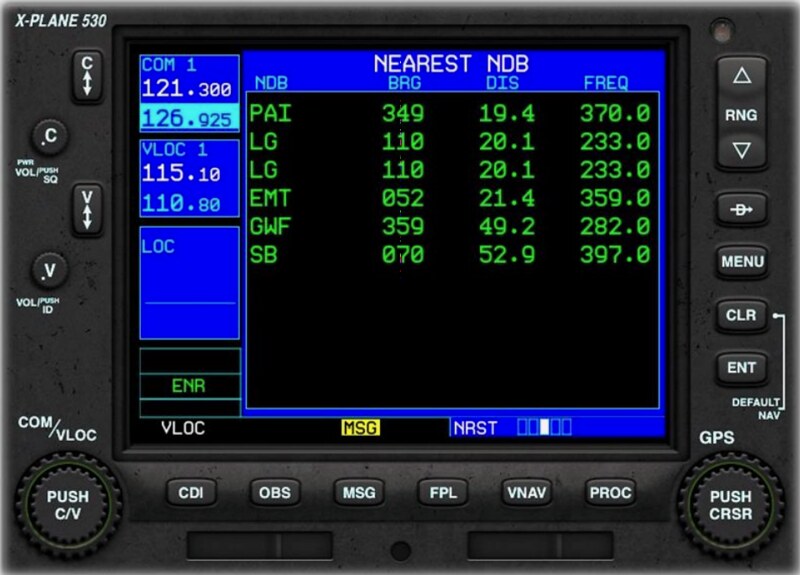 Seite 4 Namen, Peilung, Entfernung und Frequenz von VOR-Navigationsanlagen in der Nähe.
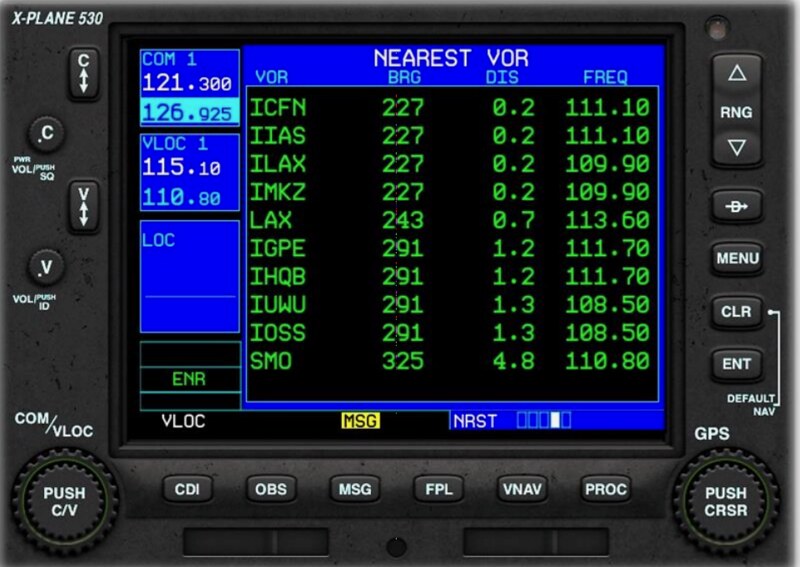 Seite 5 Namen der Lufträume in der Nähe.
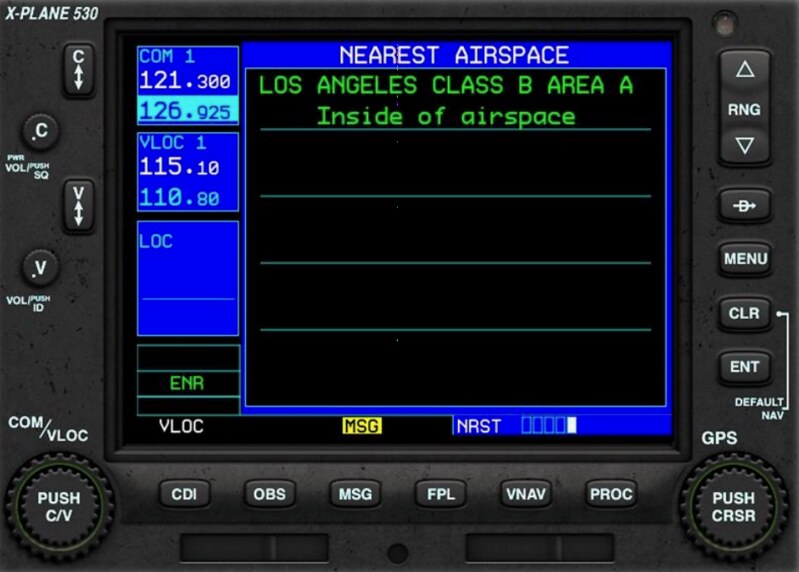 Die Einstellung für Direktflug zu Wegpunkten, NDBs oder VORs ist identisch zum Direktflug zum Flughafen, daher wird hier nicht weiter darauf eingegangen.
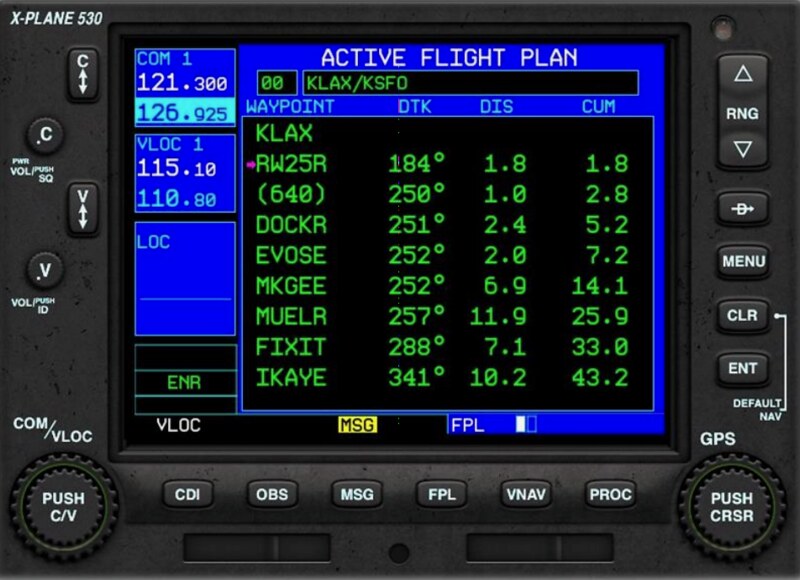
5 Flugplan-Anzeige (Flight Plan-Modus) Drücken Sie im NAV-Modus die Taste 11 (FPL Flight Plan), um in die Flugplan-Anzeige zu gelangen. In der Statusleiste unten rechts erscheint nun die Bezeichnung “FPL”.
Seite 1 Der aktuelle Flugplan im aktiven Flugstatus, Wegpunkte, Peilung, Entfernung zwischen den Legs und die Gesamtentfernung werden angezeigt.
 Seite 2 Übersicht der im G530 gespeicherten Flugpläne.
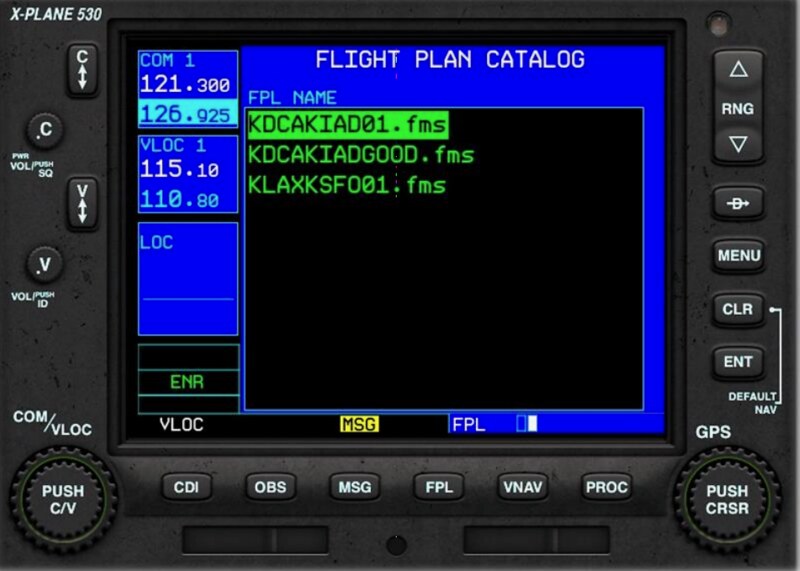 FMS-Dateien werden auf dem Computer im Verzeichnis /X-Plane 11/Output/FMS Plans gespeichert.
6 Erstellung eines Flugplans
6.1 Löschen des aktuellen Flugplans
Auf der Seite des aktuellen Flugstatus im FPL-Modus drücken Sie die MENU-Taste, um das Funktionsmenü zu aktivieren.
Wählen Sie mit dem kleinen Einstellknopf 14 den Menüpunkt “Delete Flight Plan” aus.
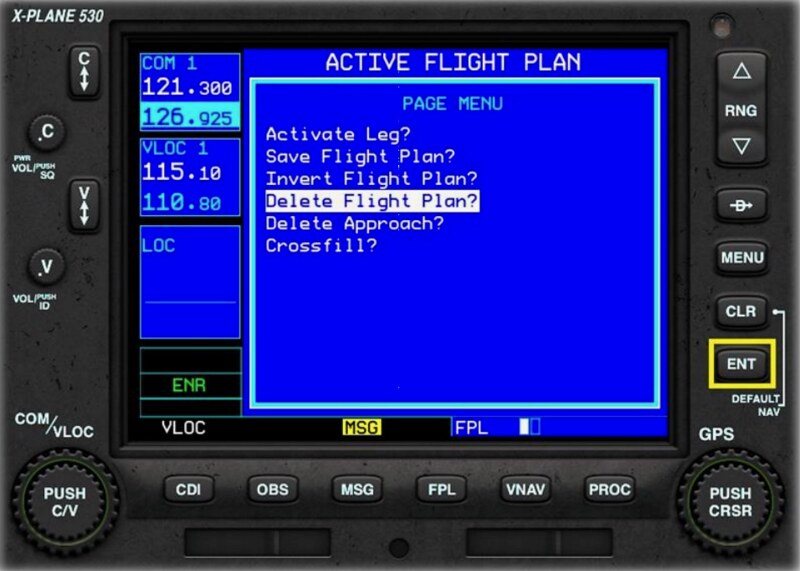 Drücken Sie die ENT-Taste, um den aktuellen Flugplan zu löschen.
6.2 Neuen Flugplan erstellen
Auf der Seite des aktuellen Flugstatus im FPL-Modus wird ein neuer, leerer Plan angezeigt.
Drücken Sie die Multifunktionstaste 15, um in den Bearbeitungsmodus zu gelangen.
Sie sehen, dass der Startflughafen KLAX zunächst hervorgehoben ist.
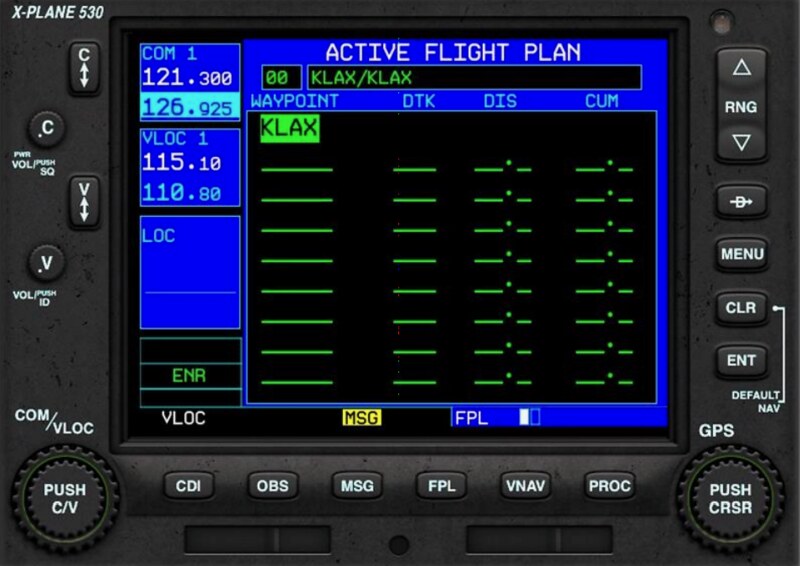
Verwenden Sie den großen Einstellknopf 16, um den Cursor in der Zeile zu positionieren, der Sie hinzufügen möchten.
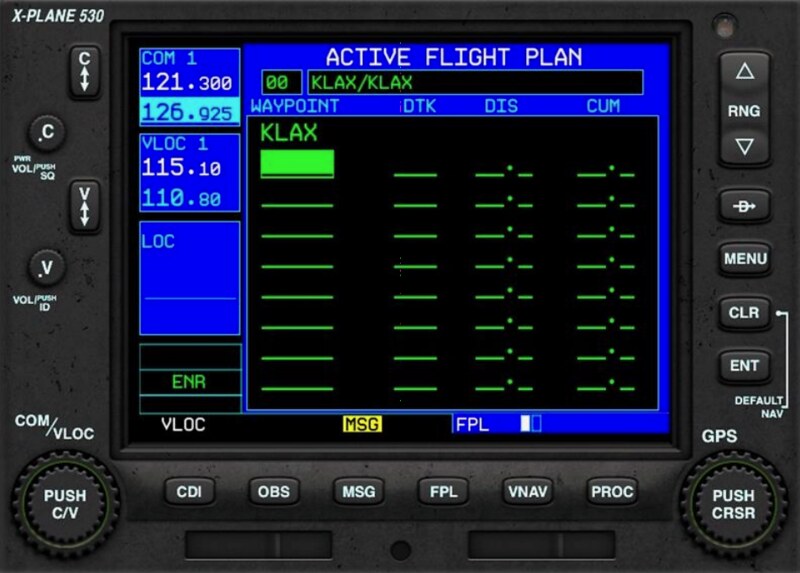
Verwenden Sie den kleinen Einstellknopf 14, um das erste Zeichen auszuwählen.
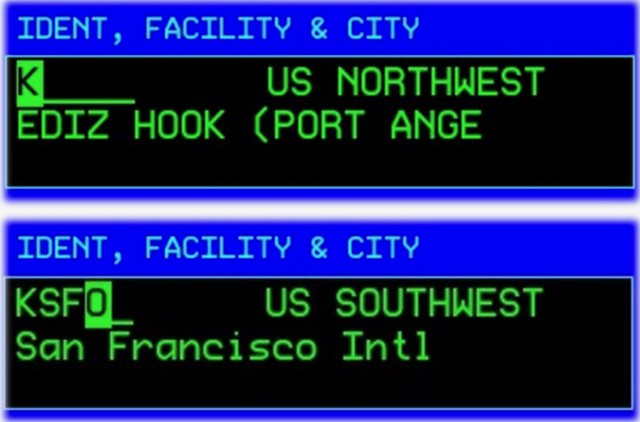 Verwenden Sie nach der Auswahl den großen Einstellknopf 16, um den Cursor zum nächsten Zeichen zu bewegen.
Fahren Sie fort, Zeichen mit dem kleinen Einstellknopf 14 auszuwählen, bis alle Wegpunkte eingegeben sind.
Verwenden Sie nach der Auswahl den großen Einstellknopf 16, um den Cursor zum nächsten Zeichen zu bewegen.
Fahren Sie fort, Zeichen mit dem kleinen Einstellknopf 14 auszuwählen, bis alle Wegpunkte eingegeben sind.
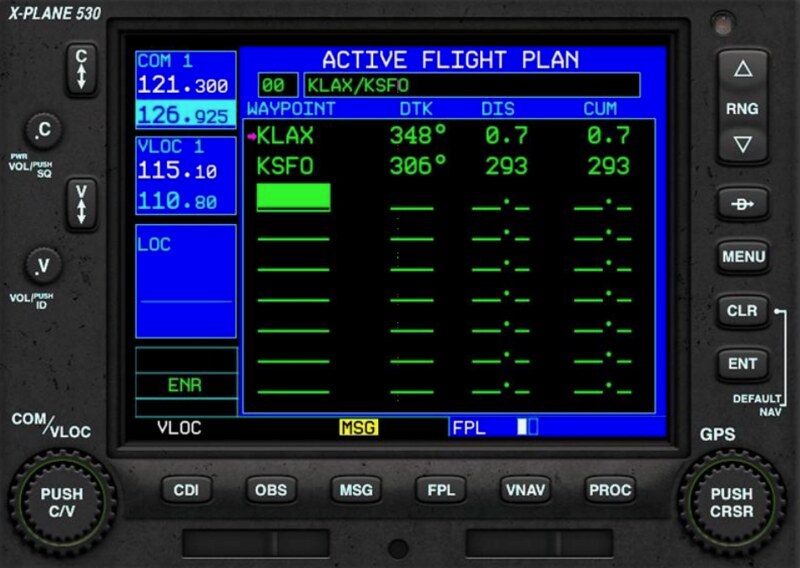 Drücken Sie zweimal hintereinander die ENT-Taste, um den aktuellen Flugplan zu speichern.
6.3 Einen Wegpunkt löschen
Auf der Seite des aktuellen Flugstatus im FPL-Modus:
Drücken Sie die Multifunktionstaste 15, um in den Bearbeitungsmodus zu gelangen.
Verwenden Sie den großen Einstellknopf 16, um den Cursor auf die Zeile zu setzen, die Sie löschen möchten.
Drücken Sie die CLR-Taste (18), um einen Löschhinweis anzuzeigen.
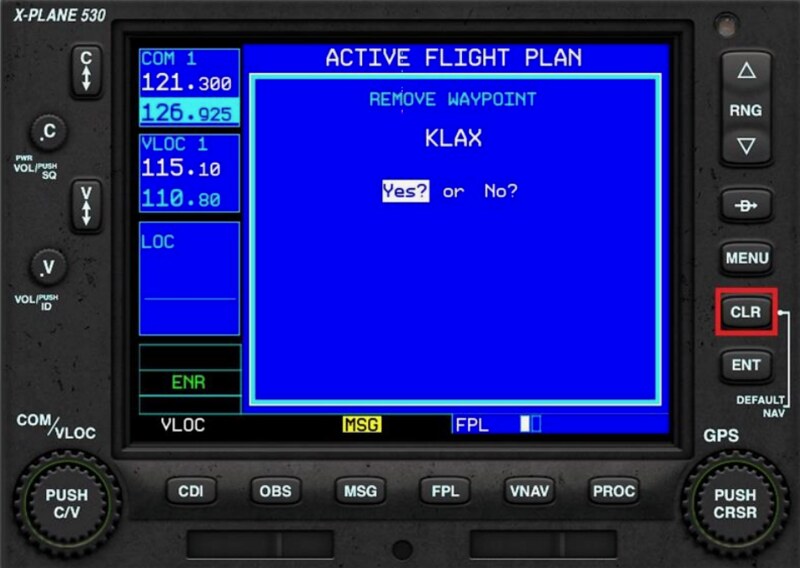 Verwenden Sie den kleinen Einstellknopf 14, um Yes oder No auszuwählen.
Drücken Sie die ENT-Taste, um den aktuellen Flugplan zu speichern.
Verwenden Sie den kleinen Einstellknopf 14, um Yes oder No auszuwählen.
Drücken Sie die ENT-Taste, um den aktuellen Flugplan zu speichern.
6.4 Standard-Abflugverfahren (SID) festlegen
Auf der Seite des aktuellen Flugstatus im FPL-Modus:
Drücken Sie die Multifunktionstaste 15, um in den Bearbeitungsmodus zu gelangen.
Verwenden Sie den großen Einstellknopf 16, um den Cursor auf die Zeile des Startflughafens KLAX zu setzen.
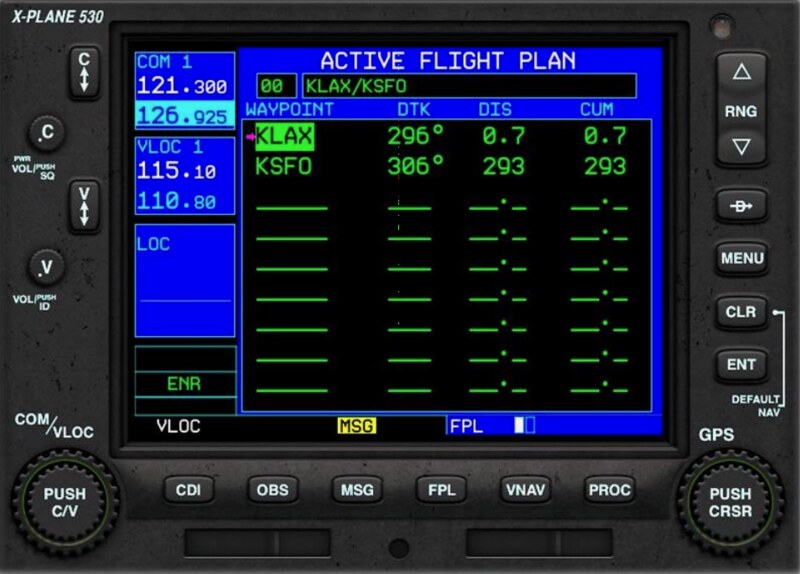
Drücken Sie die Taste 13 (PROC Procedures). Das System zeigt das Verfahrensmenü an.
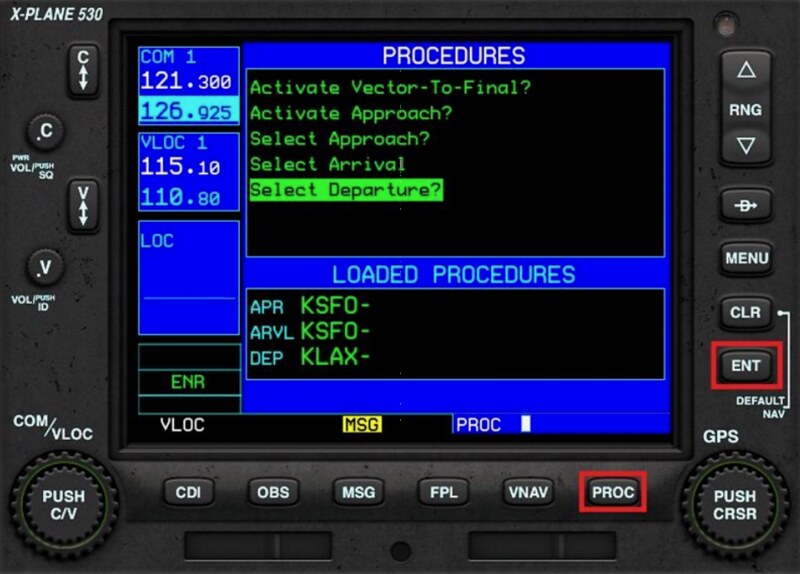 Wählen Sie mit dem kleinen Einstellknopf 14 den Menüpunkt “Select Departure” und drücken Sie die ENT-Taste.
Das System zeigt eine Liste der Abflugverfahren an.
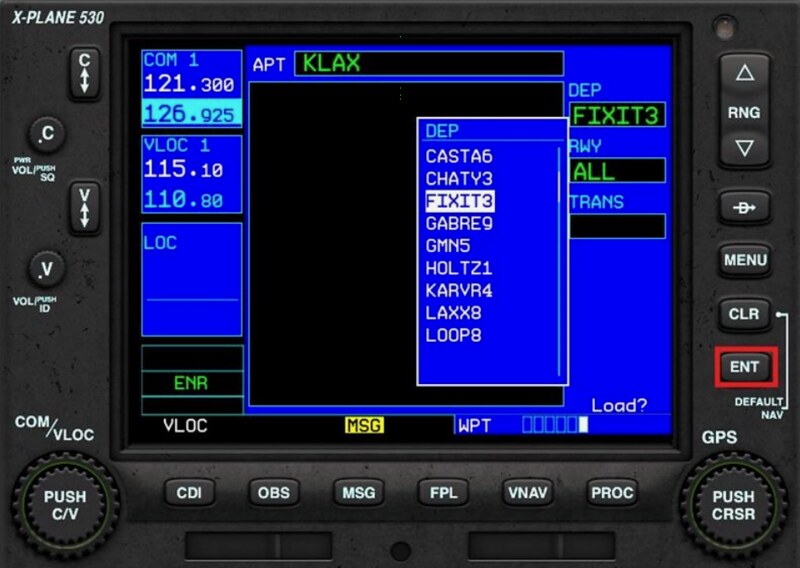 Wählen Sie mit dem kleinen Einstellknopf 14 das gewünschte SID-Standardabflugverfahren aus und drücken Sie die ENT-Taste.
Das System zeigt eine Liste der startbaren Runways an.
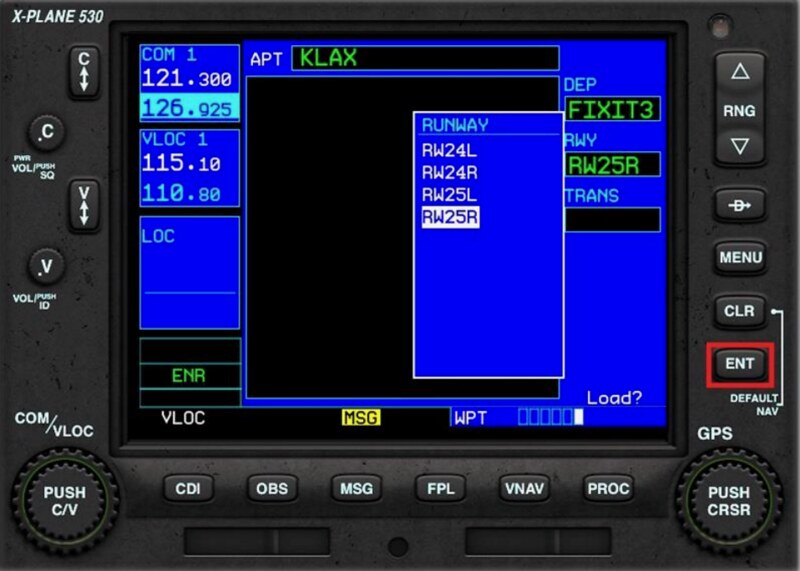 Wählen Sie mit dem kleinen Einstellknopf 14 die gewünschte Runway aus und drücken Sie die ENT-Taste.
Das System zeigt eine Liste der Übergangswegpunkte (Transitions) an.
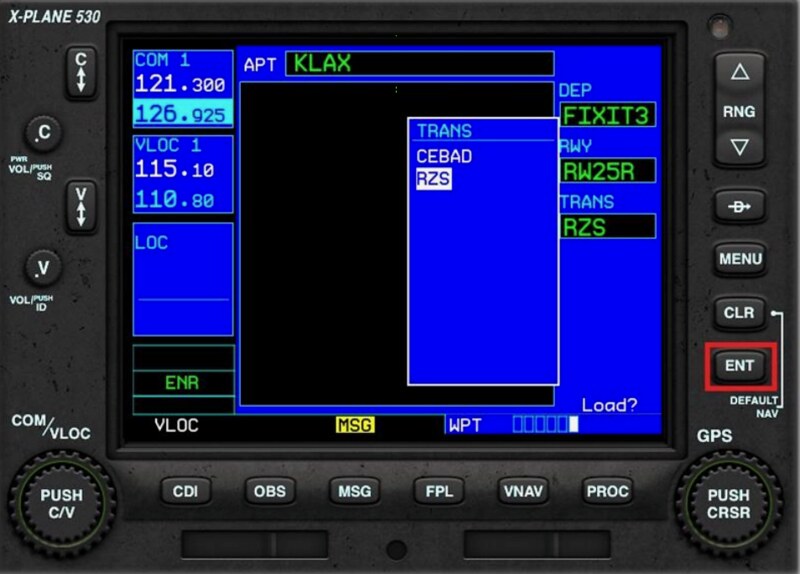 Wählen Sie mit dem kleinen Einstellknopf 14 den gewünschten Wegpunkt aus und drücken Sie die ENT-Taste.
Das System zeigt die Karte des Abflugwegs an.
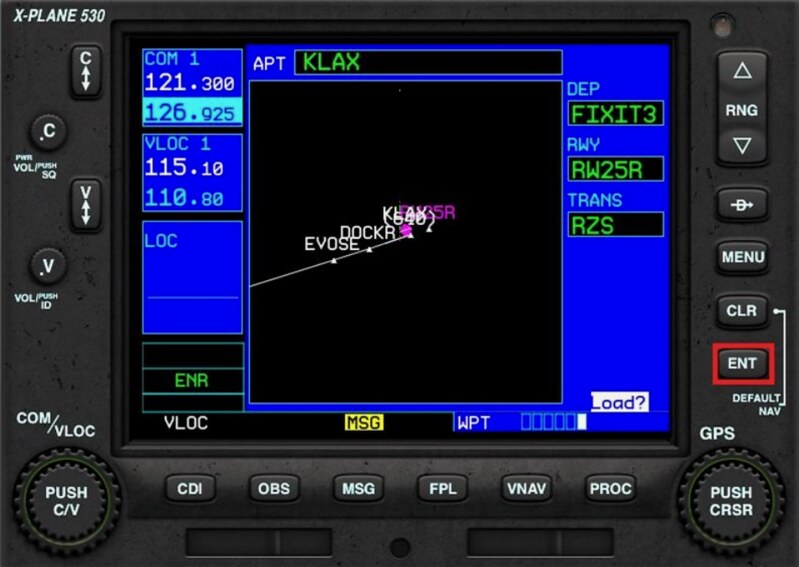 Drücken Sie die ENT-Taste, um den Flugplan zu aktivieren.
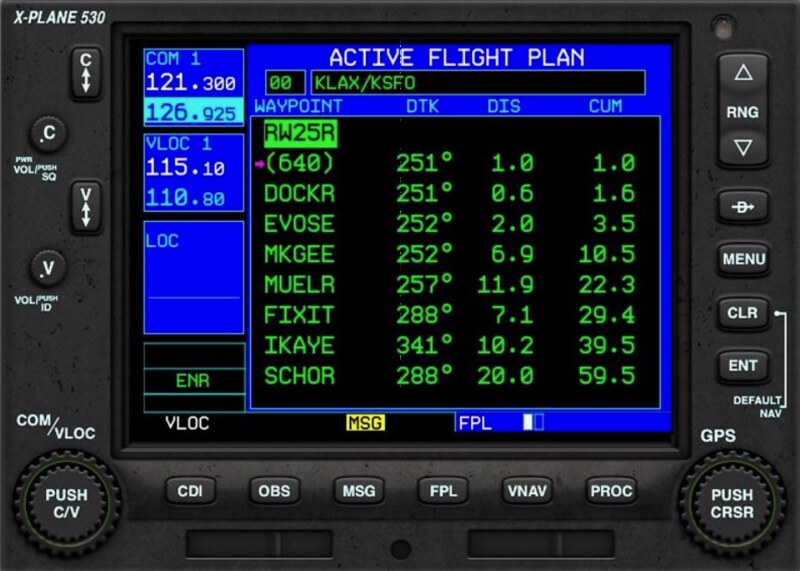
Auf der Seite des aktuellen Flugstatus im FPL-Modus werden die neu hinzugefügten Wegpunkte angezeigt.
6.5 Standard-Anflugverfahren festlegen
Auf der Seite des aktuellen Flugstatus im FPL-Modus:
Drücken Sie die Multifunktionstaste 15, um in den Bearbeitungsmodus zu gelangen.
Verwenden Sie den großen Einstellknopf 16, um den Cursor auf die Zeile des Zielflughafens KSFO zu setzen.
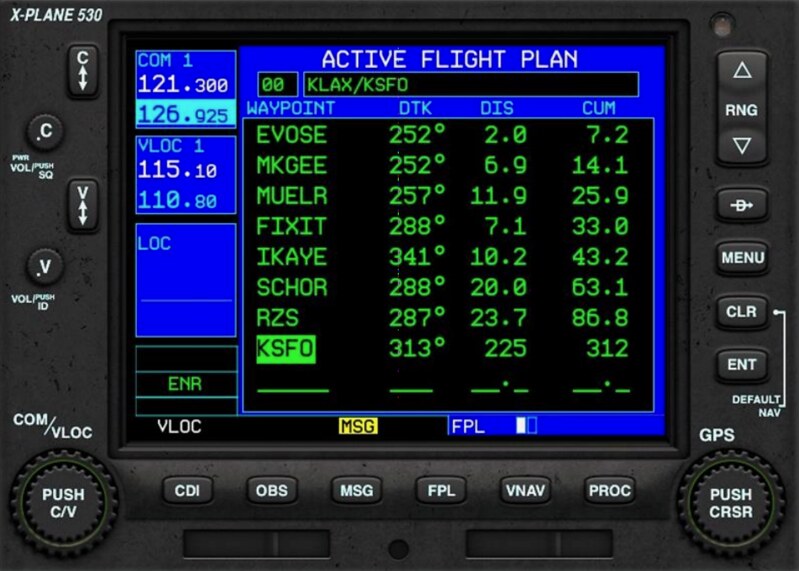
Drücken Sie die Taste 13 (PROC Procedures). Das System zeigt das Verfahrensmenü an.
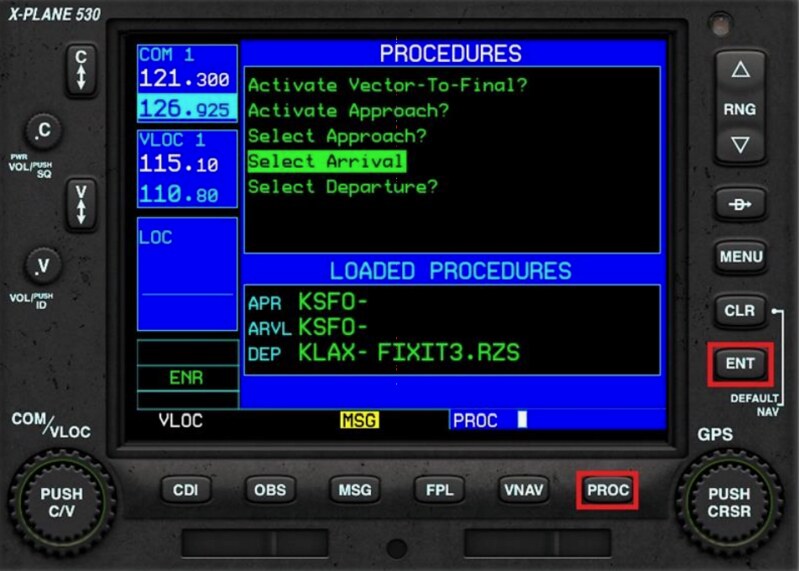 Wählen Sie mit dem kleinen Einstellknopf 14 den Menüpunkt “Select Arrival” und drücken Sie die ENT-Taste.
Das System zeigt eine Liste der Anflugverfahren an.
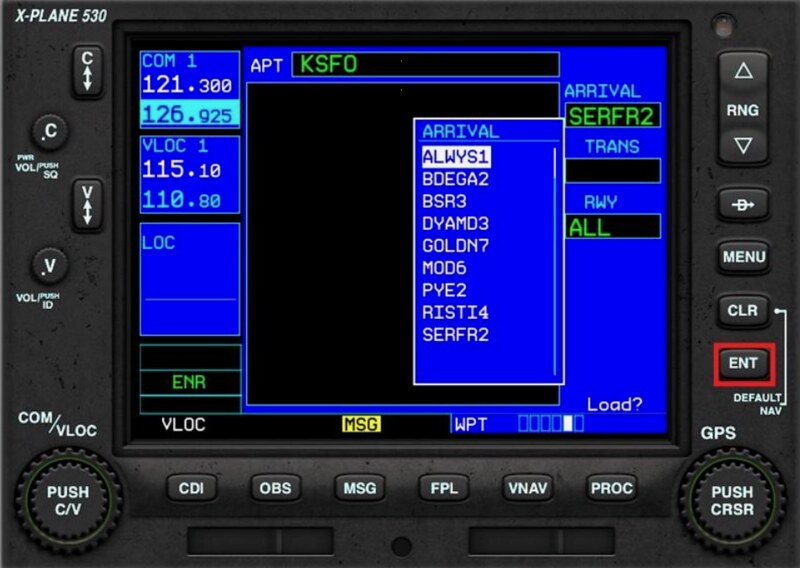 Wählen Sie mit dem kleinen Einstellknopf 14 das gewünschte Standard-Anflugverfahren aus und drücken Sie die ENT-Taste.
Das System zeigt eine Liste der Übergangswegpunkte an.
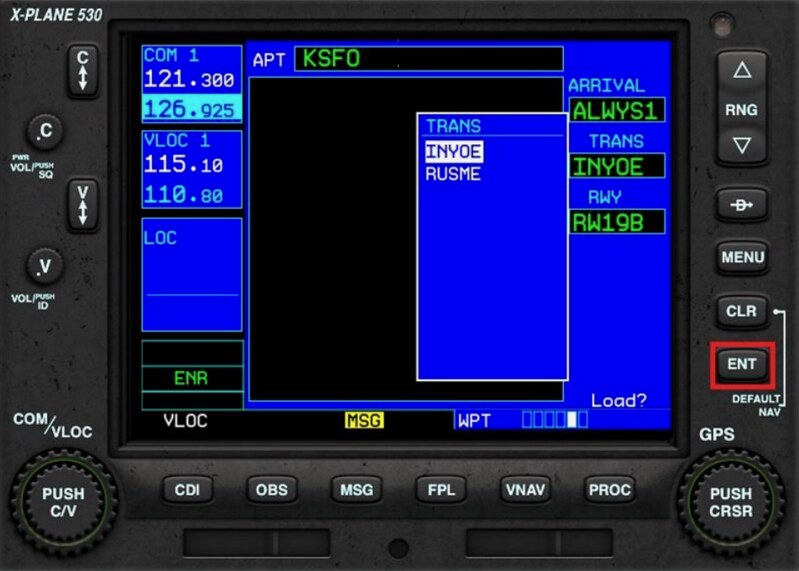 Wählen Sie mit dem kleinen Einstellknopf 14 den gewünschten Wegpunkt aus und drücken Sie die ENT-Taste.
Das System zeigt eine Liste der verwendbaren Runways an.
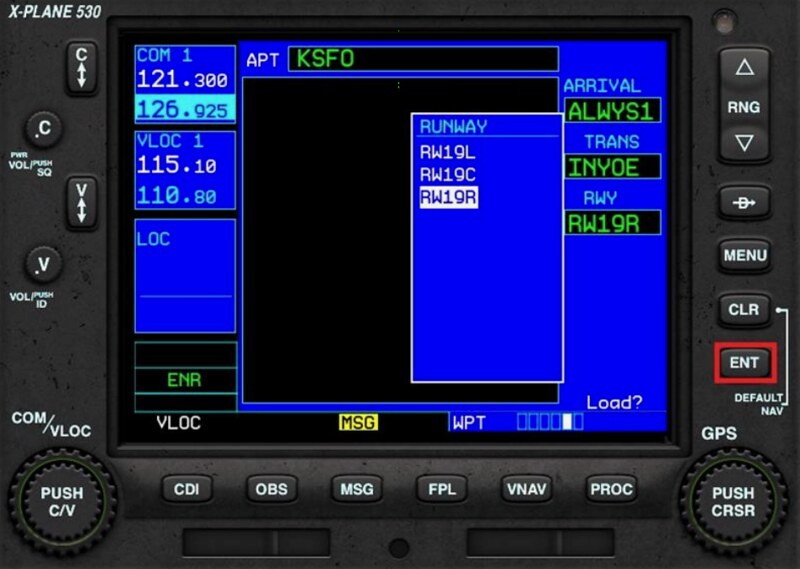 Wählen Sie mit dem kleinen Einstellknopf 14 die gewünschte Runway aus und drücken Sie die ENT-Taste.
Das System zeigt die Karte des Anflugwegs an.
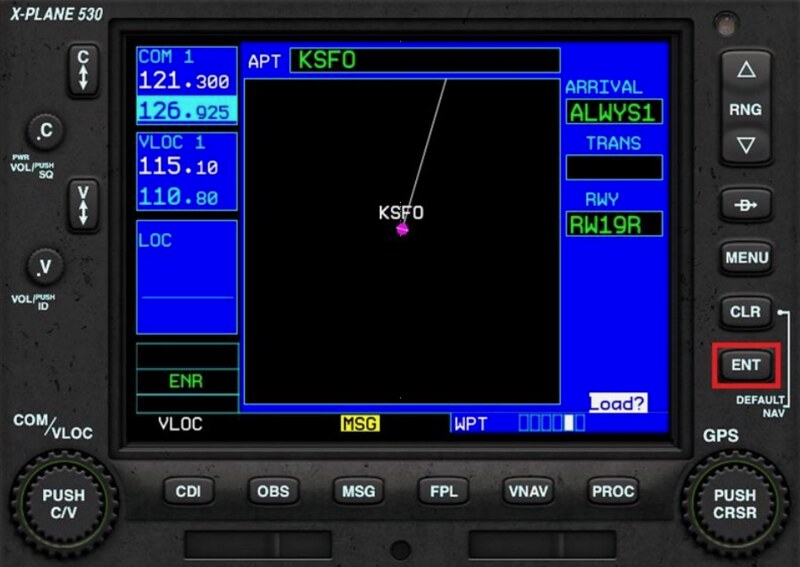 Drücken Sie die ENT-Taste, um den Flugplan zu aktivieren.
Auf der Seite des aktuellen Flugstatus im FPL-Modus werden die neu hinzugefügten Wegpunkte angezeigt.
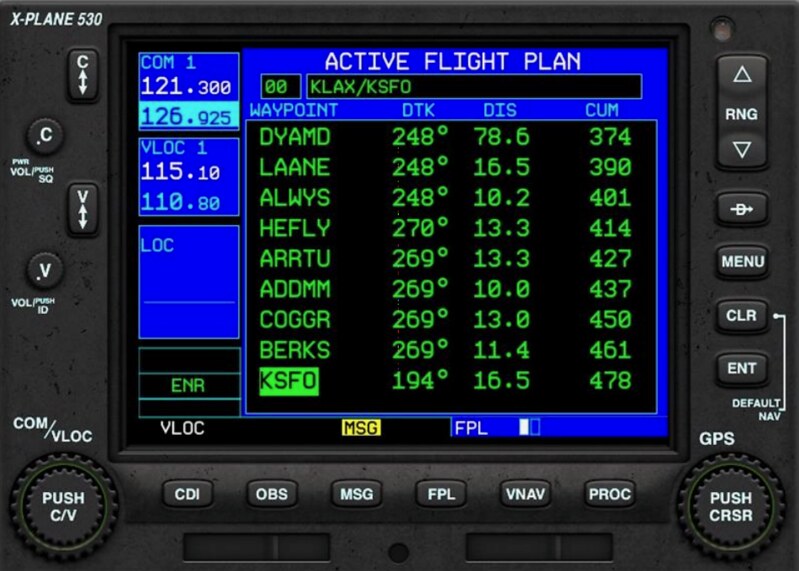
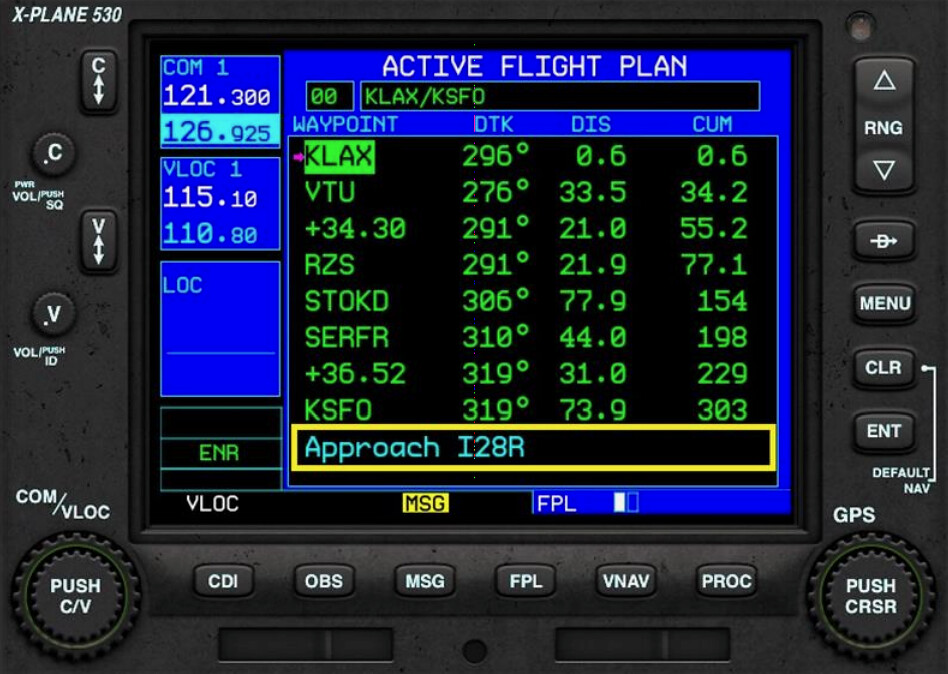
6.6 Anflugverfahren (Approach) festlegen
Auf der Seite des aktuellen Flugstatus im FPL-Modus:
Drücken Sie die Multifunktionstaste 15, um in den Bearbeitungsmodus zu gelangen.
Verwenden Sie den großen Einstellknopf 16, um den Cursor auf die Zeile des Zielflughafens KSFO zu setzen.
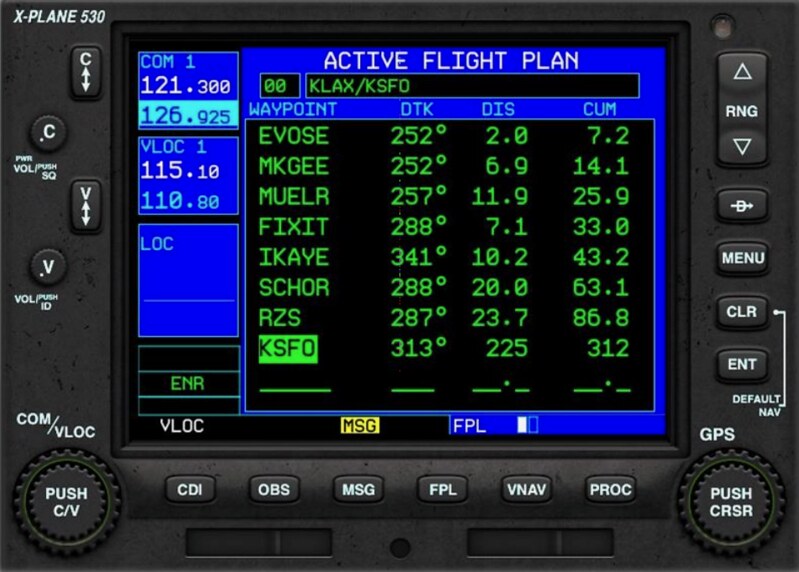
Drücken Sie die Taste 13 (PROC Procedures). Das System zeigt das Verfahrensmenü an.
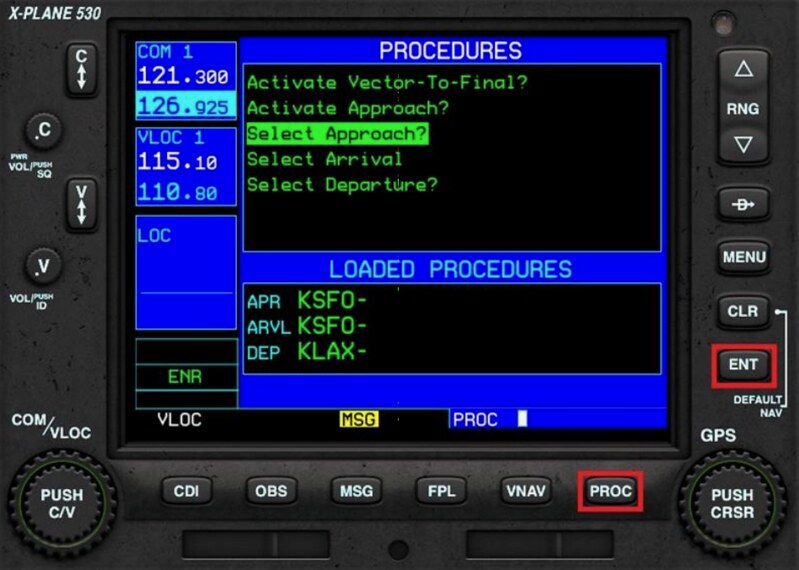 Wählen Sie mit dem kleinen Einstellknopf 14 den Menüpunkt “Select Approach” und drücken Sie die ENT-Taste.
Das System zeigt eine Liste der Anflugverfahren an.
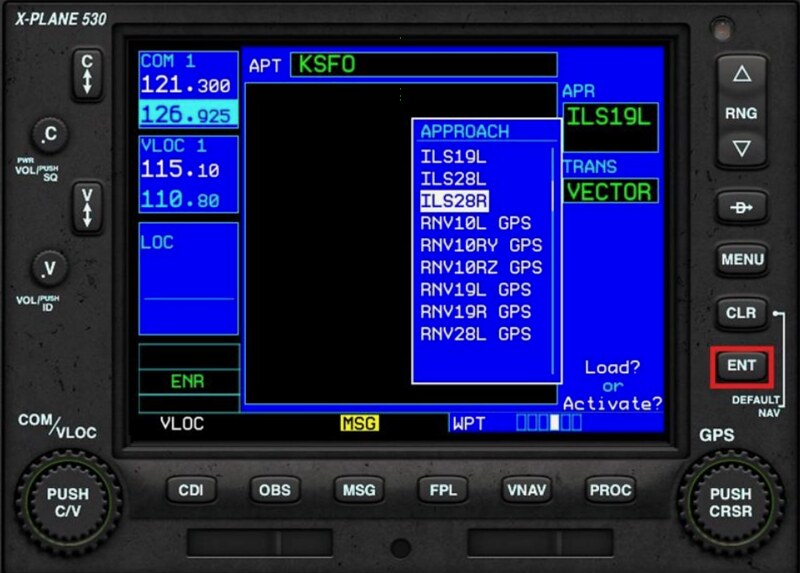 Wählen Sie mit dem kleinen Einstellknopf 14 das gewünschte Anflugverfahren aus und drücken Sie die ENT-Taste.
Das System zeigt eine Liste der IAFs (Initial Approach Fix) an.
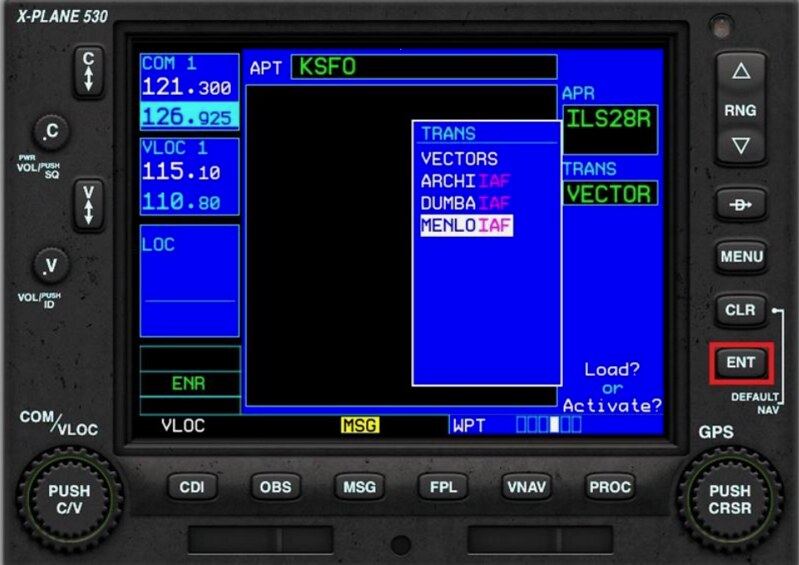 Wählen Sie mit dem kleinen Einstellknopf 14 den gewünschten IAF aus und drücken Sie die ENT-Taste.
Wenn die Flugsicherung einen nicht-standardmäßigen Wegpunkt vorgibt, verwenden Sie hier den Punkt “VECTORS”.
Wählen Sie mit dem kleinen Einstellknopf 14 den gewünschten IAF aus und drücken Sie die ENT-Taste.
Wenn die Flugsicherung einen nicht-standardmäßigen Wegpunkt vorgibt, verwenden Sie hier den Punkt “VECTORS”.
Das System zeigt die Karte des Anflugwegs an.
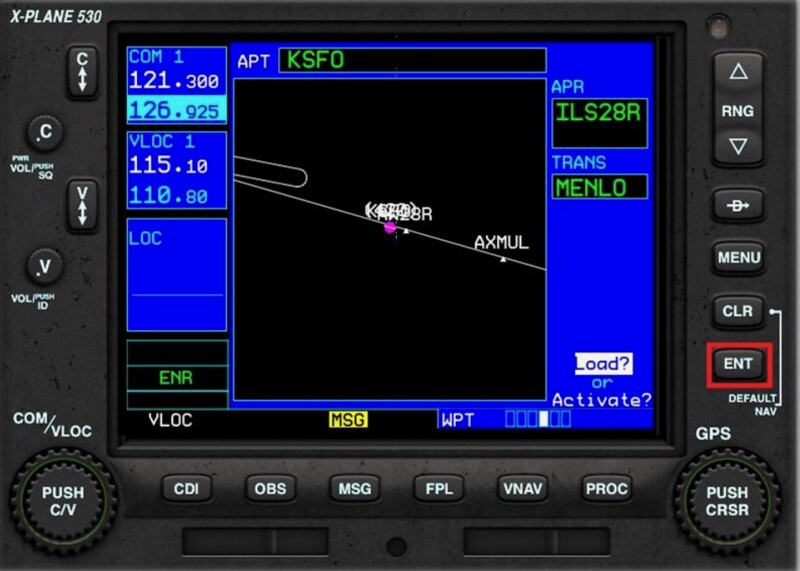 Drücken Sie die ENT-Taste, um den Flugplan zu aktivieren.
Auf der Seite des aktuellen Flugstatus im FPL-Modus werden die neu hinzugefügten Wegpunkte angezeigt.
7 Direktflug zu einem Wegpunkt
Auf der Seite des aktuellen Flugstatus im FPL-Modus oder auf der Seite “Nearest” (Nahegelegene Navigationsinformationen):
Drücken Sie die Multifunktionstaste 15, um in den Bearbeitungsmodus zu gelangen.
Verwenden Sie den großen Einstellknopf 16, um den Cursor auf die Zeile des Zielwegpunkts für den Direktflug zu setzen.
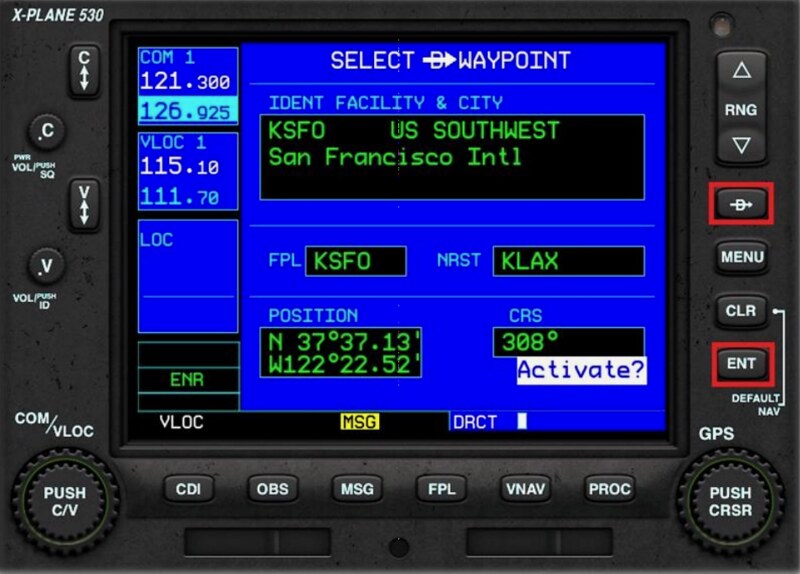 Drücken Sie die Taste 20 “Direct To” und anschließend die ENT-Taste.
8 Direktsprung zu/Aktivieren eines Wegpunkts
Auf der Seite des aktuellen Flugstatus im FPL-Modus:
Drücken Sie die Multifunktionstaste 15, um in den Bearbeitungsmodus zu gelangen.
Verwenden Sie den großen Einstellknopf 16, um den Cursor auf die Zeile des Zielwegpunkts zu setzen.
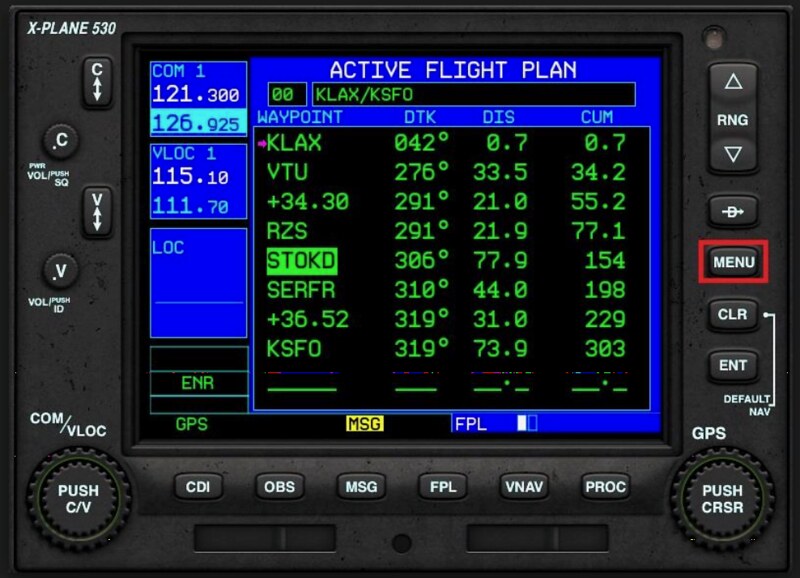
Drücken Sie die Taste 19 (MENU). Das System zeigt das verfügbare Menü an.
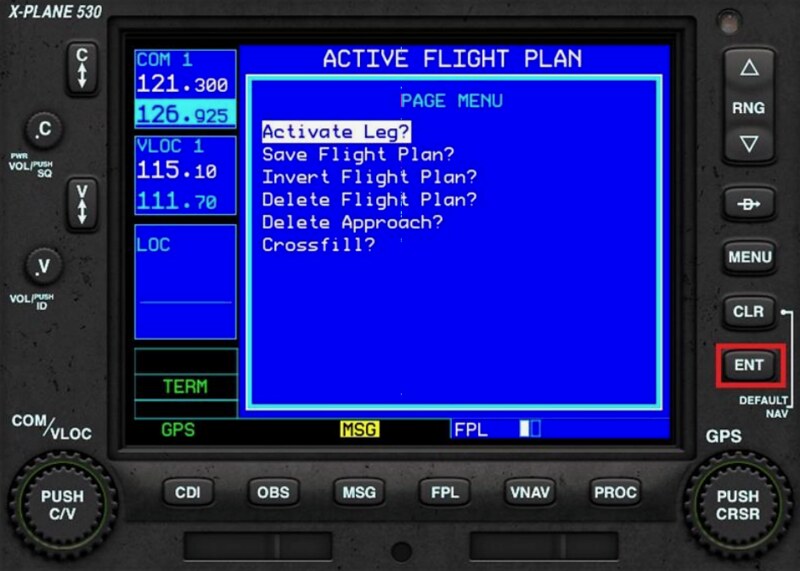 Wählen Sie mit dem kleinen Einstellknopf 14 “Activate Leg” aus und drücken Sie die ENT-Taste.
Das G530 wird die dazwischen liegenden Wegpunkte überspringen und direkt zum Ziel fliegen.
Wählen Sie mit dem kleinen Einstellknopf 14 “Activate Leg” aus und drücken Sie die ENT-Taste.
Das G530 wird die dazwischen liegenden Wegpunkte überspringen und direkt zum Ziel fliegen.
9 Aktivieren des Anflugverfahrens
Nach Erhalt der Landegenehmigung durch die Flugsicherung geht der Flug von der Kreuzfahrt (ENR) oder dem Terminalbereich (TERM) in den Anflug (APR) über.
Auf der Seite des aktuellen Flugstatus im FPL-Modus drücken Sie die Taste PROC.
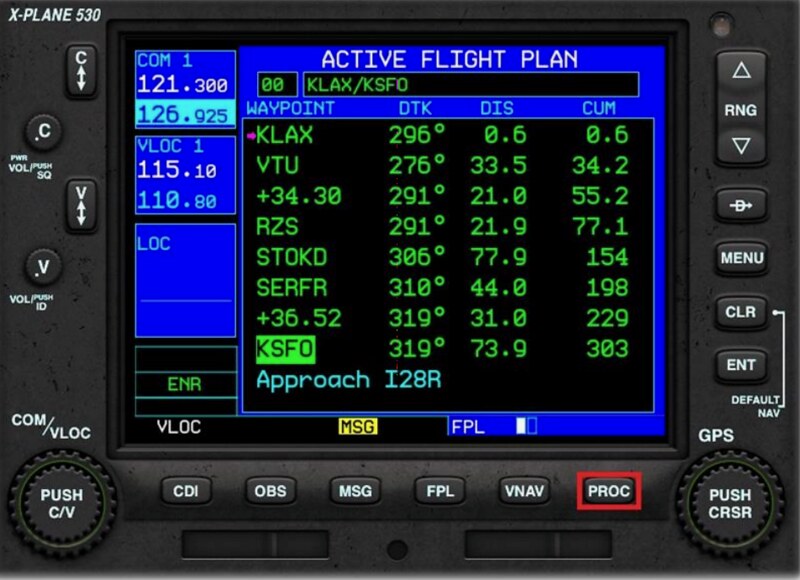 Dadurch kann das Menü “Procedures” aufgerufen werden.
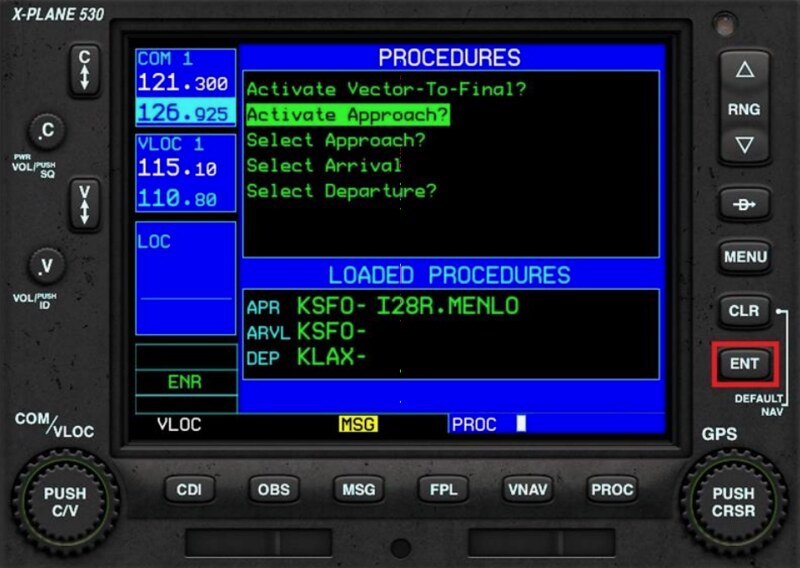 Wählen Sie mit dem kleinen Einstellknopf 14 “Activate Approach” aus und drücken Sie die ENT-Taste.
Das G530 wird in die Anflugphase eintreten und zum IAF (Initial Approach Fix) fliegen.
Wählen Sie mit dem kleinen Einstellknopf 14 “Activate Approach” aus und drücken Sie die ENT-Taste.
Das G530 wird in die Anflugphase eintreten und zum IAF (Initial Approach Fix) fliegen.
Wenn die Flugsicherung kein Standard-Anflugverfahren vorgibt, sondern Radarüberwachung (Radar Vectors), können Sie im oben genannten Menü “Procedures” den Punkt “Activate Vector-To-Final” wählen. In diesem Fall wird das G530 die Wegpunkte des Anflugverfahrens löschen und die Route zum FAF (Final Approach Fix) anzeigen.
10 Flugplandatei laden X-Plane 11 unterstützt die folgenden drei Flugplandateiformate: 1 fms-Dateien, das proprietäre XP-Format seit X-Plane 9, enthält nur Wegpunktinformationen. 2 flp-Dateien, ein kompatibles Format für andere Flugsimulationssoftware, enthält ebenfalls Wegpunktinformationen. 3 fml-Dateien, proprietäre Dateien für X-Plane 11.
Drücken Sie die Taste FPL (Flight Plan) und wählen Sie mit dem kleinen Einstellknopf 14 die Seite “Flight Plan Catalog”.
Drücken Sie die Multifunktionstaste 15, um in den Bearbeitungsmodus zu gelangen.
Wählen Sie mit dem kleinen Einstellknopf 14 die gewünschte Datei aus und drücken Sie die ENT-Taste.
11 OBS-Omnibearing-Selector-Funktion Mit der OBS-Funktion kann die Einflugradiallinie zum Ziel auf dem Bildschirm angezeigt werden, was dem Piloten hilft, die Flugroute besser zu verstehen.
Wenn das Flugzeug beispielsweise von KLAX nach KTOA fliegt, möchte der Pilot in Richtung der 360-Grad-Radiallinie von KTOA einfliegen,
aber KTOA befindet sich gerade auf einem Peilung von 130 Grad vom Flugzeug.
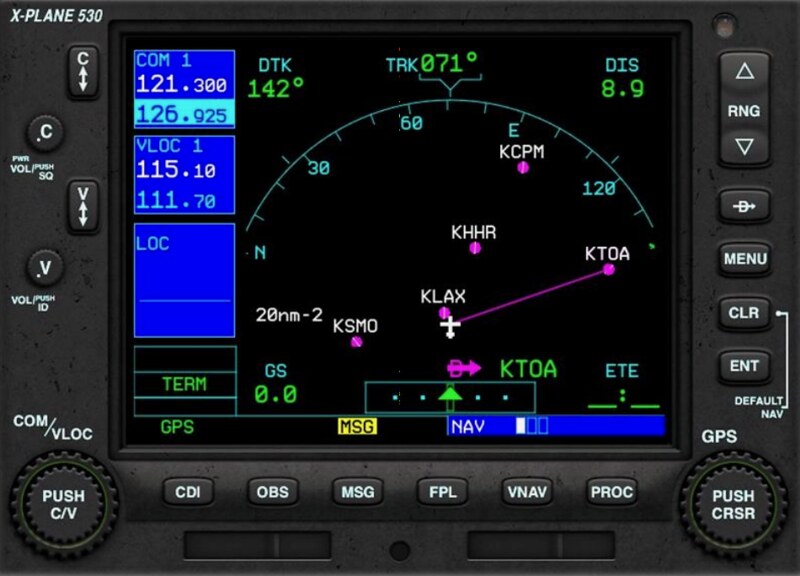 Der Pilot stellt den OBS also auf 360 Grad ein und sieht die Abweichung des CDI.
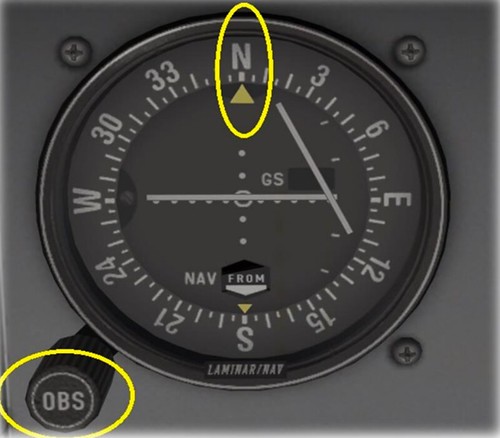 Zurück am GN530: Drücken Sie die Taste 9 (OBS Omni Bearing Selector).
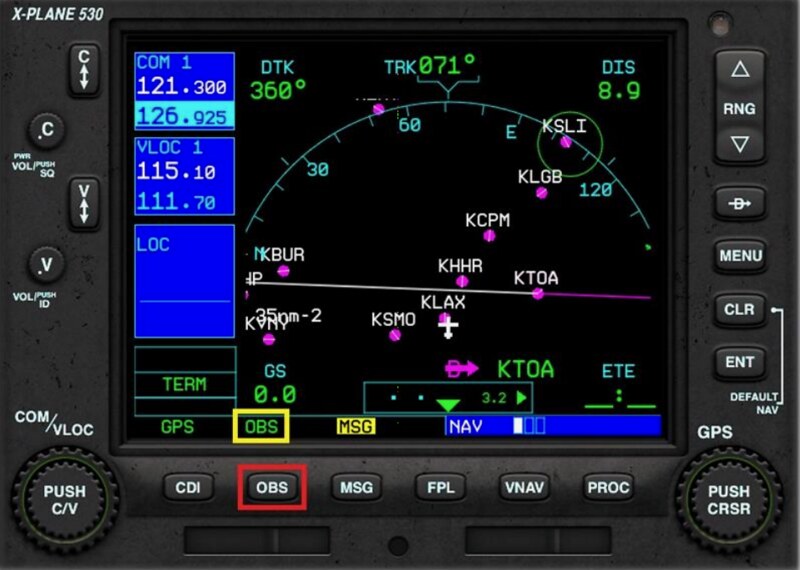 Die 360-Grad-Radiallinie TO wird nun in Magenta angezeigt,
und die 360-Grad-Radiallinie FROM wird in Weiß angezeigt.
In der unteren Statusleiste erscheint die Bezeichnung “OBS”.
Auf diese Weise wird das Verständnis der Peilung und die zukünftige Steuerung des Flugzeugs erleichtert.
Die 360-Grad-Radiallinie TO wird nun in Magenta angezeigt,
und die 360-Grad-Radiallinie FROM wird in Weiß angezeigt.
In der unteren Statusleiste erscheint die Bezeichnung “OBS”.
Auf diese Weise wird das Verständnis der Peilung und die zukünftige Steuerung des Flugzeugs erleichtert.
12 Unterbrechungsmodus (Suspend) Wenn der OBS aktiviert ist und das Flugzeug über die Navigationsstation (Navaid) hinwegfliegt, tritt das System in den Unterbrechungsmodus (Suspend), und in der unteren Statusleiste erscheint die Bezeichnung “SUSP”.
Wenn der OBS nicht aktiviert ist und das Flugzeug in ein Warteverfahren eintritt
oder während eines Anflugverfahrens ein Durchstarten (Missed Approach) durchgeführt wird,
tritt das System ebenfalls in den Unterbrechungsmodus, und in der unteren Statusleiste erscheint die Bezeichnung “SUSP”.
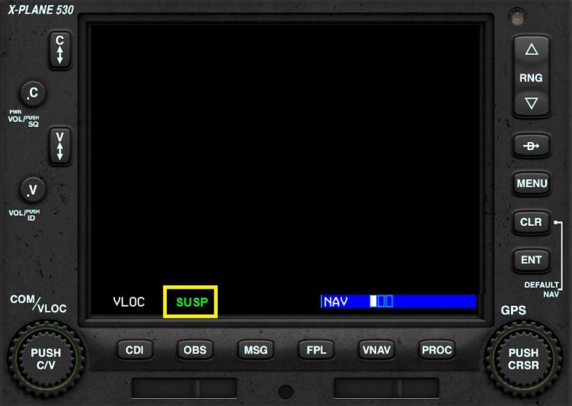
Der Pilot kann im SUSP-Modus den Anflug fortsetzen oder die OBS-Taste drücken, um den SUSP-Modus explizit zu beenden. Das G530 zeigt dann automatisch den ersten Navigationspunkt des Durchstartverfahrens (Missed Approach) an.
13 Systeminformationen
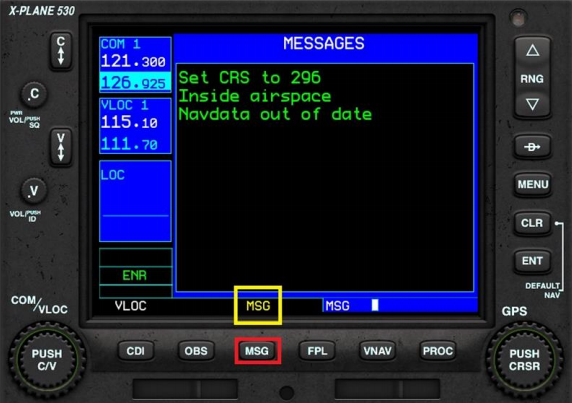
Drücken Sie die Taste MSG, um Systemhinweise auf dem Bildschirm anzuzeigen.
In der unteren Statusleiste erscheint die Bezeichnung “MSG”.
14 Autopilot Das G530 ist ein Navigationsgerät. Wenn es als das primäre GPS-Navigationsgerät dient, kann es mit dem Autopiloten des Flugzeugs gekoppelt werden. Da der Autopilot jedoch je nach Flugzeugmodell unterschiedlich ist, muss die Bedienung individuell erlernt werden. Nehmen wir als Beispiel die KingAir C90B in X-Plane 11: Drücken Sie zunächst auf dem G530 die CDI-Taste (8), um den GPS-Modus und nicht den VLOC-Modus zu aktivieren.
Drücken Sie dann die AP-Taste am Autopiloten und anschließend die NAV-Taste.
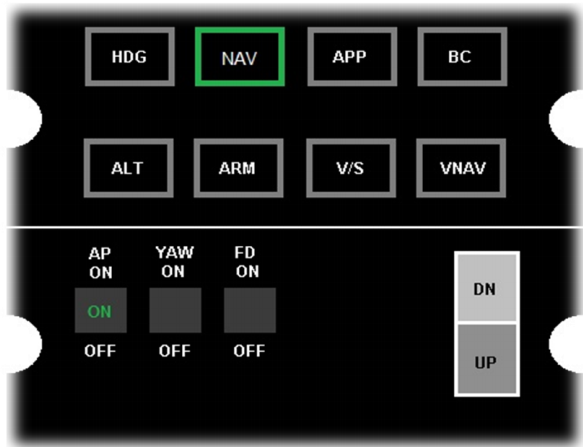 Nun wird das Flugzeug automatisch vom Autopiloten gesteuert.
Weitere Referenzmaterialien 1 GPS (430-530) Tutorials 2 Eigentlich befinden sich im Verzeichnis X-Plane 11/Aircraft/Laminar Research/Cessna 172SP die Dateien X-Plane G530 Manual.pdf und X-Plane G430 Manual.pdf. Schauen Sie doch mal nach.