Titel: So richten Sie die Multi-Monitor-Einrichtung in X-Plane 11 ein
Ich habe bereits die Einstellungen für mehrere Bildschirme für X-Plane 10 und einen billigen externen Monitor für X-Plane beschrieben. Im Folgenden eine kurze Zusammenfassung der Multi-Monitor-Einstellungen in X-Plane 11. Hier bezieht sich „Multi-Monitor“ auf die Konfiguration, wenn an einem Computer zwei oder mehr Bildschirme angeschlossen sind.
Sobald im Betriebssystem zwei Bildschirme angeschlossen sind, öffnen Sie das Grafikmenü von X-Plane 11. Sie sehen, dass es für MAIN MONITOR und MONITOR1 jeweils eine Einstelloption gibt.
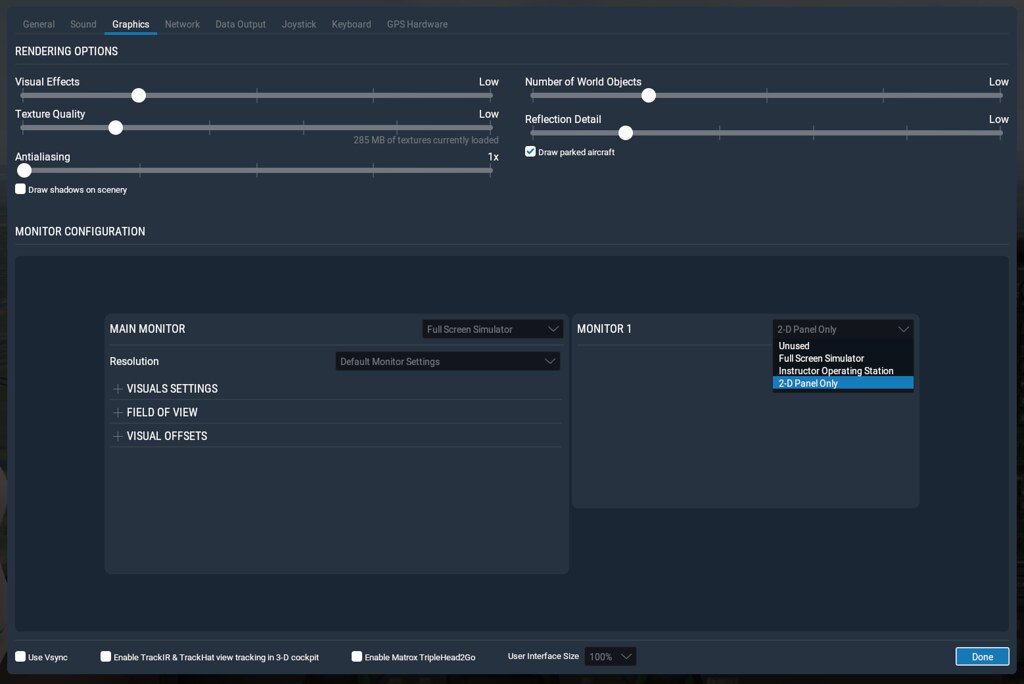 Versuchen wir hier zunächst, den zweiten Bildschirm (MONITOR1) als reine 2D-Instrumententafel „2-D Panel Only“ zu verwenden.
Auf der 2D-Instrumententafel habe ich das GPS-Navigationsgerät, die Karte und das Ausbilder-Bedienpult (Instructor Operating Station – IOS) ausgewählt. Ein Screenshot davon sieht so aus:
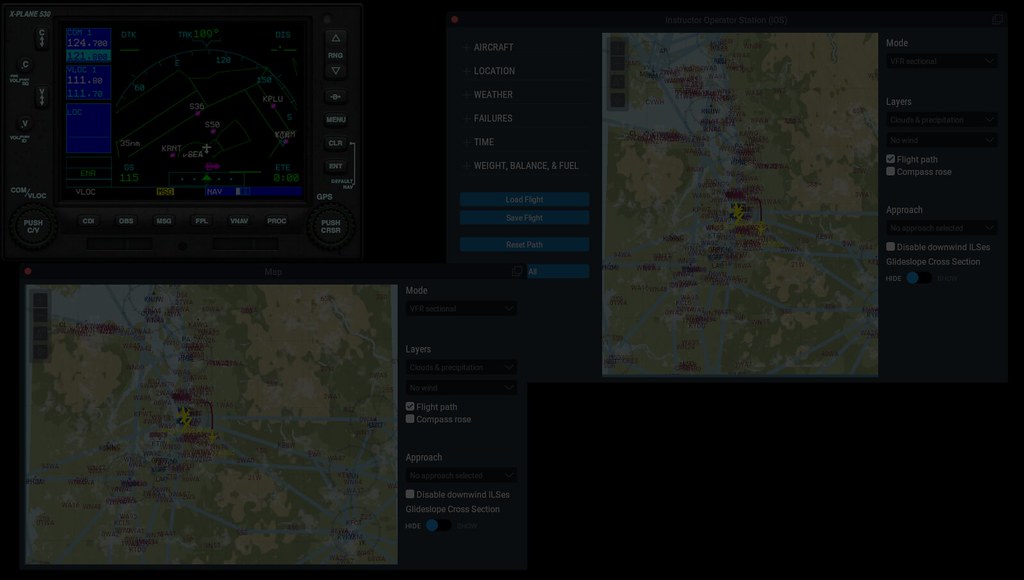 Der obige Screenshot ist aus irgendeinem Grund etwas dunkel, vielleicht ist es nicht so gut zu erkennen …
Versuchen wir als Nächstes die Einstellung, beide Bildschirme als eine gemeinsame Vollbildansicht zu nutzen,
 indem MONITOR1 auf „Full Screen Simulator“ eingestellt wird,
und dann im Feld „Lateral rotation offset“ ein Wert von 75 Grad eingetragen wird.
Das bedeutet, dass der Hauptbildschirm die Sicht nach vorne und der Nebenschirm die Sicht nach rechts zeigt. Ein tatsächlicher Screenshot sieht so aus, Hauptbildschirm:
indem MONITOR1 auf „Full Screen Simulator“ eingestellt wird,
und dann im Feld „Lateral rotation offset“ ein Wert von 75 Grad eingetragen wird.
Das bedeutet, dass der Hauptbildschirm die Sicht nach vorne und der Nebenschirm die Sicht nach rechts zeigt. Ein tatsächlicher Screenshot sieht so aus, Hauptbildschirm:
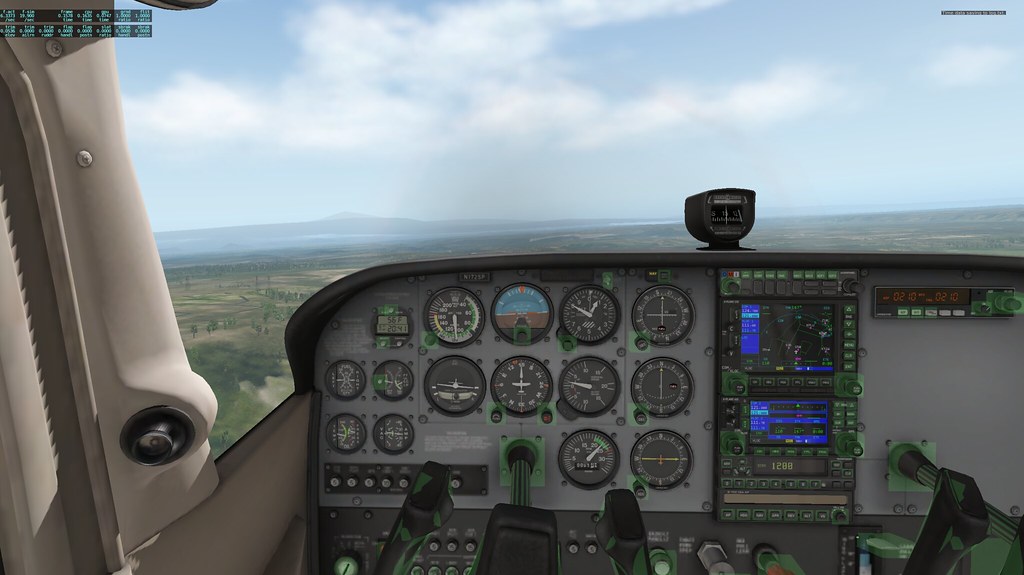 Nebenschirm:

Man sieht, dass die Anzeige auf der rechten Seite die Frontansicht noch etwas überlappt. Nachdem der „Lateral rotation offset“ auf 85 Grad eingestellt wurde, war das Ergebnis einwandfrei.
Im Vergleich zu X-Plane 10 ist die Multi-Monitor-Einrichtung in X-Plane 11 sehr einfach und absolut zu empfehlen.