Einrichtung der Saitek Pro Flight BIP in X-Plane
Die Pro Flight Backlit Information Panel (BIP) von Saitek verfügt über ein hinterleuchtetes Informationspanel, das Benutzern mehr als 50 Informationsbefehle bietet, wie z. B. Statusanzeigen für Triebwerke, Kraftstoff, Stromversorgung, Autopilot und andere Instrumente. Benutzer können ihr Informationspanel anpassen, um flugzeugspezifische Informationen anzuzeigen, und je nach persönlicher Vorliebe verschiedene Farben (Rot, Grün, Bernstein) für verschiedene Befehle festlegen.

Ich besitze selbst kein BIP, aber Herr Charles Washington aus Taiwan hat wertvolle Konfigurationsdokumentationen bereitgestellt, die ich hier zusammenfassend für Ihre Reference bereitstelle. Das Originalmanuskript von Herrn Charles Washington findet sich hier.
Zunächst einmal der Download von zwei Plugins: Zum einen das bereits vorgestellte Xsaitekpanels von der org offiziellen Website. Entpacken Sie das Archiv und kopieren Sie den Ordner “Xsaitekpanels” aus Xsaitekpanels_2_42 in das Verzeichnis “plugins” im Ressources-Ordner von X-Plane. Man sieht, dass unter Xsaitekpanels 3 Dateien vorhanden sind: D2B.config.txt D2B.config2.txt D2B.config3.txt Jede Datei entspricht einem BIP-Gerät; wenn Sie nur eines besitzen, wird die Datei D2B.config.txt verwendet.
Werfen wir einen Blick auf den Inhalt von D2B.config.txt, zum Beispiel:
This will turn on the top row first indicator red if the first geterator is off
#SET BIP A 0 R FROM  ARRAY sim/cockpit2/annunciators/generator_off 0 RANGE 1 TO 1
This will turn on the top row second indicator red if the voltage is low
#SET BIP A 1 R FROM  DATAREF sim/cockpit/warnings/annunciators/low_voltage RANGE 1 TO 1
This will turn on the top row third indicator red if fuel is low
#SET BIP A 2 R FROM  DATAREF sim/cockpit2/annunciators/fuel_quantity RANGE 1 TO 1
This will turn on the top row fourth indicator red if the parking brake is on
#SET BIP A 3 R FROM  DATAREF sim/cockpit2/controls/parking_brake_ratio RANGE 1 TO 1
This will turn on the middle row first indicator if oil pressure is low
#SET BIP B 0 R FROM  ARRAY sim/cockpit2/annunciators/oil_pressure_low 0 RANGE 1 TO 1
This will turn on the middle row second indicator is oil tempature in high
#SET BIP B 1 R FROM  ARRAY sim/cockpit2/annunciators/oil_temperature_high 0 RANGE 1 TO 1
This will turn on the middle row third indicator if the vacuum is low
#SET BIP B 2 R FROM  DATAREF sim/cockpit2/annunciators/low_vacuum RANGE 1 TO 1
This will turn on the middle row fourth indicator if the auto pilot is turned off
#SET BIP B 3 R FROM  DATAREF sim/cockpit2/annunciators/autopilot_disconnect RANGE 1 TO 1
Die Syntax ist eigentlich ziemlich einfach zu verstehen. Es wird der Befehl #SET verwendet, um jedem Anzeigeelement des BIP einen Wert zuzuweisen, zum Beispiel: #SET BIP A 1 R FROM DATAREF sim/cockpit/warnings/annunciators/low_voltage RANGE 1 TO 1 Dies setzt das Panel “A 1” des BIP, also das zweite Element in der ersten Reihe, auf Rot (R). Der Wert basiert darauf, ob die Systemspannung zu niedrig ist; wenn der Wert 1 ist, leuchtet das kleine Panel auf.
Da das BIP-Panel 3 Reihen hat und jede Reihe 8 Anzeigefenster besitzt, lautet die Kennung für jedes kleine Fenster A0-A7, B0-B7, C0-C7. Die Farbwerte sind R für Rot, G für Grün und A für Bernstein. Benutzer können die Datei D2B.config.txt nach ihren Bedürfnissen frei bearbeiten, um die gewünschten Effekte zu erzielen. Da diese Methode jedoch etwas umständlich ist, gibt es ein zweites praktisches Plugin: D2B-Tool for Xsaitekpanels BIP.
D2B-Tool for Xsaitekpanels BIP kann von der org offiziellen Website heruntergeladen werden.
Es bietet eine grafische Benutzeroberfläche (GUI), sodass Benutzer nicht Zeile für Zeile Code schreiben müssen,
sondern intuitiv die Datenquelle für jedes Anzeigefenster festlegen können.

Die Installationsmethode ist wie folgt: Laden Sie D2B-Tool 1.0.rc2 Mac OS X.zip herunter und verschieben Sie es nach x-Plane 10\Resources\Plugins.
Führen Sie dann die D2B-Tool.app im Verzeichnis D2B-Tool for Xsaitekpanels BIP 1.0.rc2 aus, und Sie sehen den folgenden Bildschirm.
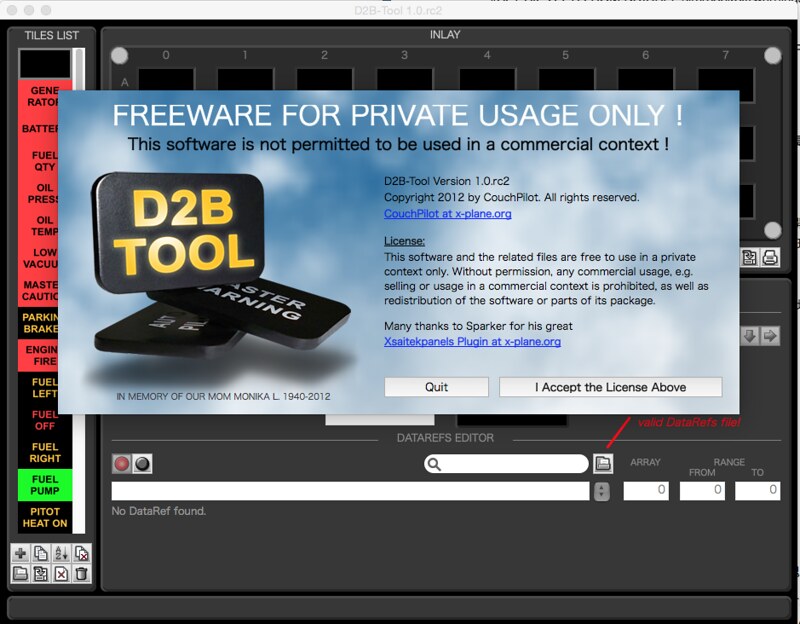
Klicken Sie auf “I Accept the License Above”, um zum Plug-in-Einstellungsbildschirm zu gelangen.
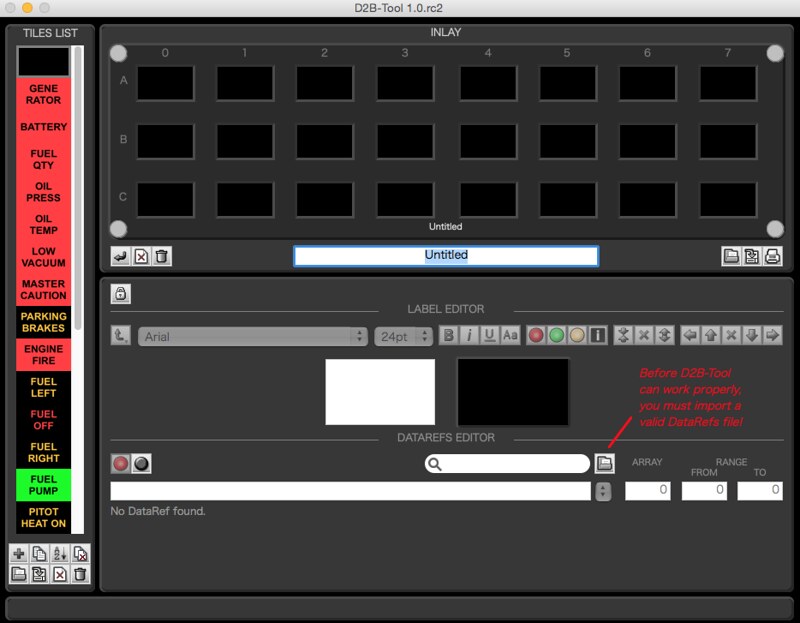 Sie können sehen, dass im Bereich INLAY ein leeres virtuelles Panel vorhanden ist. Die links befindliche TILES LIST ist eine Liste der verfügbaren Panel-Fenster.
Der mittlere LABEL EDITOR-Bereich ermöglicht die Einstellung der Anzeige für jedes kleine Panel.
Der untere DATAREFS EDITOR kann die Datenquelle für das Anzeigefenster festlegen, zum Beispiel den oben genannten Eintrag sim/cockpit/warnings/annunciators/low_voltage.
Sie können sehen, dass im Bereich INLAY ein leeres virtuelles Panel vorhanden ist. Die links befindliche TILES LIST ist eine Liste der verfügbaren Panel-Fenster.
Der mittlere LABEL EDITOR-Bereich ermöglicht die Einstellung der Anzeige für jedes kleine Panel.
Der untere DATAREFS EDITOR kann die Datenquelle für das Anzeigefenster festlegen, zum Beispiel den oben genannten Eintrag sim/cockpit/warnings/annunciators/low_voltage.
Versuchen Sie, die soeben erstellte D2B.config.txt zu öffnen, indem Sie im Datei-Menü von D2B-Tool “Open Inlay Config” verwenden.
Navigieren Sie zu x-Plane 10\Resources\Plugins\Xsaitekpanels\D2B.config.txt.
Sie sehen den folgenden Bildschirm:
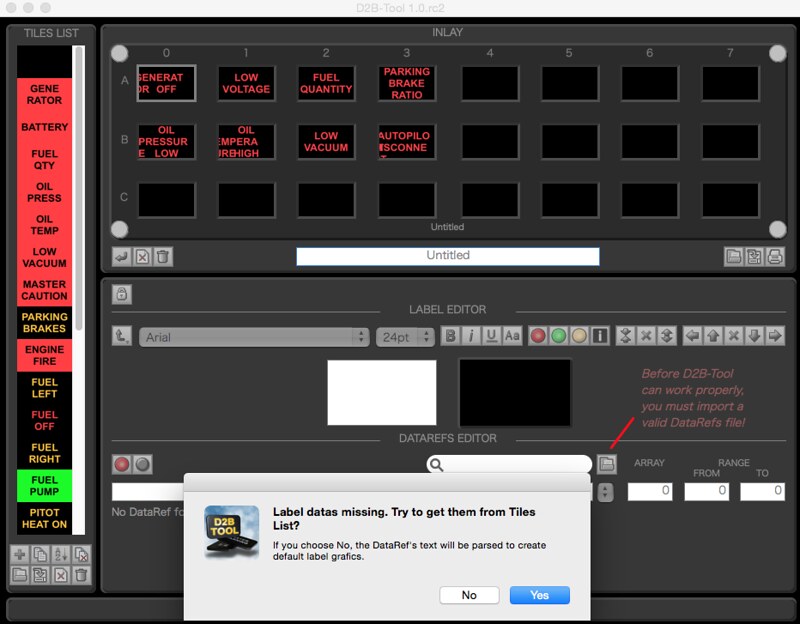
Klicken Sie auf “Yes”, und Sie sehen, dass die Konfigurationsinformationen des obigen Textes perfekt in GUI-Form dargestellt werden.
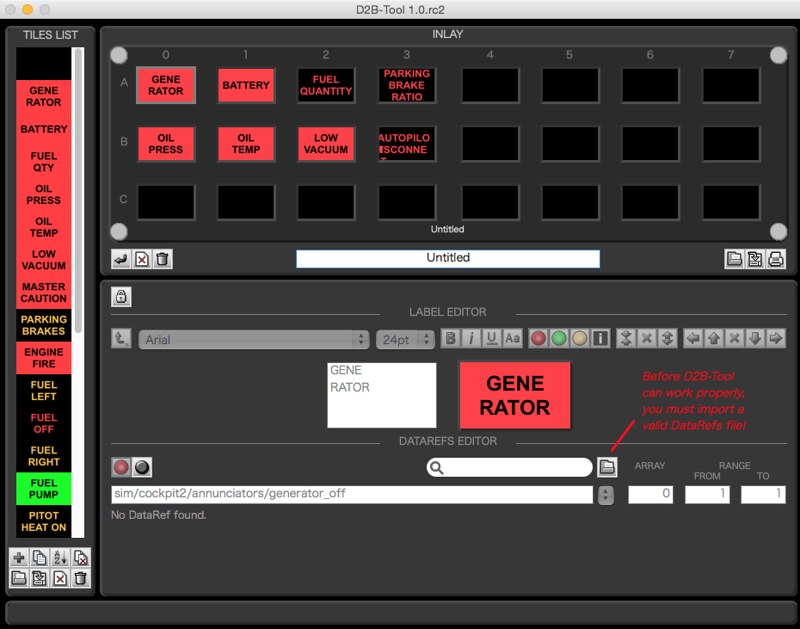
Die 24 kleinen Fenster sind noch leer. Ziehen Sie also mit der Maus alle noch nicht verwendeten Elemente aus der linken TILES LIST in den INLAY-Bereich.
Und laden Sie die Datenquellendefinitionsdatei, also die Schaltfläche “Load” im untenstehenden DATAREFS EDITOR.
Drücken Sie auf “Load” und wählen Sie die Datei Resources/plugins/DataRefs.txt aus.
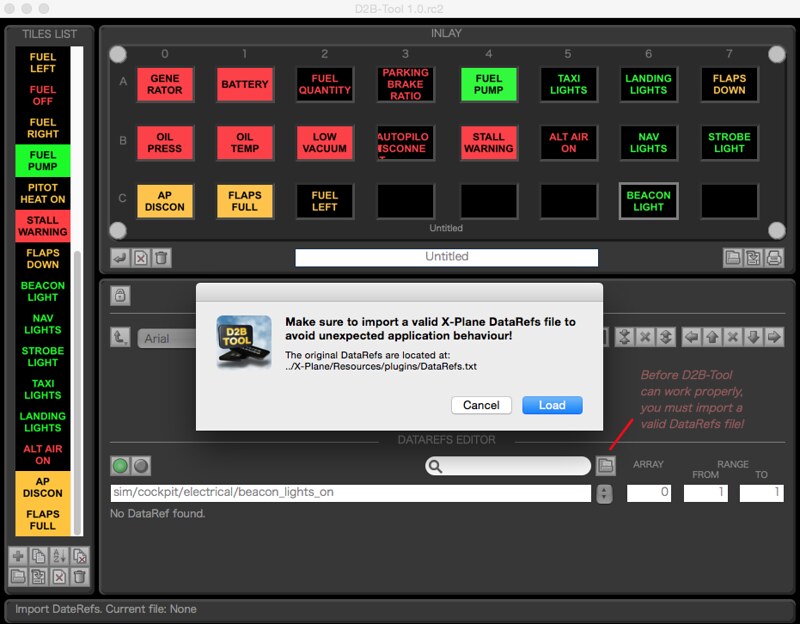
Wenn alle Panel eingestellt sind, speichern Sie die Konfiguration einfach über das Datei-Menü “Save Inlay Config”.
Darüber hinaus bietet das BIP standardmäßig nur 50 kleine Anzeigefelder. Wenn Sie Ihre eigenen benutzerdefinierten Panel herstellen möchten, können Sie diese anscheinend im mittleren LABEL EDITOR bearbeiten und mit einem Drucker ausdrucken und auf dem BIP aufkleben.
Nochmals vielen Dank an Herrn Charles Washington für das bereitgestellte Material