FlightGear-Erfahrungsbericht
In Baidu Tieba habe ich eine hübsche Berufspilotin gesehen, die FlightGear vorstellte – eine andere bekannte Flugsimulationssoftware. Also habe ich es installiert und ein, zwei Stunden lang getestet. Obwohl ich es nicht lange genutzt habe, habe ich das Gefühl, dass man mit dieser Software gut spielen kann. Im Vergleich zu X-Plane hat es folgende Vorteile:
- Vollständig kostenlos
- Szenerien können automatisch aus dem Internet heruntergeladen werden, man muss sie nicht einzeln suchen
- Geringer Umfang, das Downloadpaket hat nur 1 GB, im Vergleich zu den 8 DVDs von X-Plane ist die Installation einfacher und die Anforderungen an Netzwerk und Hardware geringer
- Der Flug ist recht flott, die Steuerung wirkt direkter und reagiert schnell, nicht so träge und schwer wie bei X-Plane
- Viele Erweiterungsfunktionen, sehr gute Hardwareunterstützung
- Die Qualität der 3D-Modelle ist etwas schlechter, es wirkt eher wie eine Spielsoftware, daher ist der Realismus im Vergleich zu X-Plane deutlich geringer
Bevor ich es installierte, habe ich auf der offiziellen Website von FlightGear die Dokumentation gelesen. Ich hatte das Gefühl, dass die Nutzung dieser Software für normale Leute etwas schwieriger sein könnte, wegen Umgebungsvariablen, XML-Konfigurationsdateien, Ausführen von Befehlen über die Kommandozeile, Verwendung verschiedener Optionen in der Kommandozeile und so weiter – ziemlich umständlich. Für mich persönlich, da ich seit über 20 Jahren UNIX nutze, fühlt sich eine solche Dokumentation ganz vertraut an, haha.
Aber als ich tatsächlich auf der offiziellen Website FlightGear v3.4.0 heruntergeladen habe, war es gar nicht so umständlich wie beschrieben, eigentlich ganz einfach. Zusammenfassend ist die Installationsmethode auf dem Mac wie folgt:
- Laden Sie das komprimierte Paket FlightGear-3.4.0.dmg von der oben genannten Webseite herunter, Größe 1,17 GB. Ich habe zu Hause fast eine Stunde für den Download gebraucht.
- Öffnen Sie FlightGear-3.4.0.dmg, Sie erhalten FlightGear.app. Kopieren Sie FlightGear.app in den Ordner “Programme” (Applications).
- Führen Sie FlightGear.app aus. Das ist es, wirklich sehr einfach.
Auf der Download-Seite gibt es auch Flugzeuge und Szeneriedateien, die separat heruntergeladen werden können, aber da die Szenerien automatisch aus dem Internet heruntergeladen werden können, ist es im Moment nicht notwendig, sie zu installieren.
Na gut, lassen Sie es uns einmal ausprobieren. Ein Klick auf FlightGear.app zeigt den Startbildschirm, tatsächlich ist es ein Auswahldialog, in dem der Benutzer das Flugzeug für den aktuellen Flug, den Startflughafen sowie Bedingungen wie Wetter/Uhrzeit auswählen kann:
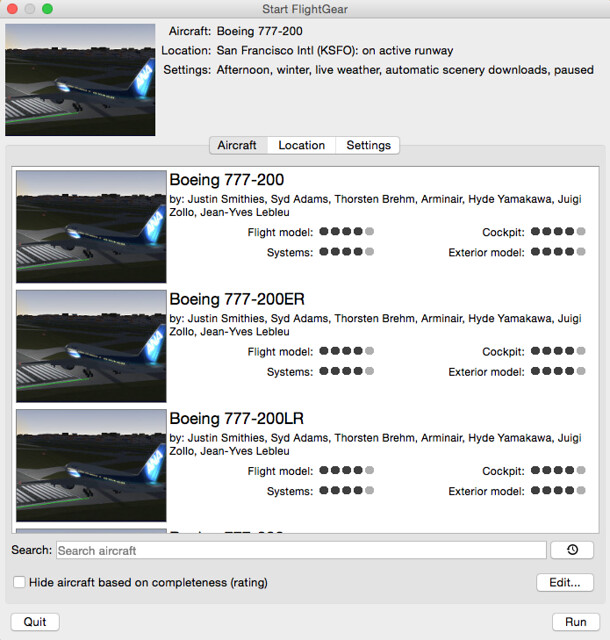
Da ich keine Flugzeugdateien heruntergeladen habe, konnte ich beim ersten Lauf die Standardflugzeuge sehen: Boeing 777, Cessna 172, Beechcraft 1900, Piper PA-34, F-14, Zero-Jäger usw. Auf dem Screenshot oben wurde der Boeing 777-200 ausgewählt, der Ort ist San Francisco Airport, die Zeit ist ein Winternachmittag, das Wetter ist auf Echtzeitwetter eingestellt und die Szenerie auf automatischen Download.
Natürlich ist es beim ersten Fliegen besser, sich an einem vertrauten Ort zu orientieren, also habe ich C172 und den Flughafen Haneda gewählt und den Button “Run” unten rechts gedrückt,
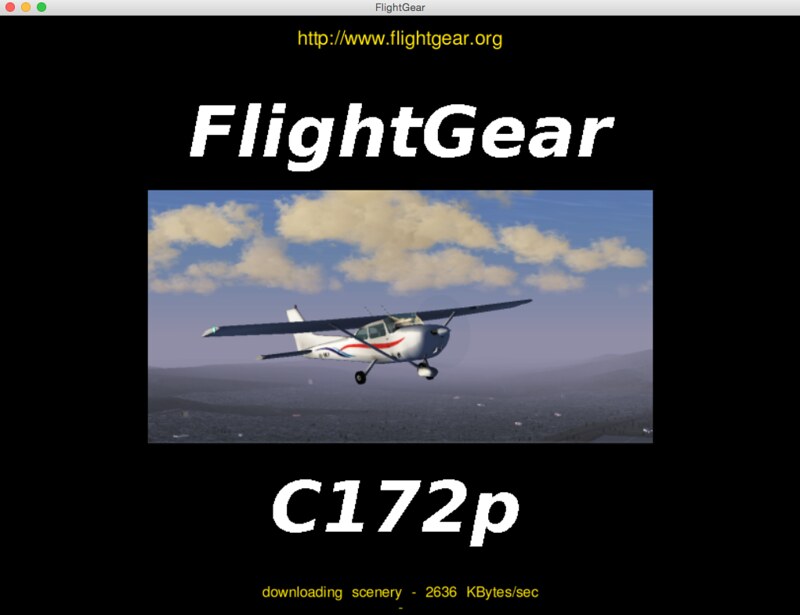 das Programm lädt, und da keine Szeneriedateien vorhanden sind, sieht man unten den Hinweis “downloading scenery”.
Ach ja, da es ein Test war, habe ich nur den CH FighterStick als Steuergerät angeschlossen, Saitek Pedale und Yoke habe ich nicht verwendet.
Nach 1-2 Minuten war die Initialisierung abgeschlossen und wir gelangten in die Cockpit-Ansicht. Die Modelle des Terminal 1 und des Towers am Flughafen Haneda waren ganz ordentlich, aber ich weiß nicht, warum Terminal 2 und der internationale Terminal fehlten. Aber alle 4 Runways waren da, der Ort war sofort zu erkennen. Da ich mich mit den Tastaturkürzeln nicht auskannte, klickte ich auf das Hilfemenü oben, und der Dialog für ShortcutKeys erschien,
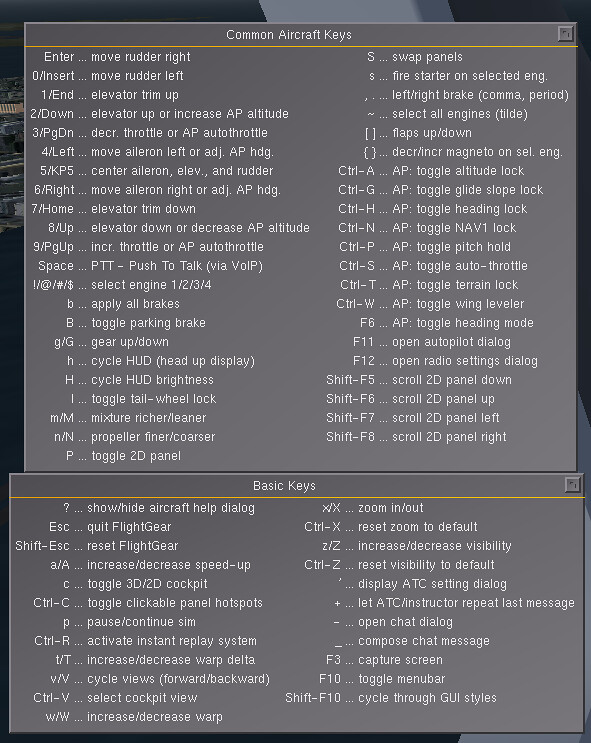 also einfach lernen und anwenden:
Taste S: Motor starten
]: Landeklappen ausfahren
Gaszhebel am FighterStick vorne (die Software hat ihn anscheinend automatisch gefunden)
Taste B: Parkbremse lösen
Mit , und . die linken und rechten Bremsen steuern, das Flugzeug auf der Runway-Mittellinie halten
Gaszhebel am FighterStick auf Vollgas, das Flugzeug beginnt zu rollen
Mit 0 und Enter das Seitenruder steuern, das Flugzeug möglichst gerade auf der Runway halten
Bei ca. 55 Knoten den Stick ziehen, das Flugzeug beginnt zu steigen, [: Landeklappen einfahren, Kurve Richtung Tokio Stadtzentrum, ein Screenshot
also einfach lernen und anwenden:
Taste S: Motor starten
]: Landeklappen ausfahren
Gaszhebel am FighterStick vorne (die Software hat ihn anscheinend automatisch gefunden)
Taste B: Parkbremse lösen
Mit , und . die linken und rechten Bremsen steuern, das Flugzeug auf der Runway-Mittellinie halten
Gaszhebel am FighterStick auf Vollgas, das Flugzeug beginnt zu rollen
Mit 0 und Enter das Seitenruder steuern, das Flugzeug möglichst gerade auf der Runway halten
Bei ca. 55 Knoten den Stick ziehen, das Flugzeug beginnt zu steigen, [: Landeklappen einfahren, Kurve Richtung Tokio Stadtzentrum, ein Screenshot
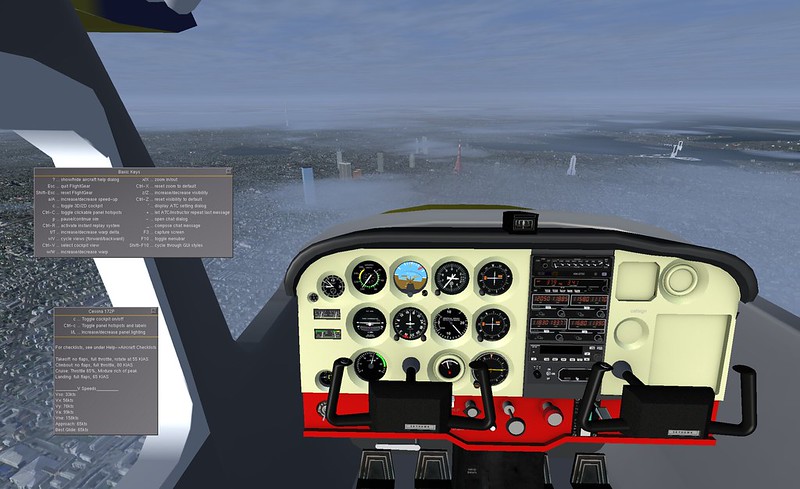
Man kann den Tokyo Tower, den Tokyo Skytree, die Tokyo Bay Bridge in Odaiba, Roppongi und andere markante Gebäude klar sehen, auch die kleinen Gebäude am Boden sind dicht gesät, und es gab kein spürbares Nachlassen der Anzeigegeschwindigkeit, es lief insgesamt recht flüssig.
Wie oben erwähnt, wirkt das Flugerlebnis recht flott, das Flugzeug reagiert sehr agil, der Flug wirkt stabil, der Steueraufwand ist etwas geringer als bei X-Plane. Das Cockpit-Innere wirkt anfangs etwas gewöhnungsbedürftig wegen der fehlenden Texturierung, aber mit der Zeit gewöhnt man sich daran. Die Instrumentenanzeige ist klar, leicht abzulesen. Aerodynamisch wirkt es relativ realistisch, Propellereffekte usw. sind da, die Stabilität ist gut, es ist angenehmer zu fliegen als in X-Plane, gut geeignet für Einsteiger. Die Sicht im Cockpit verändert sich mit der Flugzeuglage, vielleicht ist das auch eine Form der Realitätsnähe, aber ich muss mich noch daran gewöhnen.
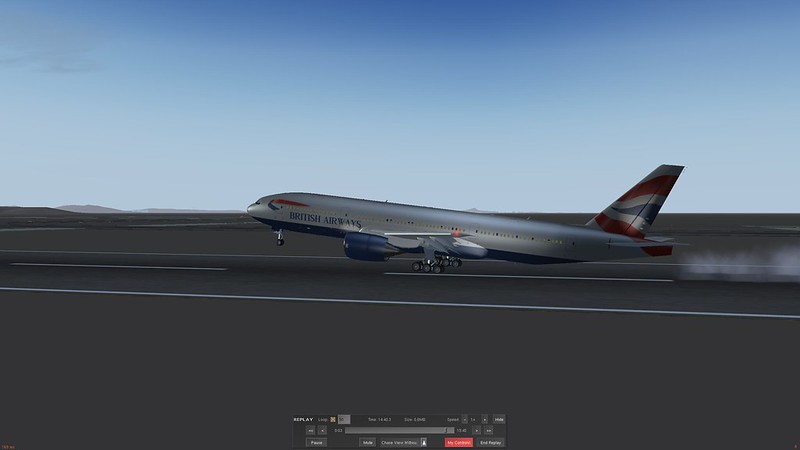
Tastaturkürzel für die Anzeige: v und V: Wechsel der Ansichten Strg-V: Zurück zur Cockpit-Ansicht x/X: Vergrößern/Verkleinern z/Z: Sichtweite erhöhen/verringern F3: Screenshot Strg-R: Wiederholungsmodus p: Pause
Ich finde den Wiederholungsmodus sehr praktisch, hier ein Screenshot.
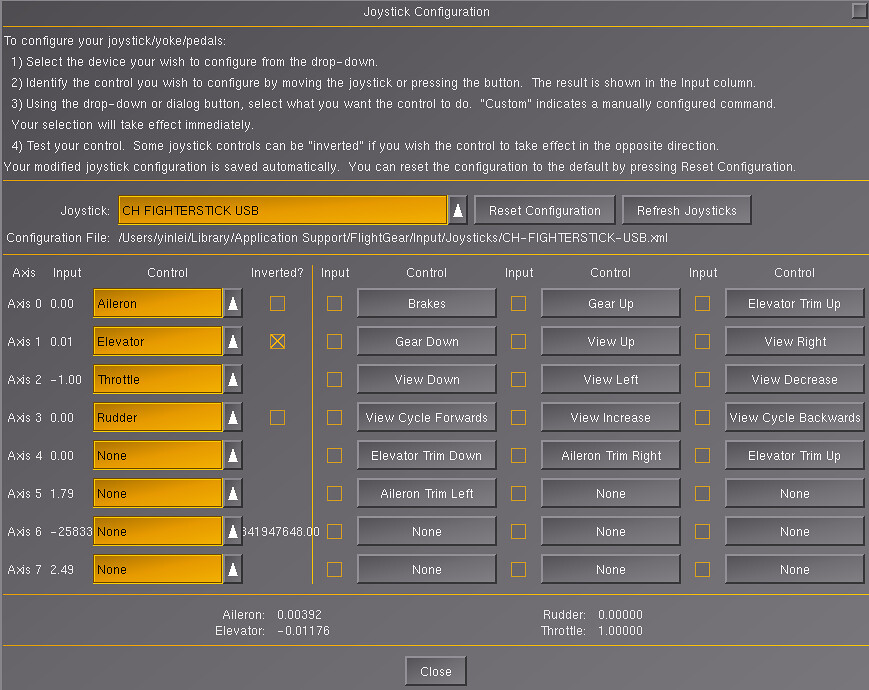
Der FighterStick hat viele Tasten, schade, sie nicht zu nutzen, also habe ich alle belegt, jetzt brauche ich kaum noch die Tastatur, nur mit dem Stick kann ich fliegen und die Ansicht steuern:
Ach ja, das Cockpit des 777 ist wirklich gut gemacht, es erinnert mich an… (abgeschweift, 1000 Wörter ausgespart) Ich muss in Zukunft öfter üben!
Der nächste Schritt ist zu lernen, wie man Flugzeuge hinzufügt, und die von der hübschen Pilotin gebaute Do 328 auszuprobieren.
Ende