VfrFlight – Ein kostenloses Tool zur Planung von Sichtflügen
VfrFlight ist ein sehr empfehlenswertes und hervorragendes Tool für die Erstellung von VFR-Flugplänen. Es ist nicht nur funktionsreich, sondern auch kostenlos, und da es in JAVA geschrieben wurde, läuft es auf verschiedenen Computern wie Windows/Mac OS/Linux. Zu den weiteren Merkmalen gehören: Einfache und verständliche UI, Verknüpfung mit Weltkarten, Flughafen-/VOR-Navigationsstation-/Städte-Datenbank, Datenbank für die globale minimale Sicherheitshöhe, Echtzeit-METAR- und TAF-Daten, Ausgabe von Flugplänen als PDF und HTML (sample), Automatische Suche und Anzeige von VORs in der Nähe, Automatische Berechnung von Gewicht und Schwerpunkt, Automatische Berechnung von Abdrift, Automatische Berechnung von Strecke, Geschwindigkeit, Höhe und Flugzeit usw.
Hier ist eine kurze Anleitung zur Installation, am Beispiel von Mac: Laden Sie die 21 MB komprimierte Datei von hier herunter, entpacken Sie sie und klicken Sie auf vfr-flight.jar im VfrFlight-Verzeichnis, um das Programm zu starten. Bei Windows-Rechnern sollten Sie wohl VfrFlight.exe verwenden können.
Bei der ersten Verwendung dauert die Initialisierung etwa 2-3 Minuten, danach werden die Weltkarte und das Fenster mit dem Flugplanbeispiel angezeigt.
Wenn Sie einen neuen Plan erstellen möchten, klicken Sie im Datei-Menü auf Neu.

Um einen neuen Flugplan zu erstellen, geben Sie zuerst im Hauptreiter (Main Tab) Namen und Kurzbeschreibung ein und wählen Sie die technischen Daten des Luftfahrzeugs, einschließlich Reisegeschwindigkeit, Höhe,磁偏差 (magnetic deviation), Kraftstoffverbrauch, Tankkapazität usw. Das System stellt drei Beispiele für Cessna 150/172 und Cherokee 180 bereit, und Sie können über das Plus-Symbol die gewünschten Flugzeugdaten erstellen.
Geben Sie als Nächstes im Routenplan-Reiter (Route Plan Tab) die Flugroute ein. Zum Beispiel beabsichtige ich, diesmal vom Flughafen Chino in Kalifornien zum Flughafen Big Bear Lake zu fliegen,
also klicke ich zuerst auf New from DB, um den Flughafen Chino zu suchen,
 und drücke dann den Add-Button, woraufhin der erste Wegpunkt im Routenplan erscheint,
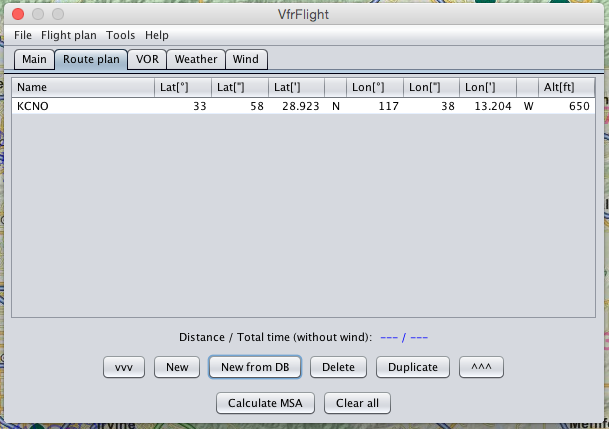 und die Karte dahinter schaltet gleichzeitig auf die Umgebung dieses Flughafens um.
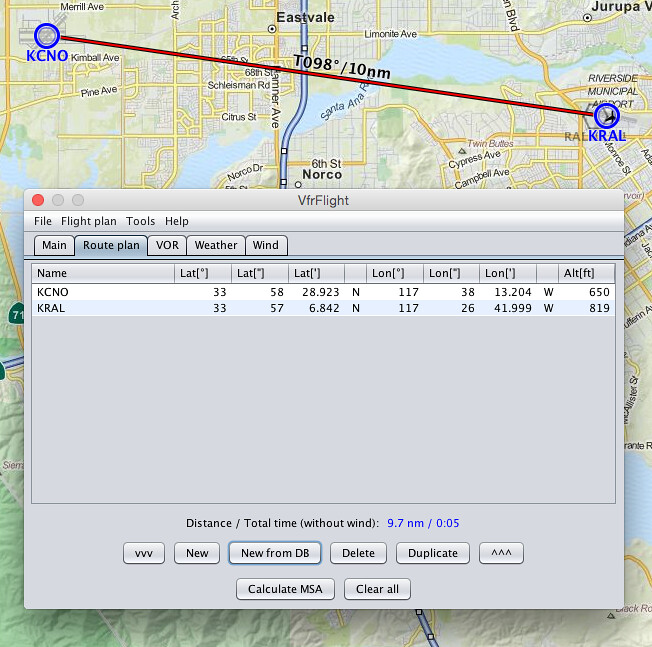
Wenn ich als zweiten Wegpunkt den Riverside Municipal Flughafen wählen möchte, fahre ich mit New from DB fort und suche,
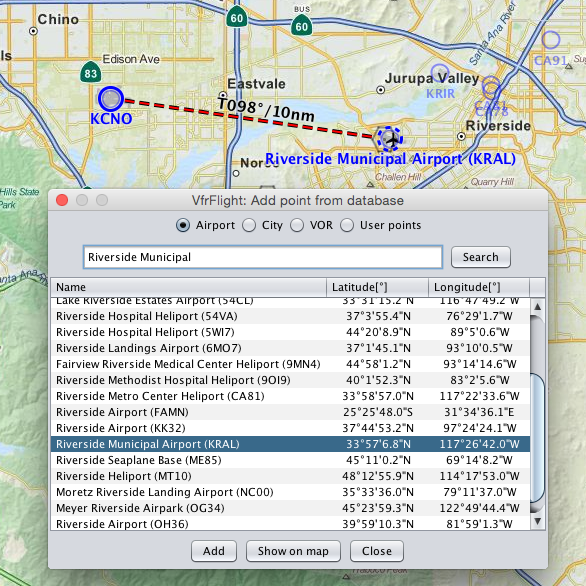 nach dem Hinzufügen zum Flugplan sieht es so aus.
Schauen wir uns zwischendurch das Wetter an, klicken Sie auf den Wetter-Reiter (Weather tab),
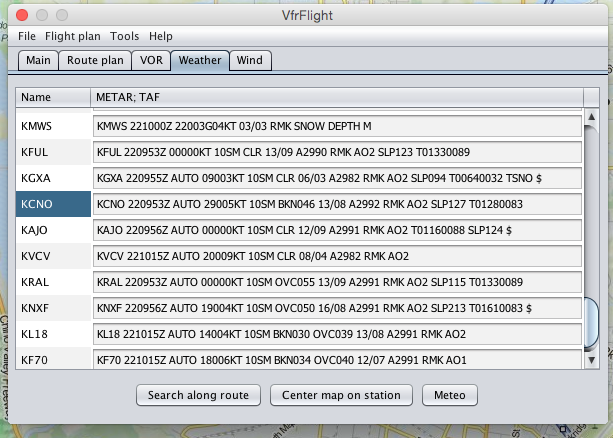 die METARs der umliegenden Flughäfen sind auf einen Blick erkennbar.
Stellen Sie basierend auf Windgeschwindigkeit und -richtung von KCNO den Wind ein,
die METARs der umliegenden Flughäfen sind auf einen Blick erkennbar.
Stellen Sie basierend auf Windgeschwindigkeit und -richtung von KCNO den Wind ein,
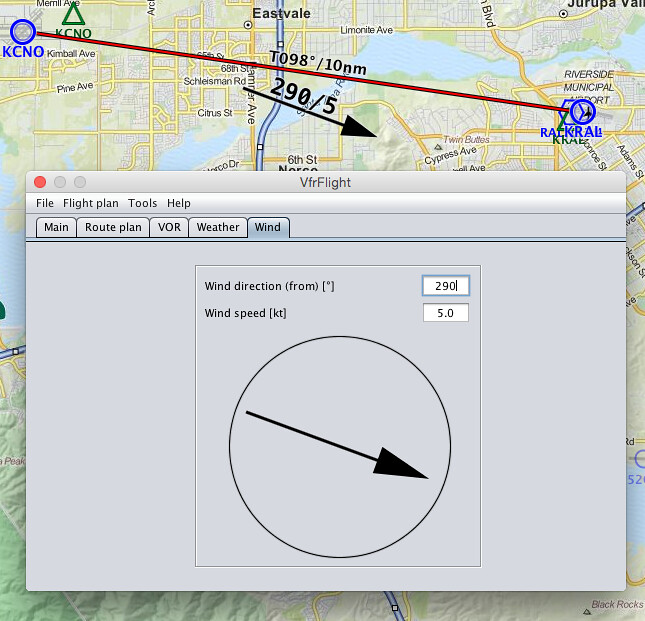 man kann sehen, dass diese Windinformation auf der Karte in der Nähe der Route angezeigt wird, sehr praktisch, oder?
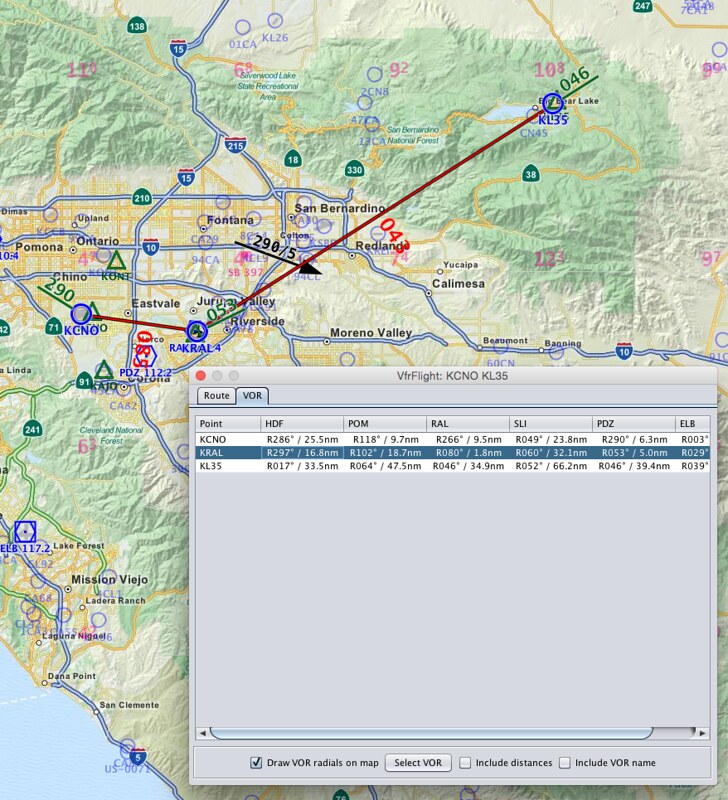
Lassen Sie uns uns die umliegenden OVR-Navigationsstationen ansehen, klicken Sie auf den VOR-Reiter, das System findet automatisch 6 VOR-Stationen,
 für diesen Flug zum Ziel beabsichtige ich, das PDZ Paradise VOR (112,2 MHz) zu verwenden. Wenn ich einfach entlang der Radiallinie 43 Grad folge, kann ich direkt bis zum Zielflughafen Big Bear gelangen.
Geben Sie auch den Zielflughafen in den Plan ein, und Sie erhalten die folgende Anzeige, wobei Streckenlänge und Kurs für jeden Teilstück markiert sind.
 Drücken Sie hier auf Calculate MSA, und Sie erhalten ein Ergebnis von 10800 Fuß.
Kehren Sie zum Hauptreiter (Main Tab) zurück, drücken Sie den AUTO-SET-Button rechts neben dem Routennamen, und Sie sehen, dass Name und Beschreibung automatisch generiert wurden.
Drücken Sie dann den Berechnungs-Button für die磁偏差, Sie erhalten 12 Grad.
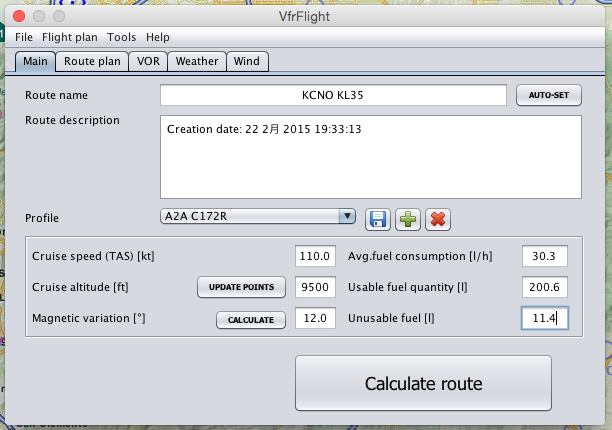 Ändern Sie die Reiseflüghöhe auf 11500 und drücken Sie den großen Calculate route-Button unten, der Flugplan wird automatisch erstellt.
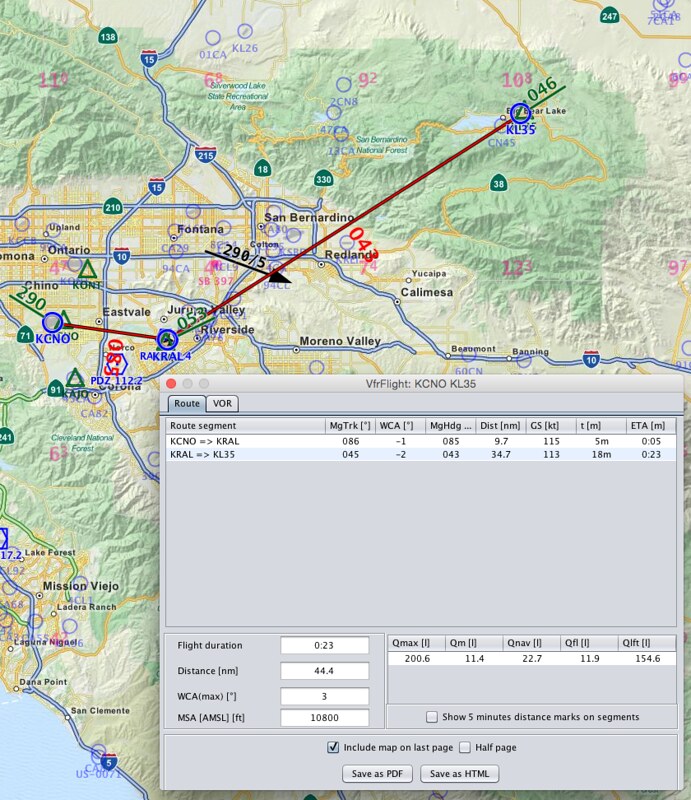
Perfekt, geben Sie zum Schluss den Flugplan im PDF-Format aus, und wir können in X-Plane 10 fliegen