# Das leistungsstärkste Routenplanungs-Tool aller Zeiten: simbrief.com
Letzte Woche habe ich mir einen kostenlosen Account auf der Website http://simbrief.com registriert. Ich habe es kurz ausprobiert und festgestellt, dass diese Website als das stärkste Routenabfrage- und Dispatch-Tool der Geschichte bezeichnet werden kann. Ich hoffe, dass ihr es alle ausprobiert, die Funktionen sind wirklich unglaublich mächtig.
Schauen wir uns zunächst einmal die Routenabfrage an. Nach der Eingabe einiger einfacher Daten wie Datum, Flugzeugtyp und Flughafenname (Kraftstoffmenge nicht eingegeben, daher sind die Daten nicht normal, bitte ignorieren):
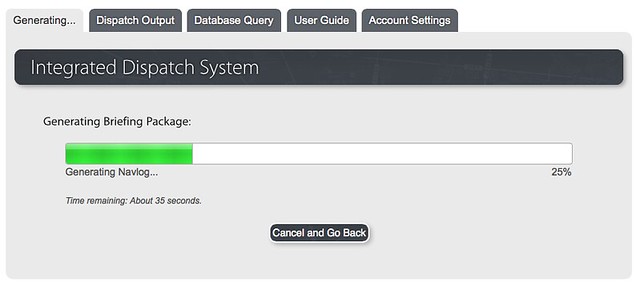 Warten Sie ungefähr eine Minute,
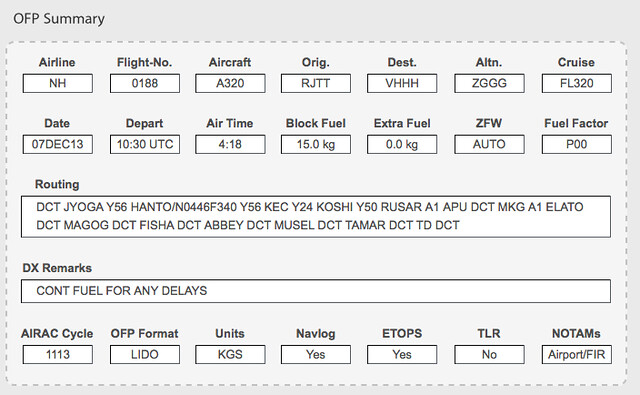 Waypoints, Ausweichflughäfen, all diese Informationen werden angezeigt.
Schauen wir uns dann den detaillierten Flugplan an, mehrere lange Seiten,
 Sieht ziemlich realistisch aus, oder?
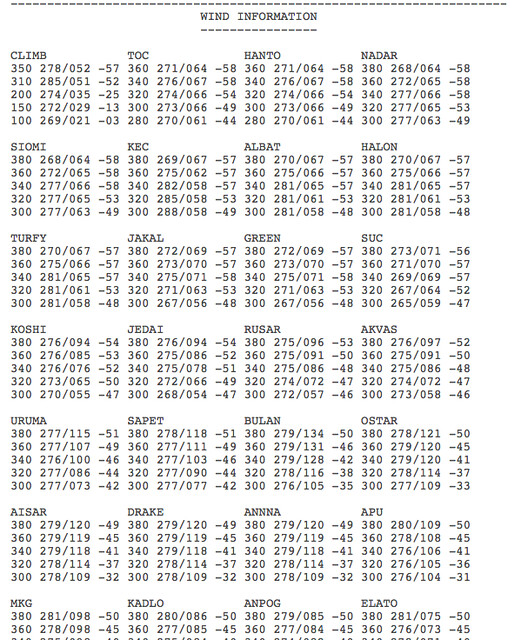
Dann folgen die langen Windinformationen,
Dann der Flugplan im ICAO-Format (International Civil Aviation Organization),
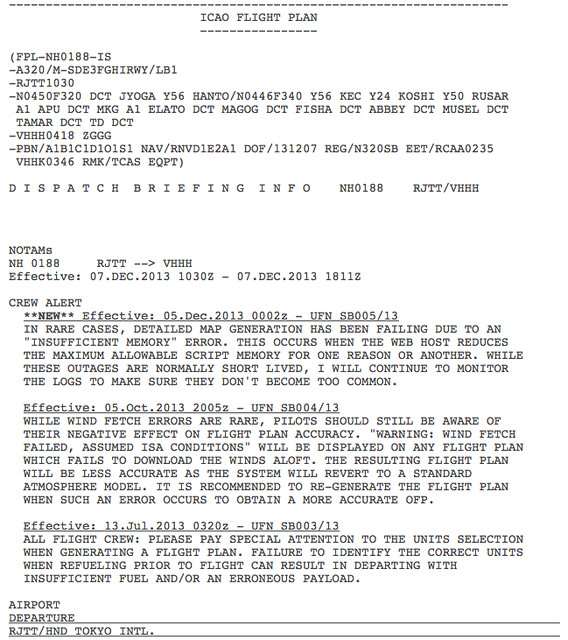 einschließlich langer Flughafeninformationen, Runway-Informationen, NOTAMs, Informationen zu eingeschränkten Lufträumen.
Das sind schon dutzende Seiten, hier werde ich nicht jeden Screenshot hochladen, es ist einfach zu viel.
einschließlich langer Flughafeninformationen, Runway-Informationen, NOTAMs, Informationen zu eingeschränkten Lufträumen.
Das sind schon dutzende Seiten, hier werde ich nicht jeden Screenshot hochladen, es ist einfach zu viel.
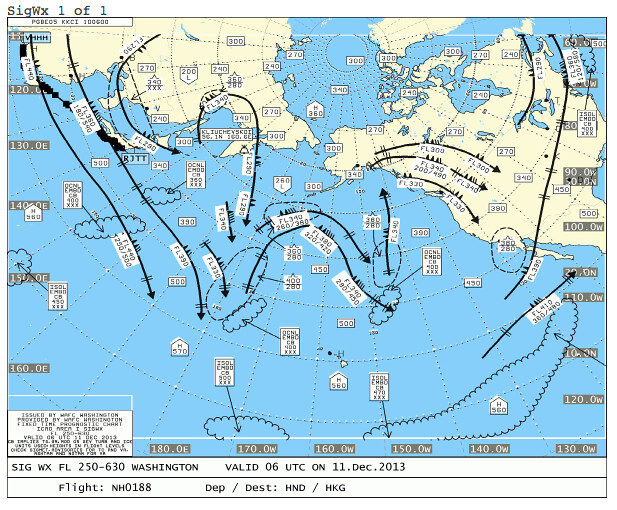
Zum Schluss gibt es METAR (Aviation Routine Weather Report), TAF (Terminal Aerodrome Forecast), Flugkarten,
 SIGWX (Significant Weather Chart),
 und zum Schluss wahrscheinlich die Höhenwinde, wobei ich nicht weiß, was UAD ist.
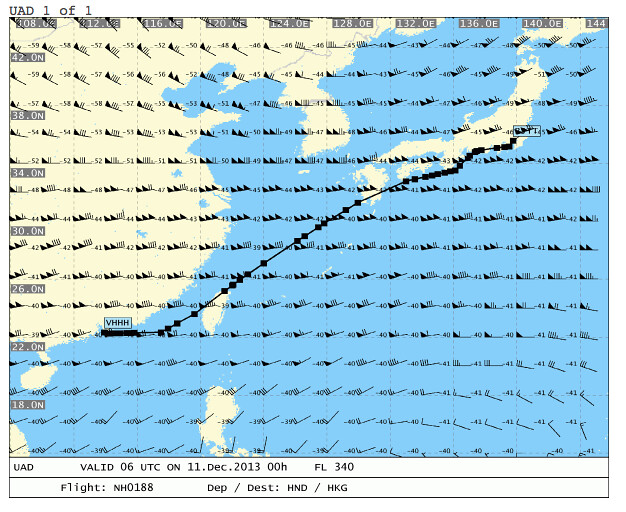
Anhand dieser Daten können Sie erkennen, wie mächtig simbrief.com ist, oder?
Ach ja, noch ein Punkt: Jede Flugsimulator-Software verwendet ein anderes Dateiformat für Flugpläne.
Simfrief unterstützt die folgenden Formate:
 FS2004, FSX, Level-D 767, PMDG, X-Plane.
Das sollte reichen, oder?
FS2004, FSX, Level-D 767, PMDG, X-Plane.
Das sollte reichen, oder?
Zum Schluss eine Anleitung, wie man den Flugplan (fms-Datei) in X-Plane lädt. Sie müssen die erhaltene fms-Datei in das Verzeichnis X-Plane 10/Output/FMS plans kopieren. Für Flugzeuge mit einem FMC, wie zum Beispiel den im System enthaltenen Boeing 747-400 usw., drücken Sie die Taste - (die L6-Taste) ganz links unten in den zwei Reihen von Befehlstasten auf dem CDU-Bildschirm, um die fms-Datei zu laden. Für kleine Flugzeuge wie die Cessna 172 gibt es natürlich kein FMC oder andere High-End-Geräte. Daher muss eine spezielle Tastenkombination eingerichtet werden, um die fms-Datei zu öffnen. Die Definition dieser Taste finden Sie im Einstellungsbildschirm “Buttons:Adv”. Suchen Sie nach “MS/key_load” und legen Sie eine benutzerdefinierte Taste fest, z. B. “/”. Wenn Sie sie dann benötigen, drücken Sie die Taste “/”, um den Bildschirm zum Laden der fms-Datei aufzurufen.
Ende
Update 20150809
<a href=/view1.php?file=doc/RJTTRJBB_PDF_1439071363.pdf>simbrief generierter Beispiel-Flugplan Haneda - Osaka Kansai Airport
simbrief generierte fms-Datei für X-Plane für den Flugplan Haneda - Osaka Kansai Airport