Zusammenfassung der in X-Plane 10 verwendeten Peripheriegeräte (Yoke, Throttle, Pedal, Trim, TrackIR, Radio Panel)
Persönlich nutze ich einen 27-Zoll-iMac mit zunächst 4 GB Arbeitsspeicher, den ich später auf 12 GB aufgerüstet habe; die Grafikspeicher beträgt 1 GB – eine vollkommen Standard-Konfiguration. Diese Hardware reicht grundsätzlich aus, aber da die iMac-eigene Grafikkarte nicht besonders leistungsstark ist, ist es eher ein „gerade so ausreichendes“ Setup. Mit aktivierter 3D-Kabine liegt die Bildrate in der Regel bei etwa 20–40 fps pro Sekunde.
Was die Peripherie angeht, lege ich großen Wert auf Realismus beim Fliegen und habe mir einige Spezialperipherie von Saitek zugelegt.
Zuerst einmal das YOKE Flight Yoke (Saitek Pro Flight Yoke), das primär zur Steuerung von Nick- und Rollbewegungen dient.
Dieses Yoke verfügt über viele Tasten – rund ein Dutzend –, die ich hauptsächlich für Ansichtswechsel, Richtungswechsel der Ansicht, ATC-Kommunikation sowie Querruder-/Seitenruderausgleich beleg habe.
Saitek Pro Flight Yoke with Three-Lever Throttle (PZ44)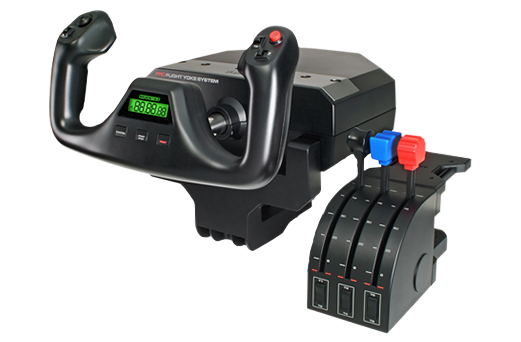

Dann der Flight Rudder Pedal (Saitek Pro Flight Rudder Pedal) – absolut unverzichtbar für die Simulation. Seine Funktion ist natürlich das Seitenruder sowie die separaten Bremsen links und rechts am Boden. Ich empfehle jedem Piloten nachdrücklich, ein Ruderpedal anzuschaffen; ohne dieses Gerät wird man das echte Fluggfühl in X-Plane kaum erleben. Die Einrichtung der Ruderpedale habe ich in diesem Blogbeitrag zusammengefasst.
Saitek Pro Flight Rudder Pedals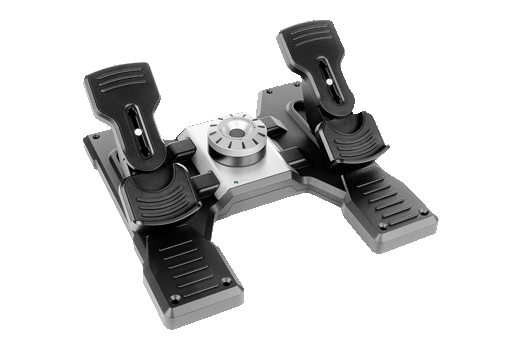

Dazu gibt es noch ein dediziertes Trim Wheel (Saitek Pro Flight Cessna Trim Wheel), ein Kooperationsprodukt von Saitek und Cessna; das Design ist originalgetreu an echten Cessna-Trimrädern orientiert. Damit lassen sich feine Trimmanipulationen durchführen – das Fluggfühl wird wirklich merklich komfortabler und angenehmer.
Saitek CES432110002/06/1 Pro Flight Cessna Trim Wheel

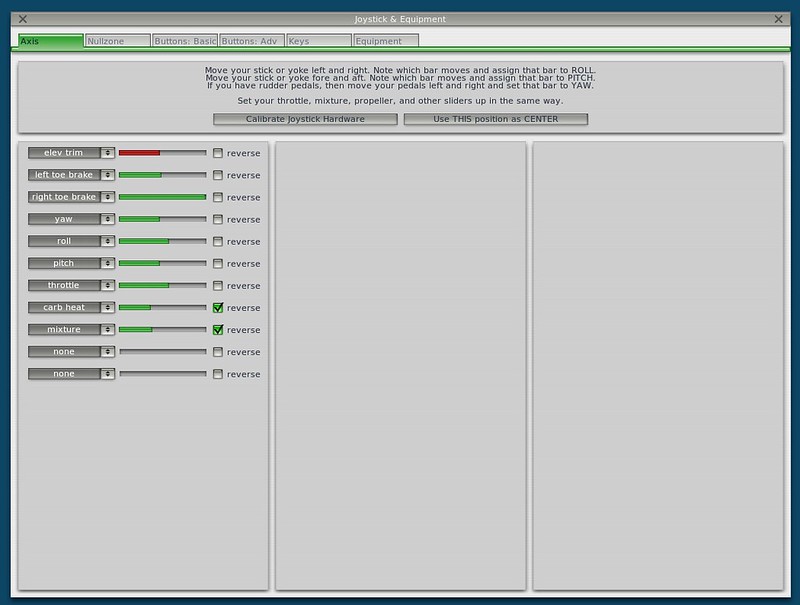
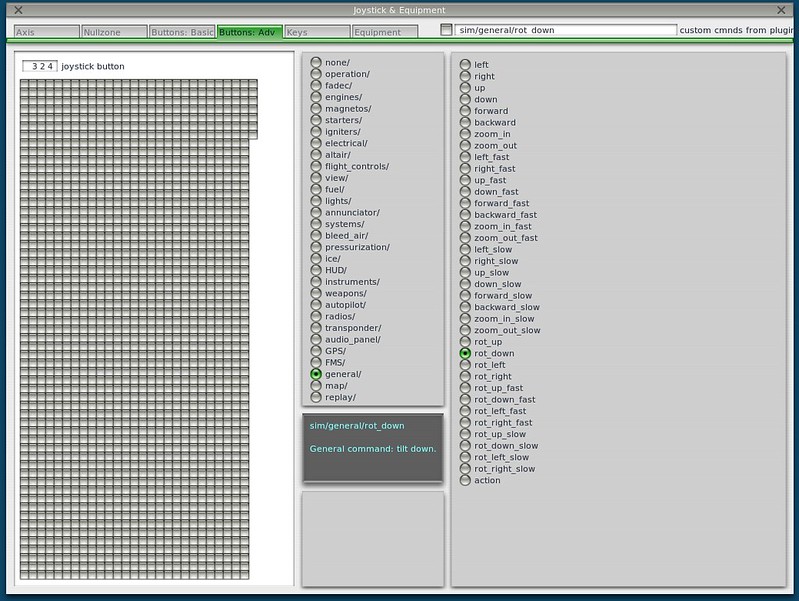
Die oben genannten Geräte benötigen auf dem Mac keine Treiberinstallation, denn X-Plane 10 unterstützt Plug & Play. Man schließt die Peripherie einfach an die USB-Anschlüsse an, öffnet die Einstellungsübersicht, und X-Plane erkennt die Geräte automatisch. Danach müssen nur die einzelnen Tasten und Achsen ihren Funktionen zugewiesen werden.
Später kam noch ein NaturalPoint TrackIR 5 & TrackClip Pro-Headtracking-System hinzu. Damit entfallen das ständige Umschalten der Ansicht per Tastatur oder Tasten; der Blickwinkel auf dem Bildschirm gleitet sanft mit deinen Kopfbewegungen mit – besonders bei der Landung äußerst nützlich. Die Einrichtung habe ich in einem separaten Beitrag zusammengefasst.
TrackIr 5 Premium Head Tracking for Gaming

Bei ATC-Kommunikation und Funknavigation nervte das Umschalten der Frequenzen per Maus – also habe ich ein Radio Panel (Saitek Pro Flight Radio Panel) gekauft; die Einrichtung habe ich hier zusammengefasst.
Saitek PRO Flight Radio Panel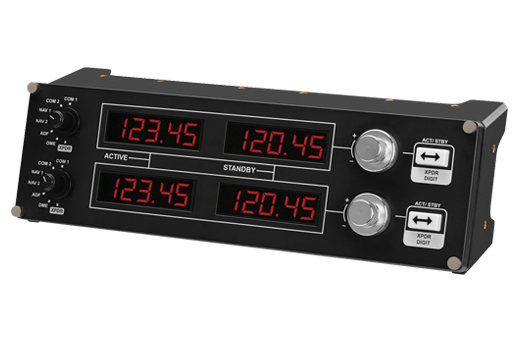

Schließlich ergänzte ich noch ein Switch Panel, sodass nun Klappen, Triebwerke, Lichter und mehr direkt darüber bedient werden können.
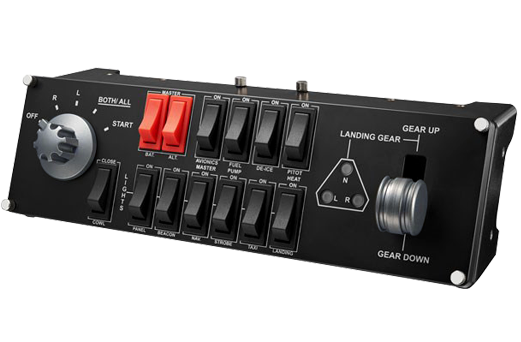
Meine konkreten Einstellungen für jede Taste und jeden Steuerknüppel habe ich in der „Notiz zu meiner Hardware-Konfiguration“ zusammengefasst; bitte schau dort für Details nach.
Ende