Einrichtungsanleitung für das Saitek Pro Flight Radio Panel
Neue Hardware angeschafft – das Saitek PRO Flight Radio Panel, siehe unten
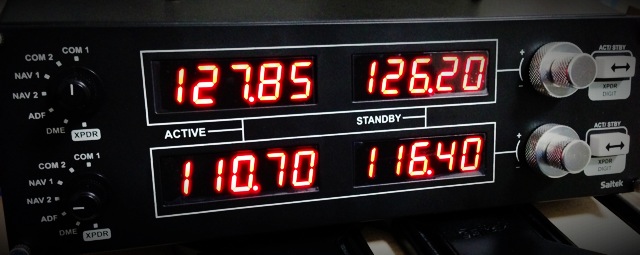 Konkret lassen sich damit folgende Frequenzen einstellen:
COM1/COM2/NAV1/NAV2 functionDME/ADF/XPDR
Jede Frequenz verfügt über ACTIVE und STANDBY; wechseln lässt sich mit der Umschalttaste auf der rechten Seite.
Konkret lassen sich damit folgende Frequenzen einstellen:
COM1/COM2/NAV1/NAV2 functionDME/ADF/XPDR
Jede Frequenz verfügt über ACTIVE und STANDBY; wechseln lässt sich mit der Umschalttaste auf der rechten Seite.
Grund für den Kauf: Beim gleichzeitigen Blick auf die Luftfahrtkarte und per Maus justieren der Frequenzen recht umständlich. Mit diesem Teil kommt man deutlich unabhängiger vom Computer – der Realismus im Cockpit steigt wieder spürbar.
Zum Radio-Navigations-Controlpanel liegt eine CD bei; die ist für Windows, also habe ich sie nie ausgepackt und beiseitegelegt. Für X-Plane am Mac reicht das Plugin Xsaitekpanels (lin+win+mac+32/64).
Installation unkompliziert: Plugin herunterladen, entpacken, den Ordner Xsaitekpanels in den Ordner „plugins“ unter Resources von X-Plane kopieren.
Nach dem Neustart von X-Plane im Menü Plugins den Eintrag Xsaitekpanels öffnen – dort gibt es einige Einstellungen, aber meistens läuft es ohne besondere Konfiguration. Ein bisschen an den Drehknöben drehen, und auf dem Radio-Navigations-Controlpanel erscheinen die Zahlen.
Im Archiv befindet sich auch die Datei XsaitekpanelsUsersManual.pdf mit ausführlicher Erklärung.
Das Plugin unterstützt nicht nur das Radio Panel, sondern auch Saitek Switch Panel, Multi Panel und Backlight Information Panel. Wer mehrere dieser Geräte hat, kann sie mit einem einzigen Plugin verwalten.

完