NaturalPoint TrackIR 5 & TrackClip Pro Kopfnachverfolgungssystem Systemeinstellungen
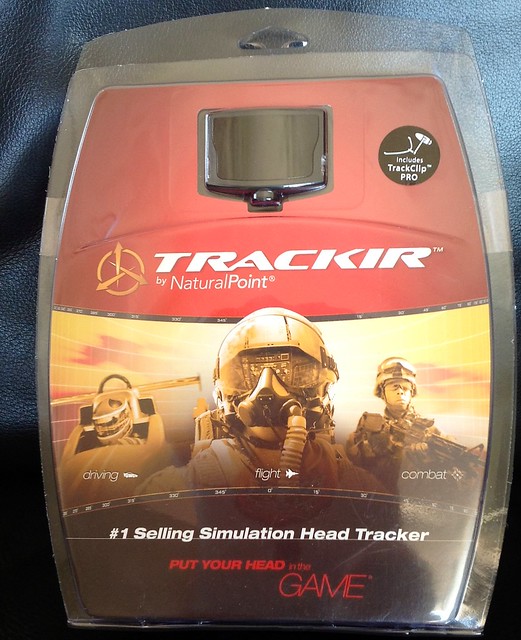
Nach einigem Zögern habe ich mir schließlich den TrackIR 5 und das TrackClip Pro gekauft. Im Folgenden werde ich die Installation und Verwendung auf dem Mac kurz zusammenfassen. (Unter Windows können Sie Treiber und Konfigurationsprogramme von der offiziellen Website herunterladen, aber für die Mac-Version gibt es diese nicht, sodass man auf Open-Source-Alternativen zurückgreifen muss.)
Zuerst die Produktvorstellung: TrackIR 5 ist ein Kopfnachverfolgungssystem (Head Tracking System), das aus zwei Komponenten besteht: dem TrackClip Pro (Sender) und dem TrackIR 5 (Empfänger). Wenn Sie den 3D-Cockpit-Modus in X-Plane verwenden, genügt eine leichte Kopfbewegung nach oben, unten, links oder rechts, um die Ansicht entsprechend der Bewegung automatisch zu wechseln, ohne mühsam Tasten oder die Tastatur benutzen zu müssen. Besonders beim Platzrunden (Traffic Pattern), wo man ständig die Position des Flugzeugs und der Runway überprüfen muss, erhöht dieses Peripheriegerät den Realismus des Flug simulators erheblich – eine kleine Empfehlung.


Für die Hardware-Installation können Sie die offizielle Anleitung konsultieren; hier werde ich nicht näher darauf eingehen, sondern hauptsächlich die Software-Installation erläutern.
Laden Sie zuerst die Mac-Anwendung linux-track herunter – Software for head motion tracking on linux/MacOSX. <img src=http://code.google.com/p/linux-track/logo?cct=1330468024> Sie können hier die neueste Software finden, zum Beispiel linuxtrack120328.dmg, und dann die Anwendung ltr_gui.app in den Programme-Ordner oder in das Hauptverzeichnis von X-Plane kopieren.
Starten Sie ltr_gui. Sie sehen nun den Device Setup (Empfängereinrichtung), in dem Sie TrackIR auswählen.
<a href=-thumb-640x543.png) Schauen Sie auf den mittleren Teil mit der Firmware. Wenn die Firmware nicht installiert ist, klicken Sie auf den Install-Button, um sie automatisch zu installieren. Wenn die Installation abgeschlossen ist, ist der Install-Button grau.
Schauen Sie auf den mittleren Teil mit der Firmware. Wenn die Firmware nicht installiert ist, klicken Sie auf den Install-Button, um sie automatisch zu installieren. Wenn die Installation abgeschlossen ist, ist der Install-Button grau.
Im nächsten Schritt konfigurieren Sie die Model Setup (Sendereinrichtung). Wählen Sie TrackClip Pro aus.
<a href=-thumb-640x543.png) Als Nächstes folgt der Treiber für X-Plane. Klicken Sie unter Misc auf die Schaltfläche Install Xplane plugin. Es erscheint ein Dateidialog, in dem Sie die X-Plane-Anwendungsdatei auswählen – suchen Sie einfach den Pfad zu X-Plane.app.
<a href=
Als Nächstes folgt der Treiber für X-Plane. Klicken Sie unter Misc auf die Schaltfläche Install Xplane plugin. Es erscheint ein Dateidialog, in dem Sie die X-Plane-Anwendungsdatei auswählen – suchen Sie einfach den Pfad zu X-Plane.app.
<a href=-thumb-640x540.png) Nun können Sie das Ergebnis testen. Klicken Sie im Tracking Window auf Start. Dort gibt es einen Test-Cockpit, in dem Sie Ihren Kopf nach vorne, hinten, links und rechts bewegen können, um die Reaktion der Ansicht zu überprüfen.
<a href=
Nun können Sie das Ergebnis testen. Klicken Sie im Tracking Window auf Start. Dort gibt es einen Test-Cockpit, in dem Sie Ihren Kopf nach vorne, hinten, links und rechts bewegen können, um die Reaktion der Ansicht zu überprüfen.
<a href=-thumb-640x491.png) TrackIR lässt sich in sechs Richtungen einstellen. Sie können in Tracking Setup justieren und im Tracking Window testen, bis alles zufriedenstellend ist.
<a href=
TrackIR lässt sich in sechs Richtungen einstellen. Sie können in Tracking Setup justieren und im Tracking Window testen, bis alles zufriedenstellend ist.
<a href=-thumb-640x542.png)
Das war’s – jetzt können Sie X-Plane starten. Für die weiteren Einstellungen können Sie die offizielle Dokumentation hier konsultieren. Kurz gesagt: Sie legen Tasten zum Aktivieren von TrackIR und zum Zentrieren (Recenter) fest. Gehen Sie im Menü zu Joystick & Equipment / Settings / Joystick, Keys & Equipment.
 Weisen Sie der Taste einen Befehl zu.


 Verwendbar sind die oben gezeigten drei Befehle: run/pause/recenter.
Damit sind die Einstellungen abgeschlossen. Viel Spaß beim Fliegen.
Ende