Zeiteinstellung
Bei langen Flügen, insbesondere wenn der Autopilot eingeschaltet ist und man im Reiseflug ist, wird es relativ ruhig. Kommt es oft vor, dass man abwechselnd die Landschaft betrachtet, auf die Instrumente schaut, um die Zeit zu vertreiben, oder sogar ein Nickerchen macht? Zum Glück handelt es sich hier um einen Flugsimulator, und es gibt eine bequemere Methode, um die Zeit zu vertreiben: die Zeiteinstellungs-Funktion. Außerdem soll diese Funktion auch von der US-Luftfahrtbehörde (FAA) für zugelassene Flugsimulatoren vorgeschrieben sein.
Auf dem Mac bietet die Tastenkombination Control + t eine Zeitraffer-Funktion. Jeder Tastendruck verdoppelt die Geschwindigkeit, maximal um das 6-fache, sodass ein einstündiger Flug in nur 10 Minuten beendet ist. Wenn Sie diese Tastenkombination wiederholt drücken, wechselt die Einstellung zyklisch zwischen 1-fach, 2-fach, 4-fach und 6-fach.
Man sagt, dass diese Funktion mit der CPU-Leistung zusammenhängt; bei älteren Computern mit schwächerer CPU kann die Wirkung dieser Funktion nachlassen. In diesem Fall kann eine andere Funktion zur Anpassung der Geschwindigkeit über Grund genutzt werden. Mit der Tastenkombination Option + t kann die Geschwindigkeit über Grund des Flugzeugs geändert werden, wobei zwischen 1-fach, 2-fach, 4-fach und 6-fach umgeschaltet wird. Bei hohen Geschwindigkeitsraten ist jedoch die Flugsteuerung schwieriger und der Autopilot kann Fehlfunktionen zeigen, weshalb bei der Nutzung Vorsicht geboten ist. Außerdem kann diese Funktion zusammen mit der Zeitraffer-Funktion verwendet werden, sodass maximal ein 36-facher Effekt erzielt werden kann.
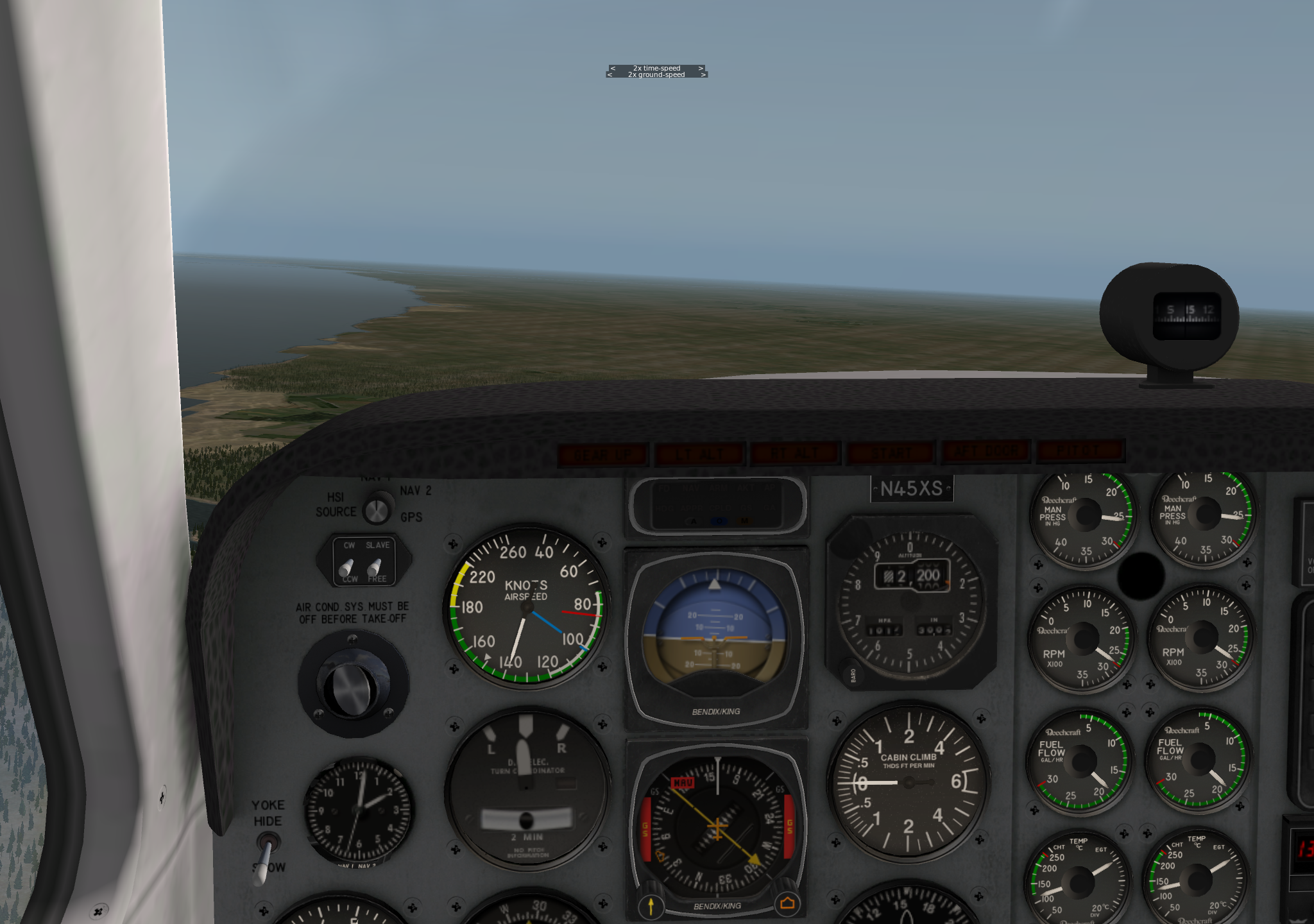
Die folgende Abbildung zeigt einen Screenshot, bei dem Zeitraffer und Geschwindigkeit über Grund gleichzeitig auf das 2-fache eingestellt sind. Bitte klicken Sie für eine vergrößerte Ansicht.
Natürlich ist die einfachste Methode, Zeit zu sparen, das Flugzeug direkt auf der Local Map an den gewünschten Ort zu verschieben. Aber im IFR-Flug wird ATC Sie mit nervigen „You are off course“-Warnungen belästigen, und die FMS-Autonavigation kann ebenfalls Fehlfunktionen zeigen. In diesem Fall können Sie auf der „High Enroute“-Karte das Flugzeug in die Nähe von Navigationspunkten wie VORs verschieben. Nach der Rückkehr ins Cockpit wählen Sie auf dem CDU [NEXT PAGE] und drücken die EXEC-Taste, damit die Autonavigation wieder funktioniert.
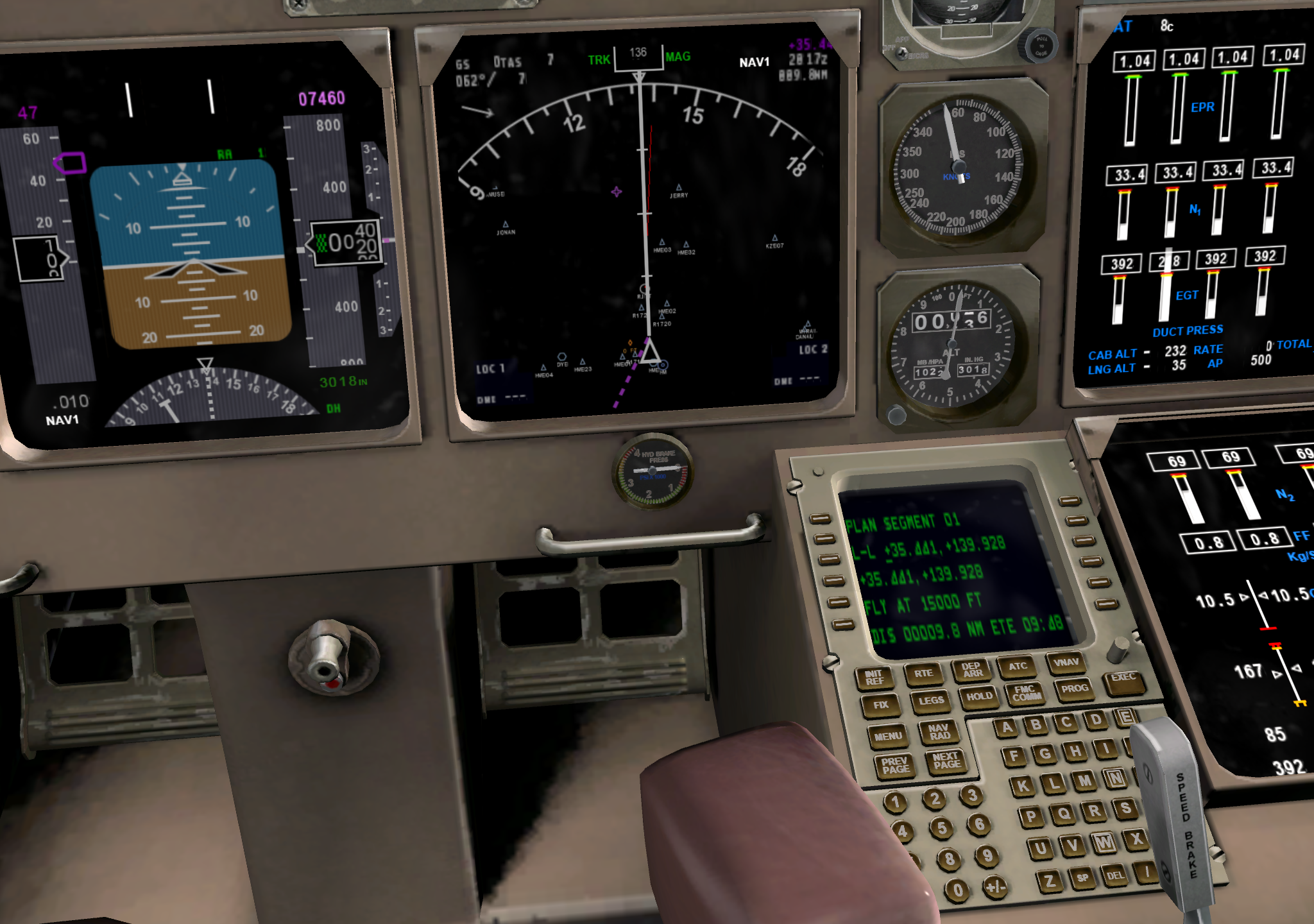
Bezüglich des CDU beachten Sie bitte unten rechts im Bild bei der vergrößerten Ansicht.